键盘故障处理和使用:权威指南
摘要: 请参阅针对台式机或笔记本电脑键盘无法正常工作的问题推荐的快速解决方法以及键盘故障处理的相关章节,以获得解决键盘问题的帮助。
本文章適用於
本文章不適用於
本文無關於任何特定產品。
本文未識別所有產品版本。
說明
针对台式机键盘无法正常工作的问题推荐的快速解决方法。
- 重新安装 USB 线缆或无线 USB 接收器。
- 在安装了无线 USB 或蓝牙鼠标后,安装新电池。
- 保存所有数据,关闭所有打开的程序,然后重新启动计算机。
针对笔记本电脑键盘无法正常工作的问题推荐的快速解决方法。
- 断开使用计算机时不需要的任何外部设备。
- 保存所有数据,关闭所有打开的程序,然后重新启动计算机。
对键盘执行 SupportAssist 诊断程序
持续时间:00:58
如果有的话,可使用此视频播放器上的“设置”或 CC 图标来选择隐藏式字幕(字幕)语言设置。
选择下面与您的键盘类型匹配的选项卡。按照有关如何将键盘连接到计算机的步骤操作。
- 找到您的键盘配有的无线USB接收器。
提醒:查看装设备的包装盒中的每个凹槽。无线 USB 接收器较小,会被忽视。接收器可能贴有信息拉取标签,以帮助您找到接收器。如果您购买了键盘和鼠标组合,则无线 USB 接收器会放置在无线鼠标 USB 存储箱中,并且可能附带信息拉环。有关如何查找、下载或查看戴尔设备手册的信息,请参阅戴尔知识库文章 戴尔产品的手册和说明 文档,以确定键盘包装盒中的物品。
- 确保键盘已开启。
提醒:电源开关可位于多个位置中的其中一个位置。有关如何通过查找、下载或查看戴尔设备手册找到电源开关的信息,请参阅戴尔知识库文章戴尔 产品的手册和说明 文档。
- 插入无线 USB 接收器,如图 1所示。
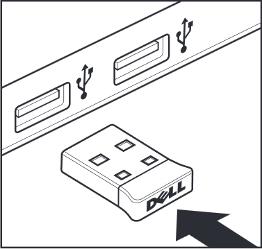
图 1:插入无线 USB 接收器提醒:- 接收器仅能以一个方向插入。如果接头看似不适配,请调整角度或翻转接头。
- 使用键盘随附的接收器时,无需安装驱动程序或进行配置,键盘就能正常工作。
有关更多信息,请参阅戴尔知识库文章戴尔蓝牙键盘和鼠标配对和故障处理指南(英文版)。
注意 一些较旧的接收器和键盘可能有一个连接按钮;如果是这样,请按接收器上和键盘底部的连接按钮。请参阅 图 2 中的示例。
图 2:无线键盘连接按钮位置
- 检查 USB 键盘线缆末端的接头。
- 查找笔记本电脑上的匹配端口和 USB 符号。有关更多信息,请参阅图 1。
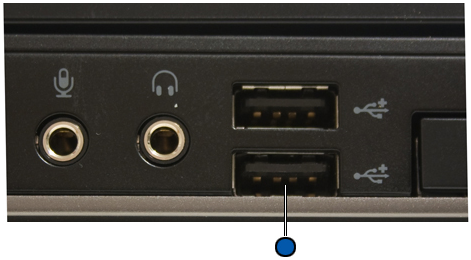
图 1:USB 端口位置提醒:- 接头仅能以一个方向插入。如果接头看似不适配,请调整角度或翻转接头。
- 无需安装驱动程序或进行配置,键盘就能正常工作。
有关如何连接至蓝牙键盘的信息,请参阅戴尔文章修复、连接和了解蓝牙(英文版)。
选择下面与计算机上已安装操作系统匹配的选项卡。按照步骤操作以确保设置正确,防止在键入时光标漂移。
提醒:有关更多信息,请参阅 Microsoft 文章触摸和键盘(英文版)。
- 在搜索框中,键入main.cpl。
- 轻触或单击程序列表中的 main.cpl。
- 轻触或单击Dell Touchpad(戴尔触摸板)选项卡。
提醒:
未列出Dell Touchpad(戴尔触控板)选项卡时,表示有以下两个原因:
- 实用程序未安装。在这种情况下,请参阅戴尔文章驱动程序和下载常见问题(英文版),了解有关下载驱动程序的更多信息。戴尔触摸板驱动程序或实用程序列在鼠标、键盘和输入设备下。
- 您较新的计算机具有 Precision 触控板,要确定您的计算机是否有 Precision 触控板,请参阅戴尔文章如何在 Windows 8(8.1) 和 10 中使用 Precision 触控板功能(英文版),另外参阅“在笔记本键盘上打字时光标漂移”(英文版)部分了解有关如何更改设置的说明(如有必要)。
- 轻触或单击触控板的图片。
- 轻触或单击Sensitivity(灵敏度)。
- 确保选中 Touch Guard 右侧的 Turn On 框。
- 将Touch Guard下方的圆圈一直向右移(如果设置得太高,总是可以调整回来)。
- 轻触或单击Save(保存)。
- 轻触或单击右上角的 X 以关闭戴尔触摸板实用程序。
- 在 Mouse Properties(鼠标属性)窗口中轻触或单击 OK(确定)。
- 按住 Windows (
 ) 键,然后按 q 键。
- 在搜索框中,键入main.cpl。
- 单击或轻触程序列表中的 main.cpl。
- 单击或轻触 Dell Touchpad(戴尔触摸板)或 Cypress Trackpad(Cypress 触控板)选项卡。
提醒:
未列出Dell Touchpad(戴尔触摸板)或Cypress Trackpad(Cypress触控板)选项卡时,表示有以下两个原因:
- 实用程序未安装。在这种情况下,请参阅戴尔文章驱动程序和下载常见问题(英文版),了解有关下载驱动程序的更多信息。戴尔触摸板或 Cypress 触控板驱动程序/实用程序列在鼠标、键盘和输入设备下。
- 您较新的计算机具有 Precision 触控板,要确定您的计算机是否有 Precision 触控板,请参阅戴尔文章如何在 Windows 8(8.1) 和 10 中使用 Precision 触控板功能(英文版),并参阅“在笔记本键盘上打字时光标漂移”(英文版)部分了解有关如何更改设置的说明(如有必要)。
有关更多信息,请参阅戴尔触控板帮助和支持页面。
- 轻触或单击触控板的图片。
- 轻触或单击Sensitivity(灵敏度)。
- 确保选中 Touch Guard 右侧的 Turn On 框。
- 将Touch Guard下方的圆圈一直向右移(如果设置得太高,总是可以调整回来)。
- 轻触或单击Save(保存)。
- 轻触或单击右上角的X以关闭戴尔触摸板实用程序或 Cypress 触控板实用程序。
- 在 Mouse Properties(鼠标属性)窗口中轻触或单击 OK(确定)。
- 按Windows (
 ) 键。
) 键。
- 在搜索框中,键入main.cpl。
- 轻触或单击程序列表中的 main.cpl。
- 轻触或单击Dell Touchpad(戴尔触摸板)选项卡。
提醒:如果未列出戴尔触摸板选项卡,则表示未安装实用程序。请参阅戴尔文章驱动程序和下载常见问题(英文版)了解有关下载驱动程序的更多信息。戴尔触摸板驱动程序或实用程序列在鼠标、键盘和输入设备下。
- 轻触或单击触控板的图片。
- 轻触或单击Sensitivity(灵敏度)或Touchpad Settings(触摸板设置)。
- 确保在 Touch Guard、Palm Check 或 TouchCheck 旁边的 Turn On 或 Enable 框中有复选标记。
- 将 Touch Guard、Palm Check 或 TouchCheck 滑块移至最右边(如果设置得太高,可以调整回来)。
- 轻触或单击 Save(保存)或 OK(确定)。
- 关闭戴尔触摸板实用程序。
- 在 Mouse Properties(鼠标属性)窗口中轻触或单击 OK(确定)。
提醒:当您收到键盘错误或键盘无法正常工作时,您有以下几个选择:
- 如果您的计算机有触摸屏,您可以使用触摸屏上的屏幕键盘,直到问题得到解决。
- 在登录屏幕时,轻触 Ease of Access(轻松访问)图标
 ,然后轻触屏幕键盘。
 - 在 Windows 中,轻触或单击屏幕键盘图标
 (位于右下角)。
有关更多信息,请参阅 Microsoft 库文章使用屏幕键盘 (OSK) 键入。
- 在登录屏幕时,轻触 Ease of Access(轻松访问)图标
- 在 Windows 11 或 Windows 10 中运行键盘故障处理程序。
- 按住 Windows (
 ) 键,然后按 i 键。
- 选择Update and Security(更新和安全)。
- 从左侧面板中选择“疑难解答”。
- 在“找到并修复其他问题”部分中查找键盘,然后运行疑难解答。
- 按住 Windows (
- 从另一台计算机连接外接键盘(如有),并浏览至联机键盘诊断页面。
提醒:
- 检测将自动开始。
- 系统可能会提示您安装或更新 SupportAssist 程序,此时,请按照提示进行操作。
- 键盘测试是交互式测试,您必须按下每个键来彻底测试键盘。
- 请确保在有问题的键盘上执行测试。
- 从另一台计算机连接外接键盘(如有)并运行集成诊断程序。有关更多信息,请参阅戴尔文章解决硬件问题的内置和联机诊断程序(SupportAssist ePSA 或 PSA 错误代码)(英文版)。
提醒:
- 测试将确定是否能够在操作系统下的硬件级别检测到键盘。如果检测到键盘,这意味着操作系统或已安装的软件导致键盘无法正常工作。您可以使用还原点将操作系统还原到键盘工作正常的之前状态(在 Windows 11 或 Windows 10 中,这称为刷新操作系统)。如果还原不起作用,您可能需要重新安装操作系统。有关更多信息,请参阅戴尔文章:如何在戴尔计算机上还原或重新安装 Microsoft Windows(英文版)。
- 如果在测试期间报告错误,请记下所看到的错误和验证代码。然后在另一个可以访问互联网的设备上,浏览到 SupportAssist 启动前系统性能检查页面提交该问题。
- 请确保在有问题的键盘上执行测试。
- 确保数字锁定键设置正确。
提醒:
- 对于右侧有数字键盘的笔记本电脑,可以默认打开。当它关闭时,按下按键时不会出现数字。按数字锁定键可在打开和关闭数字键盘之间切换。
- 有些笔记本电脑使用两用按键来模拟数字键盘。当激活数字锁定键时,按下按键出现的是数字而非字母。按数字锁定键可在打开和关闭数字键盘之间切换。
请参阅戴尔文章如何获得戴尔产品的手册和说明文档(英文版),了解有关数字锁定键位置的详细信息。
- 关闭计算机。
- 拔下除电源线以外的所有外围设备,包括:
- 扬声器
- 打印机
- 扫描仪
- USB设备
- USB闪存盘驱动器或其它外部存储设备
- 外接显示器
- 外接键盘
- 外接鼠标
如果您的计算机连接到坞站,则断开与坞站的连接。
- 重新打开计算机并重新测试键盘。当键盘工作正常时,一次连接一个设备,并测试键盘以查看哪个设备导致此问题。
- 确保 BIOS 已更新到最新版本。有关更多信息,请参阅戴尔文章戴尔 BIOS 更新(英文版)。
- 当键盘仍只能间歇性工作,请参见下面与您所面临的问题最匹配的说明:
- 当某个特定键无法正常工作或粘滞时,请关闭计算机并使用罐装压缩空气清洁问题键的周围,然后重新测试键盘。有关更多信息,请参阅如何清洁键盘部分。
- 如果问题仅发生在特定应用程序中,可在另一个应用程序(如记事本)中测试键盘。如果只是特定程序发生此问题,则必须对该特定程序进行故障诊断。
- 如果有软件更改了键盘操作方式,请卸载或禁用它,其中包括:
- 键盘宏程序
- 外部游戏键盘软件或驱动程序
- KVM(键盘、视频和鼠标)切换器软件
- 如果可用,可尝试使用一个外接有线 USB、无线 USB 或蓝牙键盘,测试它是否正常响应。
- 如果您的计算机有触摸屏,您可以使用触摸屏上的屏幕键盘,直到问题得到解决。
- 在登录屏幕时,轻触 Ease of Access(轻松访问)图标
 ,然后轻触屏幕键盘。
 - 在 Windows 中,轻触或单击屏幕键盘图标
 (位于右下角)。
有关更多信息,请参阅 Microsoft 库文章使用屏幕键盘 (OSK) 键入。
- 在登录屏幕时,轻触 Ease of Access(轻松访问)图标
- 对键盘运行诊断程序,您可以运行联机版本或集成的诊断程序(您需要连接一个外接键盘才能启动诊断程序)。
- 在线诊断程序。
- 浏览至联机键盘诊断页面。
提醒:
- 检测将自动开始。
- 系统可能会提示您安装或更新 SupportAssist 程序,此时,请按照提示进行操作。
- 键盘测试是交互式测试,您必须按下每个键来彻底测试键盘。
- 请确保在有问题的键盘上执行测试。
- 浏览至联机键盘诊断页面。
- 集成诊断。
请参阅戴尔文章解决硬件问题的内置和联机诊断程序(SupportAssist ePSA 或 PSA 错误代码)(英文版)。
提醒:- 测试将确定是否能够在操作系统下的硬件级别检测到键盘。如果检测到键盘,这意味着操作系统或已安装的软件导致键盘无法正常工作。您可以使用还原点将操作系统还原到键盘工作正常的之前状态(在 Windows 11 或 Windows 10 中,这称为刷新操作系统)。如果还原不起作用,您可能需要重新安装操作系统。有关更多信息,请参阅戴尔文章:如何在戴尔计算机上还原或重新安装 Microsoft Windows(英文版)。
- 如果在测试期间报告错误,请记下所看到的错误和验证代码。然后在另一个可以访问互联网的设备上,浏览到 SupportAssist 启动前系统性能检查页面提交该问题。
- 请确保在有问题的键盘上执行测试。
- 在线诊断程序。
- 将 USB 线缆重新插入计算机。
- 确保数字锁定键设置正确。
提醒:台式机键盘上的数字小键盘默认处于打开状态。当它关闭时,按下按键时不会出现数字。按数字锁定键可在打开和关闭数字键盘之间切换。
有关数字锁定键位置的更多信息,请参阅键盘随附文档或浏览键盘和鼠标手册页面中的手册。
- 关闭计算机。
- 拔下所有不必要的设备,其中包括以下:
- 扬声器
- 打印机
- 扫描仪
- USB设备
- USB闪存盘驱动器或其它外部存储设备
- 确保 BIOS 已更新到最新版本。有关更多信息,请参阅戴尔文章戴尔 BIOS 更新(英文版)。
- 重新打开计算机并重新测试键盘。当键盘工作正常时,一次连接一个设备,并测试键盘以查看哪个设备导致此问题。
- 当键盘仍只能间歇性工作,请参见下面与您所面临的问题最匹配的说明:
- 当某个特定键无法正常工作或粘滞时,请关闭计算机并使用罐装压缩空气清洁问题键的周围,然后重新测试键盘。有关更多信息,请参阅如何清洁键盘部分。
- 如果问题仅发生在特定应用程序中,可在另一个应用程序(如记事本)中测试键盘。如果只是特定程序发生此问题,则必须对该特定程序进行故障诊断。
- 如果有软件更改了键盘操作方式,请卸载或禁用它,其中包括:
- 键盘宏程序
- 外部游戏键盘软件或驱动程序
- KVM(键盘、视频和鼠标)切换器软件
- 如果可用,可尝试使用另一个有线 USB、无线 USB 或蓝牙键盘,测试它是否正常响应。
- 对键盘运行诊断程序。您可以运行联机版本或集成诊断程序(您需要连接一个已知正常的键盘才能启动诊断程序)。
- 在线诊断程序。
- 浏览至联机键盘诊断页面。
提醒:
- 检测将自动开始。
- 系统可能会提示您安装或更新 SupportAssist 程序,此时,请按照提示进行操作。
- 键盘测试是交互式测试,您必须按下每个键来彻底测试键盘。
- 请确保在有问题的键盘上执行测试。
- 浏览至联机键盘诊断页面。
- 集成诊断。
请参阅戴尔文章解决硬件问题的内置和联机诊断程序(SupportAssist ePSA 或 PSA 错误代码)(英文版)。
提醒:- 测试将确定是否能够在操作系统下的硬件级别检测到键盘。如果检测到键盘,这意味着操作系统或已安装的软件导致键盘无法正常工作。您可以使用还原点将操作系统还原到键盘工作正常的之前状态(在 Windows 11 或 Windows 10 中,这称为刷新操作系统)。如果还原不起作用,您可能需要重新安装操作系统。有关更多信息,请参阅戴尔文章:如何在戴尔计算机上还原或重新安装 Microsoft Windows(英文版)。
- 如果在测试期间报告错误,请记下所看到的错误和验证代码。然后在另一个可以访问互联网的设备上,浏览到 SupportAssist 启动前系统性能检查页面提交该问题。
- 请确保在有问题的键盘上执行测试。
- 在线诊断程序。
- 确保使用无线键盘附带的无线 USB 接收器。如果您使用不同的 USB 接收器,则需要使用 Dell Display Manager 和 Peripheral Manager 应用程序对键盘进行配对。有关更多信息,请参阅戴尔知识库文章 适用于 Windows 的 Dell Display 和 Peripheral Manager。
使用另一个接收器可能意味着它使用了与键盘不兼容的不同技术。有关戴尔提供的最新技术的详细信息,请参阅上面的同一篇戴尔知识库文章。
对于带有 Logitech
 标签的产品,请浏览至 Logitech 下载站点
- 重新插入电池或者安装新的电池。有关如何安装电池的详细信息,请参阅无线键盘随附的文档或浏览键盘和鼠标手册页面中的手册。
- 确保键盘在计算机 10 英尺(3 米)范围内。
- 将无线USB接收器重新插入电脑的USB端口。
- 确保键盘已开启。有关电源按钮外观的示例,请参阅图 3。有关电源开关位置的详细信息,请参阅无线键盘随附的文档或浏览键盘和鼠标手册页面上的手册。

图 3:电源按钮示例 - 确保数字锁定键设置正确。
提醒:台式机键盘上的数字小键盘默认处于打开状态,当它关闭时,按下按键时不会出现数字。按数字锁定键可在打开和关闭数字键盘之间切换。
有关数字锁定键位置的更多信息,请参阅无线键盘随附文档或浏览键盘和鼠标手册页面中的手册。
- 保存所有数据,关闭所有打开的程序,然后重新启动计算机。
- 某些较旧的接收器和键盘可能具有连接按钮。如果有,按下接收器上和键盘底部的 Connect 按钮。有关实例,请参见图 4。

图 4:无线键盘连接按钮位置 - 确保 BIOS 已更新到最新版本。有关更多信息,请参阅戴尔文章戴尔 BIOS 更新(英文版)。
- 当键盘仍只能间歇性工作,请参见下面与您所面临的问题最匹配的说明:
- 当某个特定键无法正常工作或粘滞时,请关闭计算机并使用罐装压缩空气清洁问题键的周围,然后重新测试键盘。有关更多信息,请参阅如何清洁键盘部分。
- 如果问题仅发生在特定应用程序中,可在另一个应用程序(如记事本)中测试键盘。如果只是特定程序发生此问题,则必须对该特定程序进行故障诊断。
- 如果有软件更改了键盘操作方式,请卸载或禁用它,其中包括:
- 键盘宏程序
- 外部游戏键盘软件或驱动程序
- KVM(键盘、视频和鼠标)切换器软件
- 将无线 USB 接收器连接到不在占用端口旁边的备用 USB 端口。如果可用,请尝试使用戴尔显示器上的 USB 端口。可能出现正在安装驱动程序的通知,如果是这样,请等到出现已安装驱动程序的消息,然后再使用键盘。
提醒:某些较旧的无线USB键盘具有连接按钮,请确保再次按下接收器上和键盘底部的连接按钮。
- 如果可用,尝试使用另一组外部有线 USB 或无线 USB 键盘和接收器。可能出现正在安装驱动程序的通知,如果是这样,请等到出现已安装驱动程序的消息,然后再使用键盘。
提醒:键盘和鼠标与特定的 USB 接收器配对。如果您使用不同的 USB 接收器,则必须使用 Dell Display 和 Peripheral Manager 应用程序将键盘与 配对。有关更多信息,请参阅戴尔知识库文章 适用于 Windows 的 Dell Display 和 Peripheral Manager提醒:使用带有连接按钮的旧式无线 USB 键盘时,请确保再次按下接收器上和键盘底部的连接按钮。
- 对键盘运行诊断程序,您可以运行联机版本或集成诊断程序(您将需要连接一个已知正常的键盘才能启动诊断程序)。
- 在线诊断程序。
- 浏览至联机键盘诊断页面。
提醒:
- 检测将自动开始。
- 系统可能会提示您安装或更新 SupportAssist 程序,此时,请按照提示进行操作。
- 键盘测试是交互式测试,您必须按下每个键来彻底测试键盘。
- 请确保在有问题的键盘上执行测试。
- 浏览至联机键盘诊断页面。
- 集成诊断。
请参阅戴尔文章解决硬件问题的内置和联机诊断程序(SupportAssist ePSA 或 PSA 错误代码)(英文版)。
提醒:- 测试将确定是否能够在操作系统下的硬件级别检测到键盘。如果检测到键盘,这意味着操作系统或已安装的软件导致键盘无法正常工作。您可以使用还原点将操作系统还原到键盘工作正常的之前状态(在 Windows 11 或 Windows 10 中,这称为刷新操作系统)。如果还原不起作用,您可能需要重新安装操作系统。有关更多信息,请参阅戴尔文章:如何在戴尔计算机上还原或重新安装 Microsoft Windows(英文版)。
- 如果在测试期间报告错误,请记下所看到的错误和验证代码。然后在另一个可以访问互联网的设备上,浏览到 SupportAssist 启动前系统性能检查页面提交该问题。
- 请确保在有问题的键盘上执行测试。
- 在线诊断程序。
- 重新插入电池或者安装新的电池。有关如何安装电池的详细信息,请参阅蓝牙键盘随附的文档或浏览键盘和鼠标手册页面中的手册。
- 确保键盘在计算机 10 英尺(3 米)范围内。
- 确保键盘已打开,有关电源按钮外观的示例,请参阅图 1。有关电源开关位置的详细信息,请参阅无线键盘随附的文档或浏览键盘和鼠标手册页面上的手册。

图 1:电源按钮示例 - 确保数字锁定键设置正确。
提醒:台式机键盘上的数字小键盘默认处于打开状态,当它关闭时,按下按键时不会出现数字。按数字锁定键可在打开和关闭数字键盘之间切换。
有关数字锁定键位置的更多信息,请参阅蓝牙键盘随附文档或浏览键盘和鼠标手册页面中的手册。
- 保存所有数据,关闭所有打开的程序,然后重新启动计算机。
- 确保 BIOS 已更新到最新版本。有关更多信息,请参阅戴尔文章戴尔 BIOS 更新(英文版)。
- 当键盘仍只能间歇性工作,请参见下面与您所面临的问题最匹配的说明:
- 当某个特定键无法正常工作或粘滞时,请关闭计算机并使用罐装压缩空气清洁问题键的周围,然后重新测试键盘。有关更多信息,请参阅如何清洁键盘部分。
- 如果问题仅发生在特定应用程序中,可在另一个应用程序(如记事本)中测试键盘。如果只是特定程序发生此问题,则必须对该特定程序进行故障诊断。
- 如果有软件更改了键盘操作方式,请卸载或禁用它,其中包括:
- 键盘宏程序
- 外部游戏键盘软件或驱动程序
- KVM(键盘、视频和鼠标)切换器软件
- 为您的计算机安装最新的蓝牙驱动程序。有关详细信息,请参阅戴尔文章如何下载和安装戴尔驱动程序(英文版)
提醒:
- 驱动程序位于网络类别中。
- 对于带有 Logitech 标签
 的其它驱动程序和软件,请浏览至 Logitech 下载站点。
- 将鼠标与计算机重新配对。有关此信息以及蓝牙鼠标和键盘的更多信息,请参阅戴尔文章修复、连接和了解蓝牙(英文版)。
- 确保数字锁定键设置正确。
提醒:
- 台式机键盘上的数字小键盘默认处于打开状态。当它关闭时,按下按键时不会出现数字。按数字锁定键可在打开和关闭数字键盘之间切换。
- 对于右侧有数字键盘的笔记本电脑,默认可以打开。当它关闭时,按下按键时不会出现数字。按数字锁定键可在打开和关闭数字键盘之间切换。
- 有些笔记本电脑使用两用按键来模拟数字键盘。当激活数字锁定键时,按下按键出现的是数字而非字母。按数字锁定键可在打开和关闭数字键盘之间切换。
请参阅戴尔知识库文章如何获得戴尔产品的手册和说明文档(英文版),了解有关数字锁定键位置的详细信息。有关详细信息,请参阅戴尔知识库文章在戴尔笔记本电脑上使用集成键盘显示错误字符。
- 确保 Windows 中的键盘语言设置正确(选择以下与您计算机上安装的操作系统匹配的选项卡以了解更多信息)。
请参阅 Microsoft 文章管理 Windows 中的输入和显示语言设置,了解如何添加和显示其他语言。
提醒:
- 确保计算机的 BIOS 为最新版本。有关如何下载 BIOS 的信息,请参阅戴尔文章戴尔 BIOS 更新(英文版)。
- 使用 SupportAssist 应用程序可自动更新计算机并检测为您解决的问题。让我们用心来维护您的戴尔计算机或平板电脑。有关 SupportAssist 的详细信息,请浏览探索 SupportAssist for Home PCs 页面。
请参阅 Microsoft 文章更改键盘布局,然后选择您的操作系统并按照说明进行操作。
,然后选择您的操作系统并按照说明进行操作。
提醒:
- 确保计算机的 BIOS 为最新版本。有关如何下载 BIOS 的信息,请参阅戴尔文章戴尔 BIOS 更新(英文版)。
- 使用 SupportAssist 应用程序可自动更新计算机并检测为您解决的问题。让我们用心来维护您的戴尔计算机或平板电脑。有关 SupportAssist 的详细信息,请浏览探索 SupportAssist for Home PCs 页面。
请参阅 Microsoft 文章更改键盘布局,然后选择您的操作系统并按照说明进行操作。
,然后选择您的操作系统并按照说明进行操作。
提醒:
- 确保计算机的 BIOS 为最新版本。有关如何下载 BIOS 的信息,请参阅戴尔文章戴尔 BIOS 更新(英文版)。
- 使用 SupportAssist 应用程序可自动更新计算机并检测为您解决的问题。让我们用心来维护您的戴尔计算机或平板电脑。有关 SupportAssist 的详细信息,请浏览探索 SupportAssist for Home PCs 页面。
有四个选项可以在笔记本电脑键盘最上面一行的 F1-F12 功能键和特殊键之间进行切换。
- 单次击键:
- 按住 Fn 键 (
 ),然后按下所需的功能键,以激活与此功能键关联的特殊键。
- 按住 Fn 键 (
- 功能键锁定切换:
- 按住 Fn键(
 ),然后按 Escape 键 (
 )。
)。
按功能键激活与该功能键关联的特殊键,而无需先按 Fn 键。
提醒:重复击键会让功能键返回至其正常状态。
- 按住 Fn键(
- 在BIOS中更改功能键的行为:
- 重新启动或打开计算机。
- 当您在开机自检过程中看到戴尔徽标时,请每秒按一次 F2 键,以便进入 System Setup(系统设置)。
提醒:在计算机引导至 Windows 时。重新启动计算机,然后重试。
屏幕将呈现两种外观中的一种,具体取决于您的戴尔计算机所具有的 BIOS(系统设置)类型。
选择与您的计算机显示相匹配的图片,了解如何将功能键设回默认值。

- 在BIOS (System Setup)(系统设置)屏幕中,单击Post Behavior(开机自检行为)。
- 单击Fn Lock Options(Fn 锁定选项)。
- 阅读选项的说明信息,然后做出所需选择。
- 单击Exit(退出)。
- 确认保存所做的更改。
计算机现在将重新启动。

- 在 BIOS 屏幕上,按向右箭头键,直到 Advanced 菜单高亮显示。
- 按向下箭头键,移动至功能键行为。
- 使用向上或向下箭头键,选择所需的功能键行为默认值,然后按 Enter 键。
- 按向右箭头键,直至 Exit 菜单高亮显示。
- 按向下箭头键,直至 Exit Saving Changes 或 Save Changes(或类似措辞)高亮显示,然后按下 Enter 键。
- 在 Yes 上按 Enter 键以 Save Configuration(或类似措辞)。
计算机现在将重新启动。
- Windows 移动中心:
- 按住 Windows (
 ) 键,然后按 q 键。
 - 在搜索框中,键入移动中心。
- 在搜索结果中单击“移动中心”。
- 在 Windows 移动中心屏幕上,找到功能键行选项。使用下拉菜单选择所需选项。
提醒:有可能没有“功能键行”选项,具体取决于操作系统的版本。
- 按住 Windows (
Windows 中的键盘快捷键
有关键盘快捷键的完整列表,请参阅 Microsoft 的 Windows 中的键盘快捷键
提醒:许多笔记本电脑没有 Pause/Break 键。您可以使用以下按键组合替代 Pause/Break 键。您可以尝试这两种方法,以确定哪一种设备适合您的计算机。
- 按住 Fn 键,然后按 b 键。
- 按住 Ctrl 键,接着按住 Fn 键,然后按 b 键。
Internet 键
有关按钮操作的信息,请在表 1 中进行查找。(并非所有键盘都有所示的每个按钮。)
| 按钮 | 操作 |
|---|---|
 |
转至 Internet 主页。 |
 |
启动电子邮件 |
 |
转至网页或 Web 菜单(由软件配置)。 |
 |
启动Web搜索 |
多媒体键
有关按钮操作的信息,请在表 2 中进行查找。(并非所有键盘都有所示的每个按钮。)
| 按钮 | 操作 |
|---|---|
 或者 或者 |
静音 |
 或者 或者 |
调低音量 |
 或者 或者 |
调高音量 |
 或者 或者 |
播放/暂停 |
 或者 或者 |
媒体停止 |
 或者 或者 |
上一个 |
 或者 或者 |
Next |
 |
音频键(启动Windows Media Player) |
 |
CD/DVD 弹出键 - 需要安装 Quickset 才能使此键工作。 (您可能需要先按住 Fn 键才能使它工作。) |
笔记本电脑按键
有关按钮操作的信息,请在表 3 中进行查找。(并非所有键盘都有所示的每个按钮。)
| 按钮 | 操作 |
|---|---|
 |
数字锁定 (您可能需要先按住 Fn 键才能使它工作。) |
 |
滚动锁定 (您可能需要先按住 Fn 键才能使它工作。) |
 |
调亮显示器 - 按它可以调亮显示器。 (您可能需要先按住 Fn 键才能使它工作。) |
 |
调暗显示器 - 按它可以调暗显示器。 (您可能需要先按住 Fn 键才能使它工作。) |
 |
外接显示器 - 按此键可在外接显示器或内置显示屏或两者之间切换。 (您可能需要先按住 Fn 键才能使它工作。) |
 |
CD/DVD弹出 - 仅当安装了Quickset,此键才能工作。 (您可能需要先按住 Fn 键才能使它工作。) |
 |
待机 - 仅当安装了 Quickset 或 Dell ControlPoint(具体取决于您的计算机型号),此键才能工作。 (您可能需要先按住 Fn 键才能使它工作。) |
 |
电池状态 - 仅当安装了 Quickset 或 Dell ControlPoint(具体取决于您的计算机型号),此键才能工作。 (您可能需要先按住 Fn 键才能使它工作。) |
 |
电池充电 - 允许您在下次重新启动之前禁用电池充电。它不会影响电池的使用,并且仅在安装了 Dell ControlPoint 时才会起作用。 (您可能需要先按住 Fn 键才能使它工作。) |
 |
Fn 键 - Fn 表示功能。按住此键可访问按键的其他功能。它通常位于键盘左下角的 CTRL 和 Windows 键中间。 (其他功能位于按键主功能下方,并且可能显示为蓝色或红色字母。有关详细信息,请参见上图以了解该键的功能说明。) |
 |
Latitude ON:
|
 |
在某些计算机上禁用或启用触摸板。 按住 Fn 键,然后按 F3 键在打开或关闭触控板之间切换。 |
 |
在某些计算机上禁用或启用触摸板。 只按 F6 键可在打开或关闭触控板之间切换。 |
 |
在某些计算机上禁用或启用触摸板。 按触控板禁用或启用键(该键位于 F12 键右侧)可关闭或打开触控板。 |
音频群集
如果键盘上的按钮和旋钮与下图不符(图 1),请参阅音频群集或音量滚轮部分。
图 1:音频控件
| 编号参考上图: | |
 |
静音打开或关闭 |
 |
媒体停止 |
 |
上一个曲目 |
 |
音量旋钮 - 调高音量或调低音量(从右转到左,无按钮)。 |
 |
下一个曲目 |
 |
播放或暂停 |
 |
音频键(启动Windows Media Player) |
音频控件
如果键盘上的按钮和旋钮与下图不符(图 2),请参阅音频控件或音量滚轮部分。
图 2:音频群集
| 编号参考上图: | |
 |
音量旋钮 - 调高音量或调低音量(从右转到左,无按钮)。 |
 |
音频键(启动Windows Media Player) |
 |
媒体停止 |
 |
上一个曲目 |
 |
播放或暂停 |
 |
下一个曲目 |
 |
静音打开或关闭 |
音量滚轮
如果键盘上的按钮和旋钮与下图不符(图 3),请参阅音频群集或音频控件部分。
图 3:音量滚轮 - 调高音量/调低音量(从右转到左,无按钮)。
- 按住 Fn 键 (
 ),然后按背光键 (
 ) 在键盘灯打开和关闭之间切换。
提醒:
) 在键盘灯打开和关闭之间切换。
提醒:- 首先,在键盘顶部的功能键行上查找背光键。或者,它可能位于键盘的左下方。
- 当您的计算机不具有背光键时,您的计算机不具有此功能。
- 有关更多信息,请参阅戴尔文章如何对您的戴尔笔记本计算机上的背光键盘进行故障处理(英文版)。
- 确保计算机已关闭。
- 在使用有线、无线或蓝牙键盘时,可将键盘颠倒过来,轻轻晃动即可抖落松动的杂质。
- 可使用为计算机设计的真空吸尘器(如果可用)。
- 使用罐装压缩空气(如果可用)还可去除其他一些松动杂质。
注意:请勿将罐装压缩空气侧放或翻转过来。这会导致喷出冷冻液体,可能损坏您的键盘和皮肤。
- 使用微纤维布或毛巾布擦拭按键和按键周围的键框。
提醒:有脏物聚积时,可用棉签、微纤维布或毛巾布沾上异丙醇。它应该保持微湿,但不要太湿。擦掉聚积物,等异丙醇蒸发之后再使用键盘。提醒:如果单个键或一组按键无法正常工作但又无法单独更换按键,则唯一的选择是更换键盘。请联系技术支持以获得帮助。
对于 Windows 11 或 Windows 10,请执行以下步骤:
- 按住 Windows (
 ) 键,然后按 x 键。
- 选择 Settings。
- 选择时间和语言。
- 选择键盘。
- 选择语言栏选项。
- 选择高级键设置选项卡。
- 确保已选择按 CAPS LOCK 键。
- 选择应用,然后单击确定。
- 重新启动计算机。
对于 Windows 11,请执行以下步骤:
- 按住 Windows (
 ) 键,然后按 x 键。
- 选择 Settings。
- 选择时间和语言。
- 选择键入。
- 选择高级键盘设置。
- 选择语言栏选项。
- 选择高级键设置选项卡。
- 确保已选择按 CAPS LOCK 键。
- 选择应用,然后单击确定。
- 重新启动计算机。
键帽脱落时,请执行以下步骤,尝试将键帽装回笔记本电脑上:
- 确保键帽下的区域是清洁的。最好使用罐装压缩空气。
注意:请勿将罐装压缩空气侧放或翻转过来。这会导致喷出冷冻液体,可能损坏您的键盘和皮肤。
- 检查键帽下方的塑料剪状弹簧是否有任何损坏,如图 1 中的红色圆圈所示。

图 1:笔记本电脑内置键盘上的剪状弹簧机制- 如果塑料剪状弹簧完好无损,对齐键帽并轻轻地向下按,将键盘重新装好。您必须来回晃动手指,以便键帽扣在弹簧垫圈上。有两个卡扣,一个在键的上部,一个在键的下部。
注意:请勿用力强压键帽,因为您可能会损坏计算机的其他部件。
- 如果塑料剪状弹簧损坏,则无法将键帽装回键盘上。
提醒:如果您购买了意外损坏保修服务,或者如果单个键或一组按键无法正常工作但又无法单独更换按键,则唯一的选择是更换键盘。联系技术支持以获取帮助。 - 如果塑料剪状弹簧完好无损,对齐键帽并轻轻地向下按,将键盘重新装好。您必须来回晃动手指,以便键帽扣在弹簧垫圈上。有两个卡扣,一个在键的上部,一个在键的下部。
键帽脱落时,请执行以下步骤,尝试将键帽装回键盘上:
- 确保键帽下的区域是清洁的,最好使用罐装压缩空气。
注意:请勿将罐装压缩空气侧放或翻转过来。这会导致喷出冷冻液体,可能损坏您的键盘和皮肤。
- 检查键帽下的机制是否有任何损坏。
- 如果机制看起来没有损坏,可对齐键帽并轻轻地向下按,尝试将键盘重新装好。
注意:请勿用力强压键帽,因为您可能会损坏键盘的其他部件。
- 如果机制损坏,则无法将键帽装回键盘上。
提醒:如果您购买了意外损坏保修服务,或者如果单个键或一组按键无法正常工作但又无法单独更换按键,则唯一的选择是更换键盘。联系技术支持以获取帮助。 - 如果机制看起来没有损坏,可对齐键帽并轻轻地向下按,尝试将键盘重新装好。
- 在Search(搜索)框中,键入settings(设置)。
- 在程序列表中轻触或单击设置。
- 轻触或单击轻松访问。
- 轻触或单击键盘。
- 确保打开筛选键设置为关。
- 关闭设置窗口。
- 按住 Windows (
 ) 键,然后按 q 键。
- 在Search(搜索)框中,键入settings(设置)。
- 在程序列表中轻触或单击电脑设置。
- 轻触或单击轻松访问。
- 轻触或单击键盘。
- 确保筛选键设置为关。
- 按下 Windows (
 ) 键以关闭 Settings(设置)窗口。
- 按Windows (
 ) 键。
) 键。
- 在搜索框中键入轻松访问。
- 在程序列表中轻触或单击轻松访问中心。
- 轻触或单击使键盘更易于使用。
- 确保未选中打开筛选键左侧的复选框。
- 轻触或单击Apply(应用),然后单击OK(确定)。
- 在Search(搜索)框中,键入settings(设置)。
- 在程序列表中轻触或单击设置。
- 轻触或单击轻松访问。
- 轻触或单击键盘。
- 确保打开粘滞键设置为关。
- 确保打开切换键设置为关。
- 关闭设置窗口。
- 按住 Windows (
 ) 键,然后按 q 键。
- 在Search(搜索)框中,键入settings(设置)。
- 在程序列表中轻触或单击电脑设置。
- 轻触或单击轻松访问。
- 轻触或单击键盘。
- 确保粘滞键设置为关。
- 确保切换键设置为关。
- 按下 Windows (
 ) 键以关闭 Settings(设置)窗口。
- 按Windows (
 ) 键。
) 键。
- 在搜索框中键入轻松访问。
- 在程序列表中轻触或单击轻松访问中心。
- 轻触或单击使键盘更易于使用。
- 确保未选中打开粘滞键左侧的复选框。
- 确保未选中打开切换键左侧的复选框。
- 轻触或单击Apply(应用),然后单击OK(确定)。
- 保存所有数据,关闭所有打开的程序,然后重新启动计算机。鼠标和键盘完全没有响应时,您可能需要必须按住电源按钮至少 15 秒钟以关闭计算机,您将会丢失任何未保存的数据。
- 确保 BIOS 已更新到最新版本。有关更多信息,请参阅戴尔文章戴尔 BIOS 更新(英文版)。
- 确保 Windows 具有最新更新。有关更多信息,请参阅 Microsoft 文章 Windows 更新:常见问题(英文版)。
- 将 USB 线缆重新插入计算机。
- 保存所有数据,关闭所有打开的程序,然后重新启动计算机。鼠标和键盘完全没有响应时,您可能需要必须按住电源按钮至少 15 秒钟以关闭计算机,您将会丢失任何未保存的数据。
- 确保 BIOS 已更新到最新版本。有关更多信息,请参阅戴尔文章戴尔 BIOS 更新(英文版)。
- 确保 Windows 具有最新更新。有关更多信息,请参阅 Microsoft 文章 Windows 更新:常见问题(英文版)。
- 将无线USB接收器重新插入计算机。
- 保存所有数据,关闭所有打开的程序,然后重新启动计算机。鼠标和键盘完全没有响应时,您可能需要必须按住电源按钮至少 15 秒钟以关闭计算机,您将会丢失任何未保存的数据。
- 确保 BIOS 已更新到最新版本。有关更多信息,请参阅戴尔文章戴尔 BIOS 更新(英文版)。
- 确保 Windows 具有最新更新。有关更多信息,请参阅 Microsoft 文章 Windows 更新:常见问题(英文版)。
- 保存所有数据,关闭所有打开的程序,然后重新启动计算机。鼠标和键盘完全没有响应时,您可能需要必须按住电源按钮至少 15 秒钟以关闭计算机,您将会丢失任何未保存的数据。
- 确保 BIOS 已更新到最新版本。有关更多信息,请参阅戴尔文章戴尔 BIOS 更新(英文版)。
- 确保 Windows 具有最新更新。有关更多信息,请参阅 Microsoft 文章 Windows 更新:常见问题(英文版)。
要禁用屏幕键盘,请执行以下步骤。
提醒:要启用屏幕键盘,请执行以下步骤,但在步骤 5 中选中使用没有鼠标或键盘的计算机左侧的复选框。
- 按住 Windows (
 ) 键,然后按 q 键。
- 在搜索框中键入轻松访问中心。
- 在列表中轻触或单击轻松访问中心(控制面板)。
- 轻触或单击使用没有鼠标或键盘的计算机。
- 请确保未选中使用没有鼠标或键盘的计算机左侧的复选框。
- 轻触或单击应用(在做出更改后)。
- 轻触或单击OK(确定)。
- 关闭设置窗口。
要禁用屏幕键盘,请执行以下步骤。
提醒:要启用屏幕键盘,请执行以下步骤,但在步骤 5 中选中使用没有鼠标或键盘的计算机左侧的复选框。
- 按住 Windows (
 ) 键,然后按 q 键。
- 在搜索框中键入轻松访问中心。
- 在列表中轻触或单击轻松访问中心(控制面板)。
- 轻触或单击使用没有鼠标或键盘的计算机。
- 请确保未选中使用没有鼠标或键盘的计算机左侧的复选框。
- 轻触或单击应用(在做出更改后)。
- 轻触或单击OK(确定)。
- 关闭设置窗口。
要禁用屏幕键盘,请执行以下步骤。
提醒:要启用屏幕键盘,请执行以下步骤,但在步骤 5 中选中使用没有鼠标或键盘的计算机左侧的复选框。
- 按Windows (
 ) 键。
) 键。
- 在搜索框中键入轻松访问中心。
- 在列表中轻触或单击轻松访问中心。
- 轻触或单击使用没有鼠标或键盘的计算机。
- 请确保未选中使用没有鼠标或键盘的计算机左侧的复选框。
- 轻触或单击应用(在做出更改后)。
- 轻触或单击OK(确定)。
- 关闭设置窗口。
- 如何在 USB 端口无法正常工作时对其进行故障处理
- 如何使用戴尔通用配对(英文版)- 此文章提供了有关哪些键盘和鼠标与戴尔通用配对兼容以及如何连接它们的信息。
- 重新启动后,戴尔蓝牙无线键盘和鼠标锁定或停止工作
- 修复、连接和了解蓝牙
- 了解如何更换笔记本键盘(带挡板)

- 对于带有 Logitech 标签
 的产品,请浏览至 Logitech 下载站点以获得驱动程序和软件。
使用 SupportAssist 应用程序可自动更新计算机并检测为您解决的问题。让我们用心来维护您的戴尔计算机或平板电脑。有关 SupportAssist 的详细信息,请浏览探索 SupportAssist for Home PCs 页面。
如何修复戴尔键盘无法工作的问题
持续时间:04:37
如果有的话,可使用此视频播放器上的“Settings”或 CC 图标来选择隐藏式字幕(字幕)语言设置。
如何将蓝牙设备连接到 Wndows 11 PC
持续时间:02:09
如果有的话,可使用此视频播放器上的“Settings”或 CC 图标来选择隐藏式字幕(字幕)语言设置。
USB 设备无法在 Windows 11 或 Windows 10 上运行
持续时间:02:10
如果有的话,可使用此视频播放器上的“Settings”或 CC 图标来选择隐藏式字幕(字幕)语言设置。
其他資訊
 有关其他资源和信息,请浏览我们的
 更多文章和信息也可在我们的
 有关其他文章和信息,请访问我们的
受影響的產品
Alienware Advanced Gaming Keyboard – AW568, Alienware Advanced Gaming Mouse – AW558, Alienware Aurora R8, Alienware Mechanical Gaming Keyboard | AW310K, Alienware RGB Mechanical Gaming Keyboard AW410K, Alienware Tenkeyless Gaming Keyboard AW420K
, Alienware Low-Profile RGB Mechanical Gaming Keyboard | AW510K, Alienware Palm Rest – AW168, Alienware Pro Gaming Keyboard – AW768, Alienware Alpha R2 & Alienware Steam Machine R2, Chromebox, Alienware, Dell All-in-One, Dell Pro Max Micro, Dell Pro Max Slim, Dell Pro Max Tower, Dell Pro Micro, Dell Pro Slim, Dell Pro Tower, Dell Slim, Dell Tower, Inspiron, All-In-One, Legacy Desktop Models, OptiPlex, OptiPlex Micro, Vostro, XPS, G Series, Chromebook, G Series, Alienware, Dell Plus, Dell Pro, Dell Pro Max, Dell Pro Plus, Dell Pro Premium, Inspiron, Latitude, Dell Pro Rugged, Vostro, XPS, Legacy Laptop Models, Thin Clients, Fixed Workstations, Mobile Workstations, Alienware Pro Wireless Gaming Keyboard, Alienware Tri-Mode Wireless Gaming Keyboard AW920K, Dell Wireless Chrome Keyboard KB5220W-C, Dell Business Multimedia Keyboard KB522, Dell Wired Keyboard KB216, Dell Bluetooth Keyboard Folio WK415, Dell Pro Plus Compact Keyboard KB740, Dell 14 Plus 2-in-1 DB04250, Dell 16 Plus 2-in-1 DB06250, Dell 14 Plus DB14250, Dell 16 Plus DB16250, Dell Tower Plus EBT2250, Dell Pro Silent Wired Collaboration Keyboard KB525C, Dell Pro Premium Collaboration Keyboard KB900, Dell Pro Compact Silent Keyboard and Mouse - KM555, Dell Wireless Keyboard & Mouse Bundle KM632, Dell Pro Premium Collaboration Keyboard and Mouse KM900, Dell Pro Plus Keyboard KB700, Dell Pro Plus Compact Keyboard and Mouse KM7120W, Dell Pro Plus Keyboard and Mouse KM7321W, Dell Premier Wireless Keyboard and Mouse KM717, Dell Premier Wireless Keyboard WK717, Dell Pro Max Micro XE FCM2250, Dell Pro Max Slim XE FCS1250, Dell Pro Max Tower T2 XE FCT2250, Dell Pro Max 16 XE MC16250, Dell Pro Micro Plus XE QBM1250, Dell Pro Slim Plus XE5 QBS1250, Dell Pro Tower Plus XE5 QBT1250, Dell Pro Keyboard and Mouse KM5221W, Dell Pro Smartcard Keyboard KB813, Dell Wireless Keyboard and Mouse - KM117, Dell Keyboard and Mouse KM3322W, Dell Wireless Keyboard and Mouse- KM636 (black), Dell Wireless Keyboard & Mouse KM714, Dell Pro Keyboard KB500, Precision 3460 XE Small Form Factor, OptiPlex 7000 XE Micro
...
產品
OptiPlex Micro, OptiPlex 7000 XE Micro文章屬性
文章編號: 000131432
文章類型: How To
上次修改時間: 03 Dec 2025
版本: 57
向其他 Dell 使用者尋求您問題的答案
支援服務
檢查您的裝置是否在支援服務的涵蓋範圍內。