Dell Unity: Jak připravit procesor úložiště na servis
Summary: Tento článek pojednává o tom, jak připravit procesor úložiště (SP) na servis hardwaru, včetně uvedení procesoru úložiště do servisního režimu (oprava uživatelem)
This article applies to
This article does not apply to
This article is not tied to any specific product.
Not all product versions are identified in this article.
Instructions
|
DŮLEŽITÁ POZNÁMKA:
Doporučuje se vypnout mezipaměť pro zápis před zahájením jakékoli výměny hardwaru zahrnující procesor úložiště Unity Storage Processor (SP). Další informace naleznete v následujícím článku znalostní databáze (vyžaduje přihlášení zákazníka k Dell.com):
Dell Unity: Jak správně spravovat cache pro zápis během aktivit údržby procesoru úložiště (oprava uživatelem) |
Abyste předešli náhodné ztrátě dat během této údržby, je třeba připravit procesor úložiště na servis. Procesor úložiště připravíte na servis tak, že jej přepnete do servisního režimu. Přechod do servisního režimu zastaví vstupy a výstupy na procesoru SP, takže servisní úkony lze bezpečně provést.
Poznámka: Jelikož procesor úložiště v servisním režimu neprovádí operace I/O u hostitelů, je nezbytné, abyste neumisťovali oba procesory úložiště do servisního režimu současně, jinak nebudou data dostupná.
Postup:
- Otevřete nástroj Unisphere a vyberte možnost Service a poté Service Tasks.
- Pod názvem procesoru úložiště, do kterého instalujete nový paměťový modul, vyberte možnost Enter Service Mode a klikněte na tlačítko Execute.
- Po zobrazení výzvy zadejte servisní heslo a přepněte procesor úložiště do servisního režimu.
- (Volitelně) Obnovte prohlížeč nebo postupujte podle pokynů na obrazovce a obnovte v nástroji Unisphere plnou funkčnost. Když umístíte primární procesor úložiště do servisního režimu, nástroj Unisphere na okamžik přestane reagovat (přibližně na minutu), jelikož proběhne přenos služeb správy na druhý procesor úložiště.
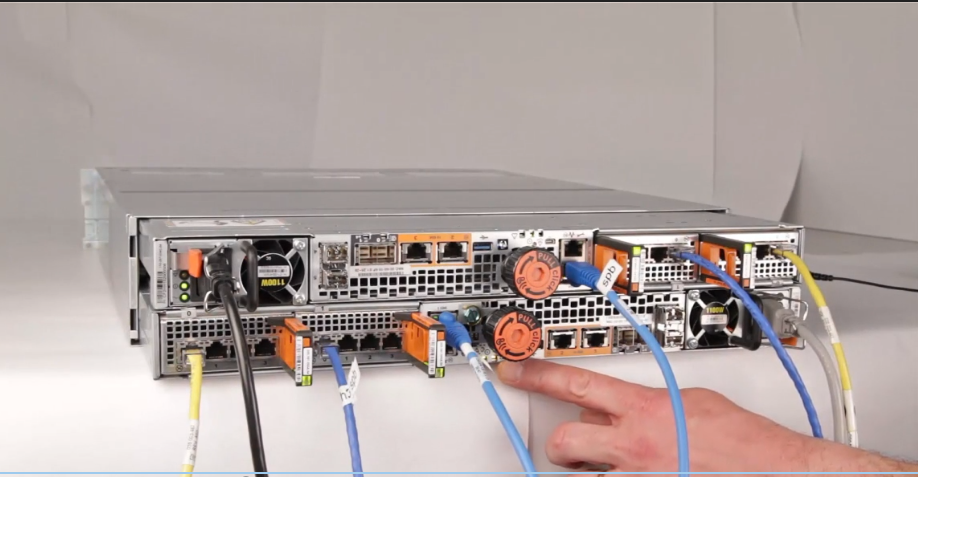
- Vraťte se do skříně se systémem a vyhledejte procesor úložiště v DPE na zadní straně skříně.
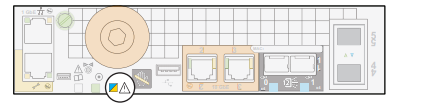
- Než budete pokračovat dalším krokem, počkejte, až kontrolka LED selhání procesoru úložiště zabliká střídavě žlutě a modře. Kontrolka LED selhání procesoru úložiště bliká střídavě žlutě a modře, když je procesor úložiště v servisním režimu a je napájen.
Affected Products
Dell EMC Unity FamilyProducts
Dell EMC Unity FamilyArticle Properties
Article Number: 000019519
Article Type: How To
Last Modified: 17 Apr 2026
Version: 9
Find answers to your questions from other Dell users
Support Services
Check if your device is covered by Support Services.