Dell Unity: So bereiten Sie den Storage-Prozessor für die Wartung vor
Summary: In diesem Artikel wird beschrieben, wie Sie Ihren Storage-Prozessor (SP) auf die Wartung der Hardware vorbereiten, einschließlich des Versetzens des SPs in den Wartungsmodus (vom Nutzer korrigierbar) ...
This article applies to
This article does not apply to
This article is not tied to any specific product.
Not all product versions are identified in this article.
Instructions
|
WICHTIGER HINWEIS:
Es wird empfohlen, den Schreibcache zu deaktivieren, bevor Sie Hardwareaustauschaktivitäten im Zusammenhang mit einem Unity-Storage-Prozessor (SP) durchführen. Weitere Informationen finden Sie im folgenden KB-Artikel (erfordert Kundenanmeldung zum Dell.com):
Dell Unity: Anleitung zur ordnungsgemäßen Verwaltung des Schreibcaches während SP-Wartungsaktivitäten (von NutzerInnen korrigierbar) |
Um Ihr System vor versehentlichem Datenverlust während dieser Wartungsaktivität zu schützen, müssen Sie den SP auf die Wartung vorbereiten. Sie bereiten einen SP auf die Wartung vor, indem Sie ihn in den Wartungsmodus versetzen. Beim Wechsel in den Servicemodus wird die I/O auf dem SP gestoppt, sodass Wartungsaufgaben sicher durchgeführt werden können.
Hinweis: Da ein SP im Servicemodus keine I/O-Vorgänge für Hosts verarbeitet, ist es zwingend erforderlich, dass NICHT beide SPs gleichzeitig in den Servicemodus versetzt werden, da sonst keine Daten verfügbar sind.
Verfahren:
- Öffnen Sie Unisphere und wählen Sie Service und dann Serviceaufgaben aus.
- Wählen Sie unter dem Namen des Storage-Prozessors, auf dem Sie das neue Arbeitsspeichermodul installieren, Enter Service Mode aus und klicken Sie dann auf Execute.
- Wenn Sie dazu aufgefordert werden, geben Sie das Servicekennwort ein, um den SP in den Wartungsmodus zu versetzen.
- (Optional) Aktualisieren Sie entweder Ihren Browser oder befolgen Sie die Weisungen auf dem Bildschirm, um die volle Funktionalität in Unisphere wiederherzustellen. Beim Versetzen des primären Storage-Prozessors in den Servicemodus reagiert Unisphere vorübergehend nicht (ca. eine Minute), während die Managementservices auf den anderen SP übertragen werden.
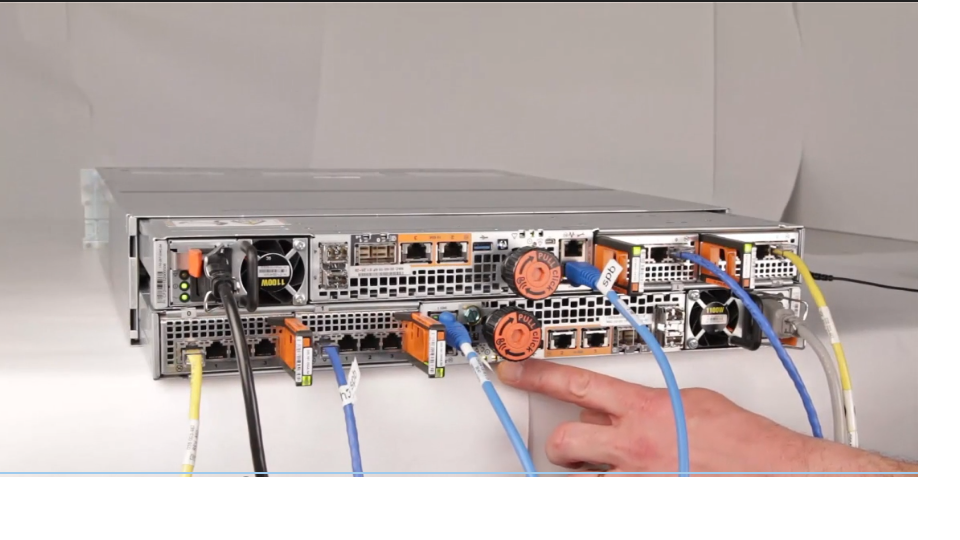
- Kehren Sie zum Schrank mit dem System zurück und suchen Sie den SP im DPE auf der Rückseite des Schranks.
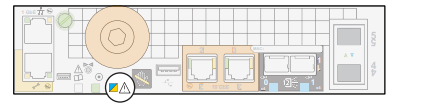
- Warten Sie, bis die SP-Fehler-LED abwechselnd gelb und blau blinkt, bevor Sie mit der nächsten Aufgabe fortfahren. Die SP-Fehler-LED blinkt abwechselnd gelb und blau, während sich der SP im Servicemodus befindet und mit aktivem Strom versorgt wird.
Affected Products
Dell EMC Unity FamilyProducts
Dell EMC Unity FamilyArticle Properties
Article Number: 000019519
Article Type: How To
Last Modified: 17 Apr 2026
Version: 9
Find answers to your questions from other Dell users
Support Services
Check if your device is covered by Support Services.