Dell Unity: 서비스를 위해 스토리지 프로세서를 준비하는 방법
Summary: 이 문서에서는 SP를 서비스 모드로 전환(사용자 수정 가능)하는 등 하드웨어 서비스를 위해 SP(Storage Processor)를 준비하는 방법에 대해 설명합니다
This article applies to
This article does not apply to
This article is not tied to any specific product.
Not all product versions are identified in this article.
Instructions
|
중요 참고:
Unity SP(Storage Processor)와 관련된 하드웨어 교체 작업을 수행하기 전에 쓰기 캐시를 비활성화하는 것이 좋습니다. 자세한 내용은 다음 KB 문서를 참조하십시오(Dell.com 하려면 고객 로그인 필요).
Dell Unity: SP 유지 보수 작업 중 쓰기 캐시를 올바르게 관리하는 방법(사용자 수정 가능) |
이 유지 보수 작업 동안 시스템에서 우발적인 데이터 손실을 방지하기 위해 서비스 작업에 맞춰 SP를 준비해야 합니다. SP를 서비스 모드로 전환하여 서비스를 준비합니다. 서비스 모드로 진입하면 SP의 입출력이 중지되고 서비스 작업이 안전하게 수행될 수 있습니다.
참고: 서비스 모드의 SP는 호스트에 대한 I/O를 처리하지 않으므로 두 SP를 동시에 서비스 모드로 전환하지 않아야 합니다. 그렇지 않으면 데이터를 사용할 수 없습니다.
절차:
- Unisphere를 열고 서비스, 서비스 작업을 차례로 선택합니다.
- 새 메모리 모듈을 설치할 스토리지 프로세서의 이름 아래에서 서비스 모드 진입을 선택한 다음 실행을 클릭합니다 .
- 메시지가 표시되면 서비스 암호를 입력하여 SP를 서비스 모드로 전환합니다.
- (선택 사항) 브라우저를 새로 고치거나 화면의 지시에 따라 Unisphere의 모든 기능을 복구합니다. 주 스토리지 프로세서를 서비스 모드로 전환하면 관리 서비스가 다른 SP로 전송될 때 Unisphere가 일시적으로 응답하지 않습니다(약 1분).
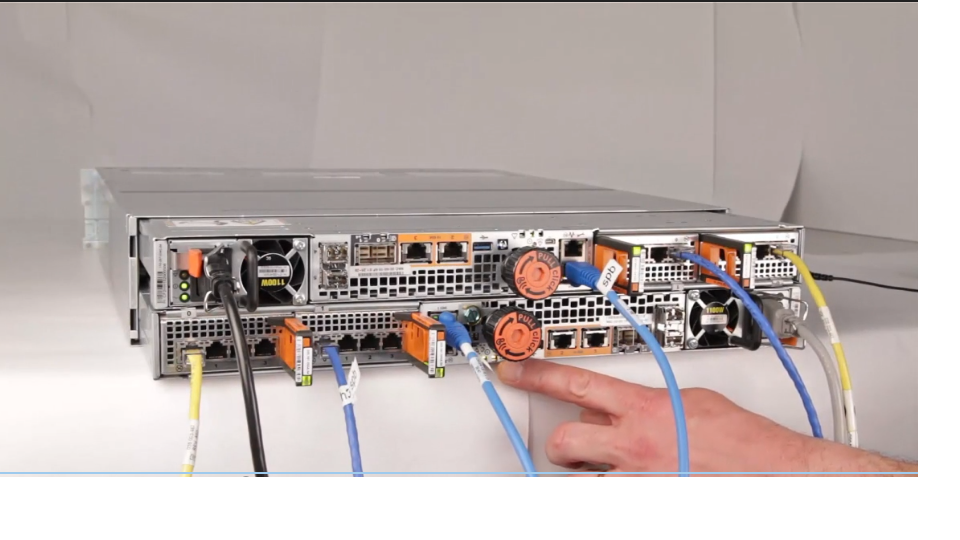
- 시스템이 있는 캐비닛으로 돌아가 캐비닛 후면에서 DPE의 SP를 찾습니다.
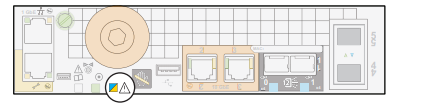
- SP 장애 표시등이 주황색과 파란색으로 번갈아 깜박일 때까지 기다렸다가 다음 작업을 계속합니다. SP가 서비스 모드에 있고 활성 전력을 공급받는 동안에는 SP 장애 표시등이 주황색과 파란색으로 교대로 깜박입니다.
Affected Products
Dell EMC Unity FamilyArticle Properties
Article Number: 000019519
Article Type: How To
Last Modified: 17 Apr 2026
Version: 9
Find answers to your questions from other Dell users
Support Services
Check if your device is covered by Support Services.