Dell Unity:如何為維修準備儲存處理器
Summary: 本文討論如何準備儲存處理器 (SP) 以維護其硬體,包括使 SP 進入服務模式 (使用者可修正)
This article applies to
This article does not apply to
This article is not tied to any specific product.
Not all product versions are identified in this article.
Instructions
|
重要注意事項:
建議您在進行任何涉及 Unity 儲存處理器 (SP) 的硬體更換活動之前,先停用寫入快取。如需詳細資訊,請參閱下列 KB 文章 (需要客戶登入才能 Dell.com):
Dell Unity:如何在 SP 維護活動期間正確管理寫入快取 (使用者可修正) |
為了避免系統在維護活動期間發生意外資料遺失,您必須為服務準備 SP。使 SP 進入服務模式,為服務做好 SP 準備。進入「Service Mode」會停止 SP 上的 I/O,以便安全地執行維修工作。
注意:由於處於「服務模式」的 SP 無法為主機提供 I/O 服務,因此兩個 SP 必須同時進入服務模式,否則資料將無法使用。
程序:
- 開啟 Unisphere,然後選取 「服務」,然後選取 「服務作業」。
- 在安裝新記憶體模組的儲存處理器名稱下,選取 進入維修模式,然後按一下 執行。
- 請在出現提示時輸入服務密碼,讓 SP 進入服務模式。
- (選用) 新整理您的瀏覽器,或依照畫面上的指示,將完整功能還原至 Unisphere。使主要儲存處理器進入服務模式時,Unisphere 會暫時沒有回應 (約一分鐘),因為管理服務轉換到另一個 SP 上。
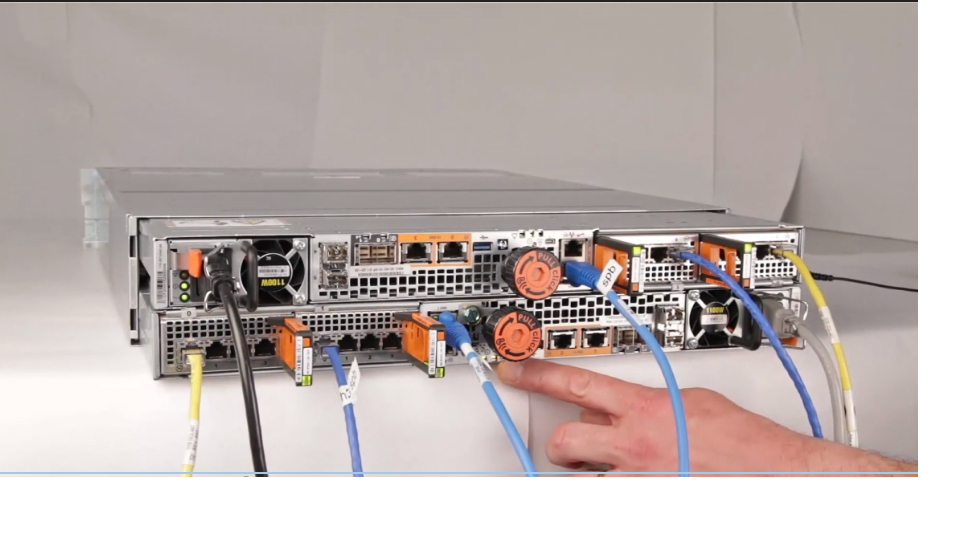
- 返回系統機櫃,然後從機櫃背面的 DPE 中找到 SP。
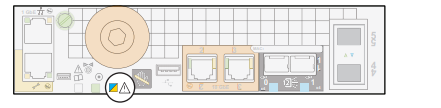
- 等待 SP 故障 LED 交替閃爍琥珀色和藍色光後,再繼續執行下一個步驟。當 SP 處於服務模式,且正在接收使用中的電源時,SP 故障 LED 會交替閃爍琥珀色和藍色光。
Affected Products
Dell EMC Unity FamilyProducts
Dell EMC Unity FamilyArticle Properties
Article Number: 000019519
Article Type: How To
Last Modified: 17 Apr 2026
Version: 9
Find answers to your questions from other Dell users
Support Services
Check if your device is covered by Support Services.