Dell Unity:如何准备存储处理器以进行维修
Summary: 本文讨论如何准备存储处理器 (SP) 以维修其硬件,包括将 SP 置于服务模式(用户可纠正)
This article applies to
This article does not apply to
This article is not tied to any specific product.
Not all product versions are identified in this article.
Instructions
|
重要说明:
建议您在进行涉及 Unity 存储处理器 (SP) 的任何硬件更换活动之前禁用写入高速缓存。有关详细信息,请参阅以下知识库文章(需要客户登录才能 Dell.com):
Dell Unity:如何在 SP 维护活动期间正确管理写入高速缓存(用户可纠正) |
要在此维护活动期间避免您的系统意外丢失数据,您必须为维护活动准备 SP。您可以将 SP 置于服务模式,从而为维护做好准备。进入服务模式将停止 SP 上的 I/O,以便可以安全地执行服务任务。
提醒:由于处于服务模式的 SP 不会为主机提供 I/O,因此不能将两个 SP 同时置于服务模式,否则数据不可用。
过程:
- 打开 Unisphere,选择 服务,然后选择 服务任务。
- 在安装新内存模块的存储处理器名称下面,选择 进入维修模式,然后单击 执行。
- 出现提示时,输入服务密码以将 SP 置于服务模式。
- (可选)刷新浏览器或按照屏幕上的说明恢复 Unisphere 的完整功能。将主存储处理器置于服务模式时,当管理服务转移到另一个 SP 时,Unisphere 变得暂时无响应(大约一分钟)。
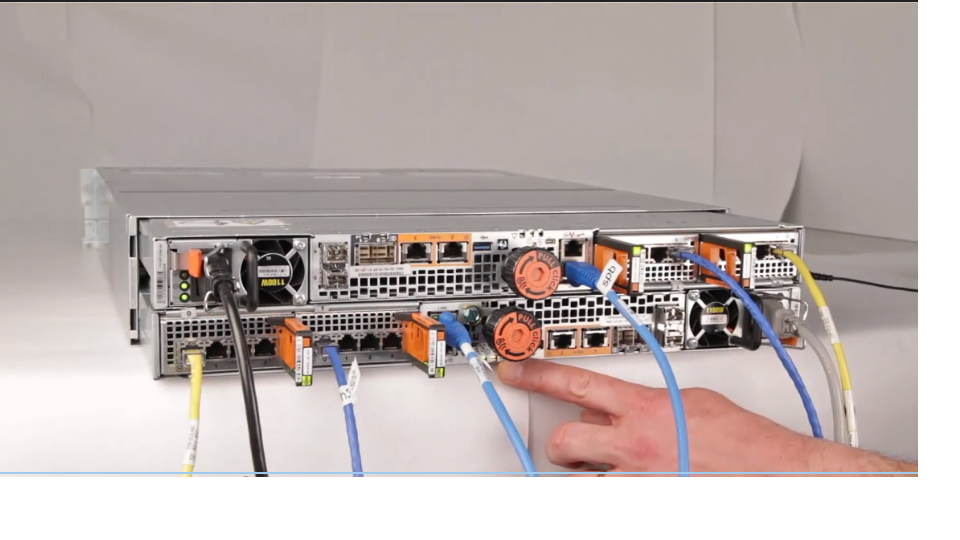
- 返回到系统机柜,然后从机柜背面的 DPE 中找到该 SP。
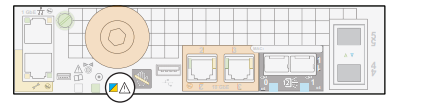
- 等待 SP 故障 LED 指示灯呈琥珀色和蓝色交替闪烁,然后再继续执行下一项任务。SP 故障 LED 指示灯呈琥珀色和蓝色交替闪烁,而 SP 仍处于服务模式且正在接通电源。
Affected Products
Dell EMC Unity FamilyProducts
Dell EMC Unity FamilyArticle Properties
Article Number: 000019519
Article Type: How To
Last Modified: 17 Apr 2026
Version: 9
Find answers to your questions from other Dell users
Support Services
Check if your device is covered by Support Services.