Premier: E-offerter
Summary: Den här artikeln har instruktioner om hur du sparar, redigerar och hämtar Premier e-offerter.
This article applies to
This article does not apply to
This article is not tied to any specific product.
Not all product versions are identified in this article.
Instructions
Spara en e-offert
Med e-offerter kan användarna förbereda en beställning och spara den för senare köp. Användare med rollen Shoppare kan skicka en e-offert för granskning av en behörig köpare. När alla önskade produkter har lagts till i kundvagnen väljer du "Skapa e-offert" (bild 1: Skapa en e-offert).
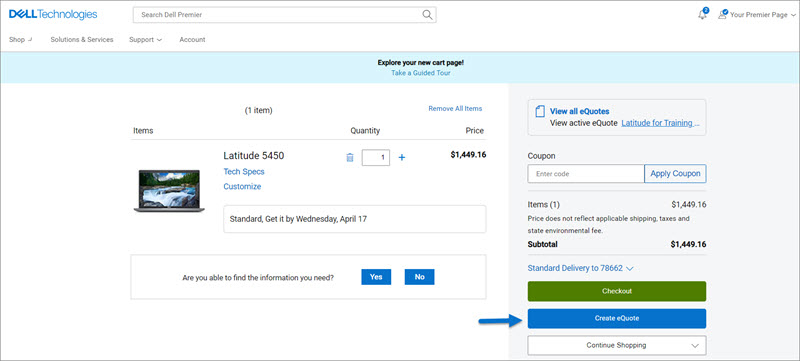
Bild 1: Skapa en e-offert
Slutför e-offerten genom att fylla i alla obligatoriska fält (bild 2: Spara din e-offert):
- Ange namnet på e-offerten
- Om du måste skicka denna e-offert till din inköpsagent och/eller någon annan mottagare via mejl ska du fylla i fälten. Den valda behöriga köparen kan godkänna och köpa e-offerter utanför Premier-sidan.
- Ange/redigera kontaktinformationen för beställningen
- Genom att ange din leverans- eller faktureringsadress (valfritt) gör du det möjligt för oss att beräkna fraktkostnader och andra tillämpliga avgifter, och genom att ange den sparar du tid när du gör din beställning.
- Du kan till och med välja din leveransmetod för att spara tid när du gör din beställning
- Ange beskrivning och anteckningar om det behövs (valfritt)
- Klicka på "Spara e-offert". Du kommer att få en e-postbekräftelse med din sparade e-offertinformation för framtida referens.
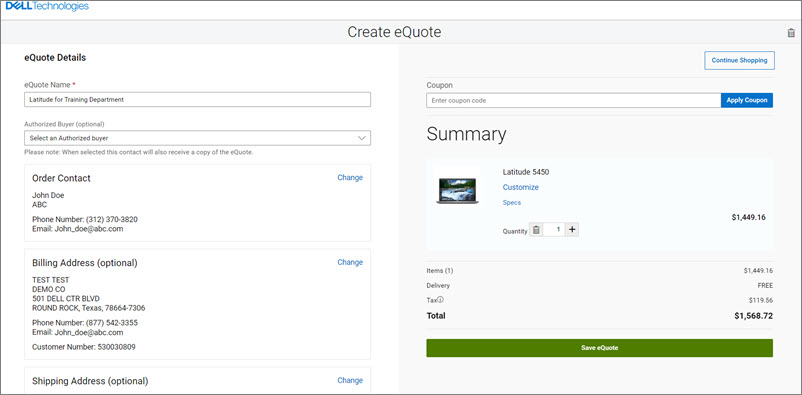
Bild 2: Spara din e-offert
Hämta en e-offert
Visa och hämta dina offerter från modulen på Premier-startsidan. En eQuote kan hämtas av den användare som sparat den eller av en behörig eQuote-inköpare.
- Hitta en e-offert: Aktivitetsinstrumentpanelen (1) låter dig snabbt komma åt information som antalet aktiva, köpta, snart utgångna och utgångna offerter. När du klickar på någon av kategorierna filtreras offerterna baserat på den valda statusen så att du kan hantera offerter mer effektivt. Du kan också hitta de offerter du behöver med den dynamiska sökfunktionen eller filtreringsalternativen (2).
- Köp e-offert: Offerter kan utökas för att ge tillgång till information om offertinformation, t.ex. fakturerings- och leveransadresser, produktinformation, kvantitet och prisinformation (3). Varje aktiv offert har en "Visa och köp"-knapp som leder dig till kassan. När beställningen har lagts visas offertstatusen som "Köpt".
- Ny offert: En e-offert kan köpas flera gånger så länge offerten är aktiv. Om du vill skapa en ny offert med samma innehåll klickar du när som helst på "Requote" (4). Obs! Din nya eQuote kan ha ändringar baserade på tillgänglighet och aktuell prissättning.
- Dela e-offert: Du kan enkelt mejla en e-offert till utvalda kollegor genom att klicka på länken "Dela offert" (5) och ange nödvändig information.
- Ladda ner eQuote-dokument: EQuote-dokumentation (pdf) finns tillgänglig för direkt nedladdning från Quote-sidan (6).
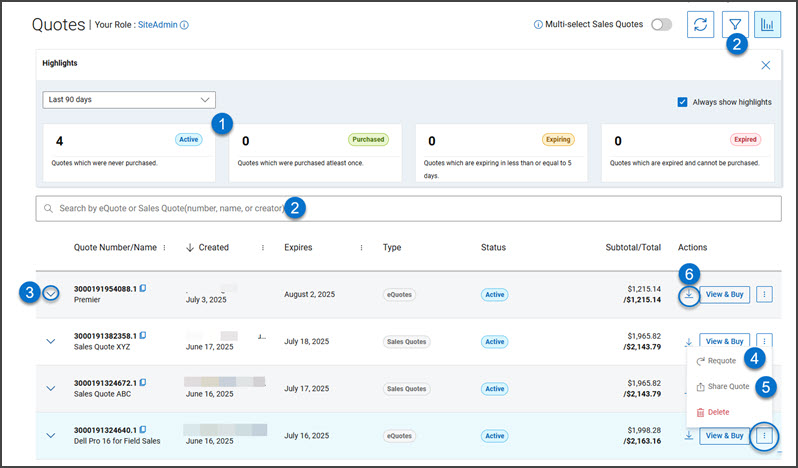
Bild 3: Hämta e-offerter
Redigera en e-offert
Med redigeringsfunktionen kan du ändra en befintlig e-offert och
- Spara om den som en helt ny e-offert med ett unikt e-offertnummer, eller
- Eller spara den som en version av din befintliga e-offert för enkel spårning.
Alternativ 1: Spara som en ny e-offert (nytt e-offertnummer)
Om du vill skapa en ny e-offert baserad på en befintlig väljer du "Redigera som" och sedan "Ny offert" på sidan Visa e-offert. Nu kan du ändra system-, antals- och adressuppgifter samt ge din nya e-offert ett namn. Om du vill ändra systemet klickar du på "Anpassa" för att öppna konfigurationssidan igen. Välj nya alternativ och spara ändringarna. Den uppdaterade konfigurationen sparas som en ny e-offert med ett unikt e-offertnummer, vilket innebär att den ursprungliga e-offerten inte ändras. Den ursprungliga e-offerten ligger kvar i listan med offerter tills den raderas eller upphör gälla. Detta är perfekt när du vill återanvända en e-offert som mall för ett annat projekt eller en annan enhet.
Alternativ 2, NYHET: Spara som en ny version (versionen har lagts till i det befintliga e-offertnumret)
Du kan också spara en ändrad e-offert som en ny version, som lägger till ett versionsnummer till det ursprungliga e-offertnumret (till exempel 340000155996.2). Detta gör att du enkelt kan hålla ett register över ändringar över tid. Tidigare versioner av e-offerter är fortfarande tillgängliga, vilket hjälper dig och din grupp att hålla er uppdaterade och ha en tydlig uppdateringshistorik. Du kan redigera alla fält, inklusive offertnamn, antal och adresser.
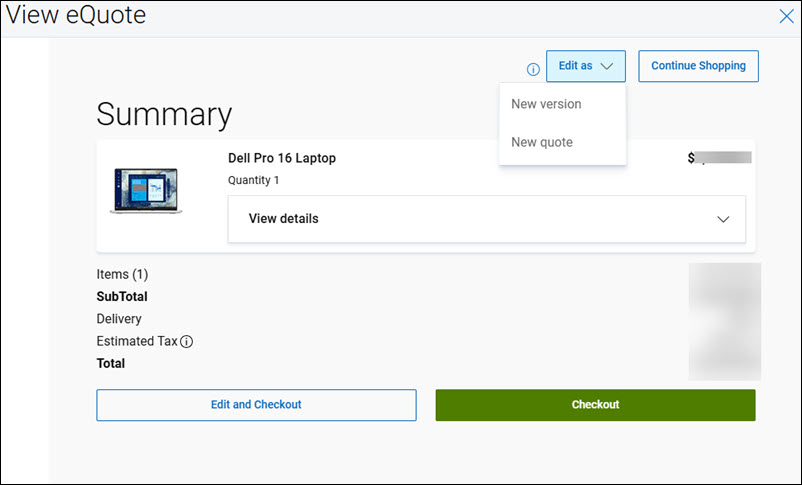
Bild 4: Redigera e-offerter
Om du har frågor eller behöver hjälp kan du kontakta Premier Support-teamen
Article Properties
Article Number: 000103969
Article Type: How To
Last Modified: 18 Apr 2026
Version: 13
Find answers to your questions from other Dell users
Support Services
Check if your device is covered by Support Services.