Jak přesunout databázi SQL v nástroji Dell Security Management Server do jiného serveru SQL
Summary: Tento článek popisuje, jak přesunout databázi SQL (Structured Query Language) v nástroji Dell Security Management Server (dříve Dell Data Protection | Enterprise Edition Server) do jiného serveru SQL. ...
This article applies to
This article does not apply to
This article is not tied to any specific product.
Not all product versions are identified in this article.
Instructions
Dotčené produkty:
- Dell Security Management Server
- Dell Data Protection | Enterprise Edition Server
Dotčené verze:
- v8.0.X a novější
Klikněte na příslušnou verzi nástroje Dell Security Management Server. Informace o verzích naleznete v článku Jak zjistit verzi nástroje Dell Data Security Server.
Upozornění: Před pokračováním při přesunu databáze systému SQL Server na novou verzi systému SQL Server ověřte, zda je daná verze systému SQL Server podporována vaší verzí nástroje Dell Security Management Server. Další informace o kompatibilních verzích naleznete v článku Systémové požadavky nástroje Dell Security Management Server.
v8.0.0 a novější
- Zastavte všechny služby [produkt].
Poznámka:
- [Produkt] =
- v8.15 a novější = Dell
- v8.14.1 a starší = Dell Data Protection
- Další informace najdete v článku Jak spustit a zastavit služby v nástroji Dell Security Management Server.
- [Produkt] =
- Ze stávajícího serveru SQL vytvořte úplnou zálohu databáze SQL.
Poznámka: Další informace naleznete v článku Vytvoření úplné zálohy databáze (SQL Server)
.
- Z nového serveru SQL obnovte databázi SQL.
Poznámka: Další informace naleznete v článku Obnovení databáze do nového umístění (SQL Server)
- Ověřte, že se pro server SQL a databázi použijí všechna očekávaná přístupová práva.
Poznámka: Další informace naleznete v článku Jak nakonfigurovat systém SQL pro nástroj Dell Security Management Server.
- Z nástroje Dell Security Management Server přejděte na
%ENV:SYSTEMDRIVE%\Program Files\Dell\Enterprise Edition\Server Configuration Tool\Credant.Configuration.exe.

- Můžete také vyhledat výraz Server Configuration Tool v nabídce Start nebo jej najít ručně ve složce Dell pod názvem Run Server Configuration Tool.
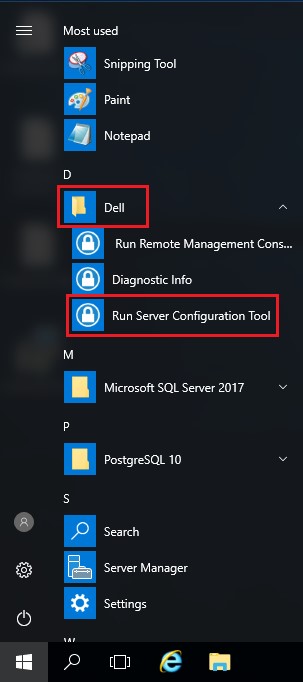
- Můžete také vyhledat výraz Server Configuration Tool v nabídce Start nebo jej najít ručně ve složce Dell pod názvem Run Server Configuration Tool.
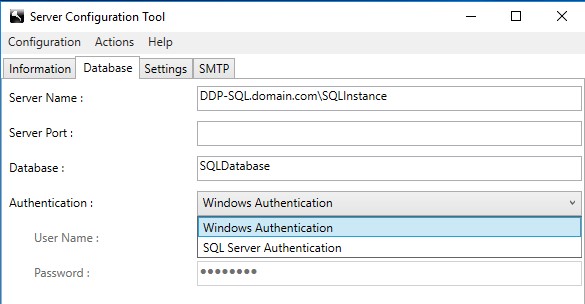
- Klikněte na kartu Database.

- Na kartě Database:
- Do pole Server Name zadejte nový název serveru SQL.
- Do pole Server Port zadejte port serveru SQL.
- Do pole Database zadejte název databáze SQL.
- Do pole Authentication zadejte metodu ověřování.
- Pokud je vybrána možnost SQL Authentication:
- Do pole User Name zadejte uživatelské jméno.
- Do pole Password zadejte uživatelské heslo.
- Přejděte ke kroku 8.
- Pokud je vybrána možnost Windows Authentication, přejděte ke kroku 8.
 Poznámka:
- Do pole Server Name se zadejte plně kvalifikovaný název domény (FQDN) nebo IP adresu serveru.
- Pokud se používá instance, můžete vyplnit příslušné pole řetězcem začínajícím znakem \ za názvem serveru.
- Pokud necháte pole Server Port prázdné, použije se výchozí hodnota 1433 nebo se server pokusí navázat komunikaci s prohlížečem SQL Server (pokud je k dispozici a povolen), který může definovat vlastní nebo dynamický port SQL.
- Pokud je vybrána možnost Windows Authentication, k připojení k databázi Dell Data Protection se použije aktivní účet Windows.
- Příklady použité v polích Server Name, Server Port, Database, Authentication, User Name a Password se mohou oproti vašemu prostředí lišit.
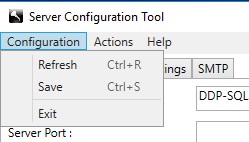
- Vyberte nabídku Configuration a klikněte na možnost Save.
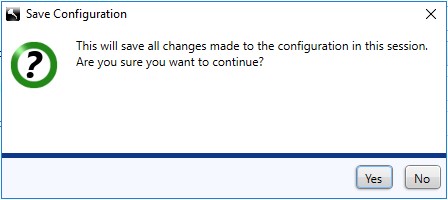
- Klikněte na tlačítko Yes.
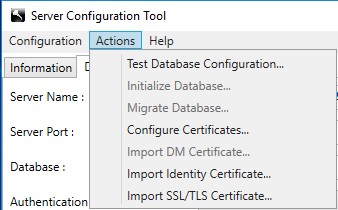
- Vyberte nabídku Actions a klikněte na možnost Test Database Configuration.
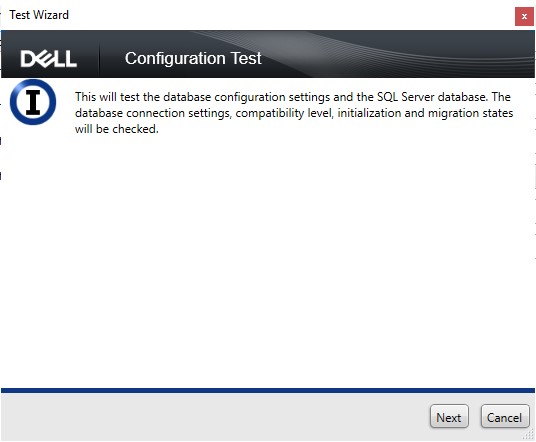
- Klikněte na tlačítko Další.
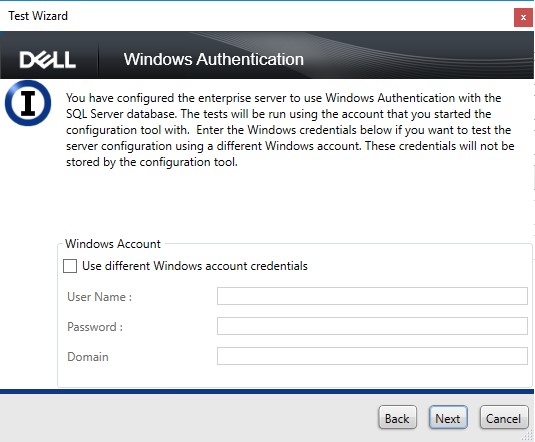
- Pokud používáte možnost Windows Authentication, volitelně můžete:
- Zaškrtněte možnost Use different Windows account credentials.
- Do pole User Name zadejte uživatelské jméno.
- Do pole Password zadejte heslo.
- Do pole Domain zadejte doménu.
- Klikněte na tlačítko Další.
Pokud používáte ověřování SQL, klikněte na tlačítko Další a přejděte ke kroku 13.
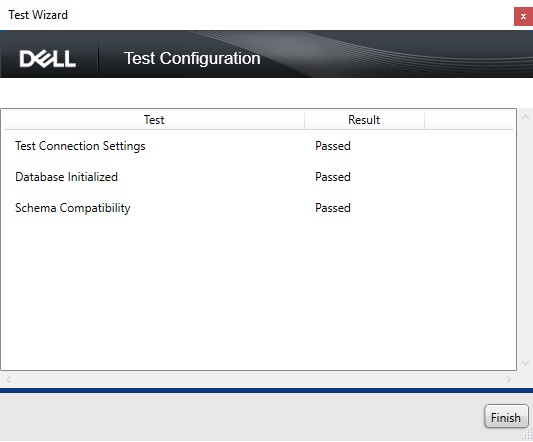
- Aby bylo možné pokračovat, položka Test Connection Settings musí zobrazit stav Passed. Pokud tomu tak není, vraťte se ke kroku 7 nebo použijte přihlašovací údaje jiného účtu Windows (krok 12). Klikněte na tlačítko Dokončit.
- Vyberte nabídku Configuration a klikněte na možnost Save.
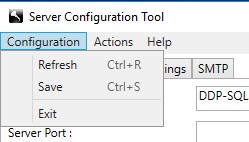
- Klikněte na tlačítko Yes.
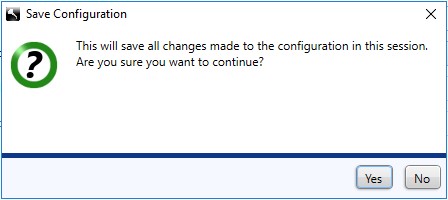
- Vyberte nabídku Configuration a klikněte na možnost Exit.
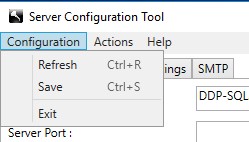
- Spusťte všechny služby [produkt].
Poznámka:
- [Produkt] =
- v8.15 a novější = Dell
- v8.14.1 a starší = Dell Data Protection
- Další informace najdete v článku Jak spustit a zastavit služby v nástroji Dell Security Management Server.
- [Produkt] =
Affected Products
Dell EncryptionArticle Properties
Article Number: 000126174
Article Type: How To
Last Modified: 16 Jul 2026
Version: 10
Find answers to your questions from other Dell users
Support Services
Check if your device is covered by Support Services.