Dell Security Management Serverin SQL-tietokannan siirtäminen toiseen SQL Serveriin
Summary: Tässä artikkelissa käsitellään Dell Security Management Serverin (aiemmin Dell Data Protection | Enterprise Edition Server) strukturoitu kyselykieli (SQL) -tietokanta toiseen SQL Serveriin. ...
This article applies to
This article does not apply to
This article is not tied to any specific product.
Not all product versions are identified in this article.
Instructions
Tuotteet, joita asia koskee:
- Dell Security Management Server
- Dell-tietosuoja | Enterprise Edition -palvelin
Versiot, joita asia koskee:
- 8.0.X ja uudemmat
Valitse asianmukainen Dell Security Management Server -versio. Katso versiotiedot artikkelista Dell Data Security Server -version tunnistaminen.
Varoitus: Kun siirrät SQL Server -tietokannan uuteen SQL Server -versioon, varmista ennen jatkamista, että Dell Security Management Server -versiosi tukee SQL Server -versiota. Lisätietoja yhteensopivista versioista on artikkelissa Dell Security Management Serverin järjestelmävaatimukset.
8.0.0 ja uudemmat
- Pysäytä kaikki [Product]-palvelut.
Huomautus:
- [Tuote] =
- 8.15 ja uudemmat = Dell
- 8.14.1 ja vanhemmat = Dell Data Protection
- Lisätietoja on artikkelissa Palvelujen pysäyttäminen ja käynnistäminen Dell Security Management Serverissä.
- [Tuote] =
- Luo olemassa olevasta SQL Serveristä täydellinen SQL-tietokannan varmuuskopio.
Huomautus: Lisätietoja on artikkelissa Täydellisen tietokannan varmuuskopion luominen (SQL Server)
.
- Palauta SQL-tietokanta uudessa SQL Serverissä.
Huomautus: Lisätietoja on artikkelissa Tietokannan palauttaminen uuteen sijaintiin (SQL Server)
- Varmista, että kaikki odotetut käyttöoikeudet on otettu käyttöön SQL Serverissä ja tietokannassa.
Huomautus: Lisätietoja on artikkelissa SQL:n määrittäminen Dell Security Management Serveriä varten.
- Siirry Dell Security Management Serverissä kohtaan
%ENV:SYSTEMDRIVE%\Program Files\Dell\Enterprise Edition\Server Configuration Tool\Credant.Configuration.exe.

- Voit etsiä myös Käynnistä-valikosta Server Configuration Tool -työkalun, tai sen voi manuaalisesti etsiä Dell-kansiosta nimeltä Run Server Configuration Tool.
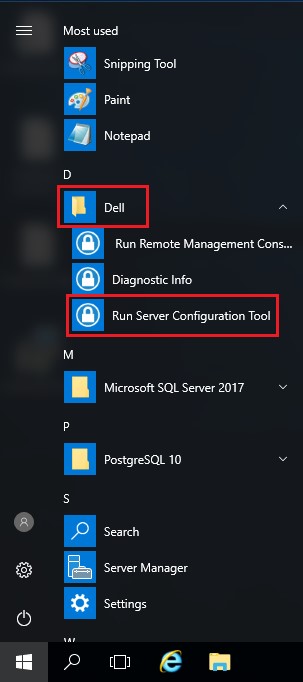
- Voit etsiä myös Käynnistä-valikosta Server Configuration Tool -työkalun, tai sen voi manuaalisesti etsiä Dell-kansiosta nimeltä Run Server Configuration Tool.
- Valitse Tietokanta-välilehti .

- Tietokanta-välilehdessä:
- Kirjoita uusi SQL Server Name.
- Kirjoita SQL Server Port.
- Kirjoita SQL-tietokannan nimi.
- Valitse todennustapa.
- Jos SQL-todennus on valittu:
- Kirjoita User Name.
- Kirjoita User Name Password.
- Siirry vaiheeseen 8.
- Jos Windows-todennus on valittu, siirry vaiheeseen 8.
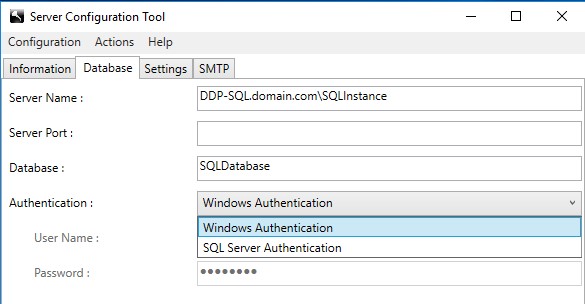 Huomautus:
- Palvelimen nimi täytetään täydellisellä toimialuenimellä (FQDN) tai IP-osoitteella.
- Jos esiintymä on käytössä, se voidaan täyttää palvelimen nimen perässä olevalla \-kirjaimella.
- Jos palvelinportti jätetään tyhjäksi, oletusarvo on 1433 tai se yrittää muodostaa yhteyden SQL Server -selaimeen (jos käytettävissä ja käytössä), joka voi määrittää mukautetun tai dynaamisen SQL-portin.
- Jos Windows-todennus on valittu, aktiivinen Windows-tili muodostaa yhteyden Dellin Data Protection -tietokantaan.
- Esimerkit palvelimen nimestä, palvelinportista, tietokannasta, todennuksesta, käyttäjänimestä ja salasanasta voivat vaihdella ympäristön mukaan.
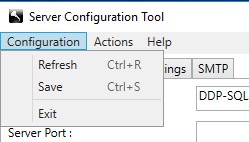
- Valitse Configuration ja Save.
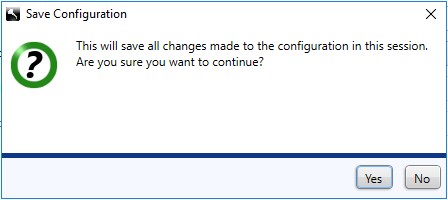
- Klikkaa Yes (Kyllä).
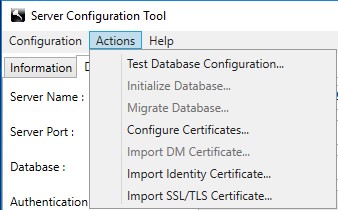
- Valitse Actions-valikko ja Test Database Configuration.
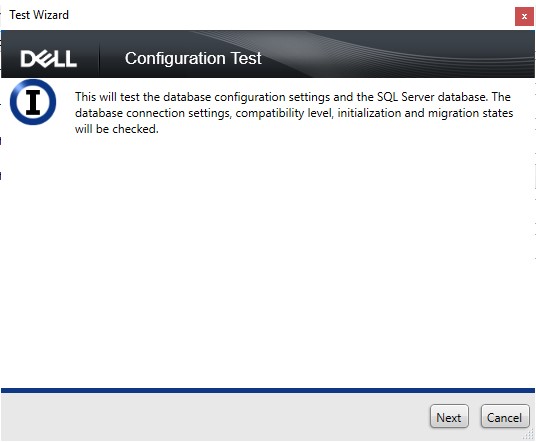
- Valitse Next (Seuraava).
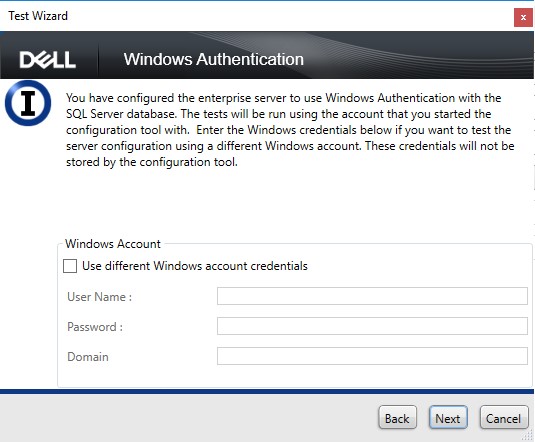
- Jos käytät Windows-todennusta, valinnaisesti:
- Valitse Käytä toisen Windows-tilin tunnistetietoja.
- Kirjoita User Name.
- Kirjoita Password.
- Kirjoita Domain.
- Napsauta Seuraava.
Jos käytät SQL-todennusta, valitse Seuraava ja siirry sitten vaiheeseen 13.
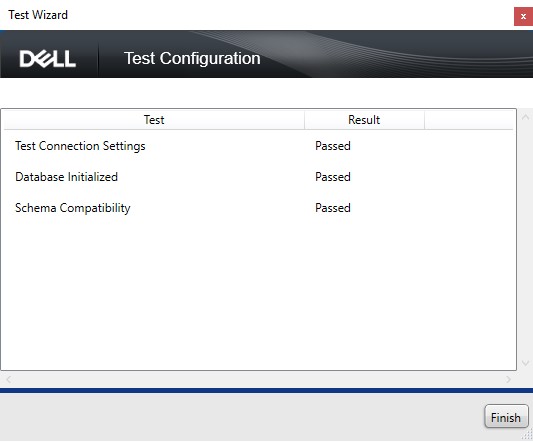
- Testiyhteysasetusten on oltava näkyvissä Hyväksytty , jotta voit jatkaa. Jos näin ei ole, palaa vaiheeseen 7 tai käytä toisen Windows-tilin tunnistetietoja (vaihe 12). Valitse Finish (Valmis).
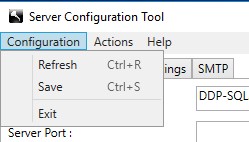
- Valitse Configuration-valikko ja valitse sitten Save.
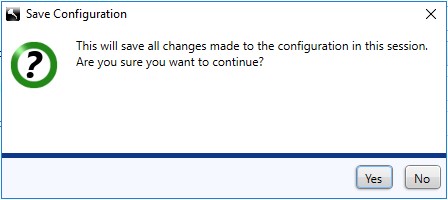
- Klikkaa Yes (Kyllä).
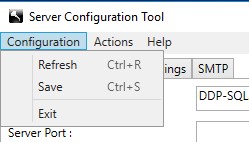
- Valitse Configuration-valikko ja valitse Exit.
- Käynnistä kaikki [Tuote]palvelut.
Huomautus:
- [Tuote] =
- 8.15 ja uudemmat = Dell
- 8.14.1 ja vanhemmat = Dell Data Protection
- Lisätietoja on artikkelissa Palvelujen pysäyttäminen ja käynnistäminen Dell Security Management Serverissä.
- [Tuote] =
Affected Products
Dell EncryptionArticle Properties
Article Number: 000126174
Article Type: How To
Last Modified: 16 Jul 2026
Version: 10
Find answers to your questions from other Dell users
Support Services
Check if your device is covered by Support Services.