Dell Security Management Server용 SQL 데이터베이스를 다른 SQL Server로 이동하는 방법
Summary: 이 문서에서는 Dell Security Management Server(이전 Dell Data Protection | Enterprise Edition Server) SQL(Structured Query Language) 데이터베이스를 다른 SQL Server로 이동하는 방법에 대해 설명합니다.
This article applies to
This article does not apply to
This article is not tied to any specific product.
Not all product versions are identified in this article.
Instructions
영향을 받는 제품:
- Dell Security Management Server
- Dell Data Protection | Enterprise Edition Server
영향을 받는 버전:
- v8.0.X 이상
적절한 Dell Security Management Server 버전을 클릭합니다. 버전 관리에 대한 자세한 내용은 Dell Data Security Server 버전을 식별하는 방법을 참조하십시오.
경고: SQL Server 데이터베이스를 새 버전의 SQL Server로 이동하는 경우 계속하기 전에 SQL Server 버전이 Dell Security Management Server 버전에서 지원되는지 확인하십시오. 호환되는 버전에 대한 자세한 내용은 Dell Security Management Server 시스템 요구 사항을 참조하십시오.
v8.0.0 이상
- 모든 [제품] 서비스를 중지합니다.
참고:
- [Product] =
- v8.15 이상 = Dell
- v8.14.1 이하 = Dell Data Protection
- 자세한 내용은 Dell Security Management Server에서 서비스를 중지하고 시작하는 방법을 참조하십시오.
- [Product] =
- 기존 SQL Server에서 전체 SQL 데이터베이스 백업을 만듭니다.
참고: 자세한 내용은 전체 데이터베이스 백업 만들기(SQL Server)
를 참조하세요.
- 새 SQL Server에서 SQL 데이터베이스를 복원합니다.
참고: 자세한 내용은 데이터베이스를 새 위치로 복원(SQL Server)
- 예상되는 모든 액세스 권한이 SQL Server 및 데이터베이스에 적용되었는지 확인합니다.
참고: 자세한 내용은 Dell Security Management Server용 SQL을 구성하는 방법을 참조하십시오.
- Dell Security Management Server에서
%ENV:SYSTEMDRIVE%\Program Files\Dell\Enterprise Edition\Server Configuration Tool\Credant.Configuration.exe.

- 선택적으로 Start Menu 내에서 Server Configuration Tool을 검색하거나 Dell 폴더에서 수동으로 Run Server Configuration Tool을 찾을 수 있습니다.
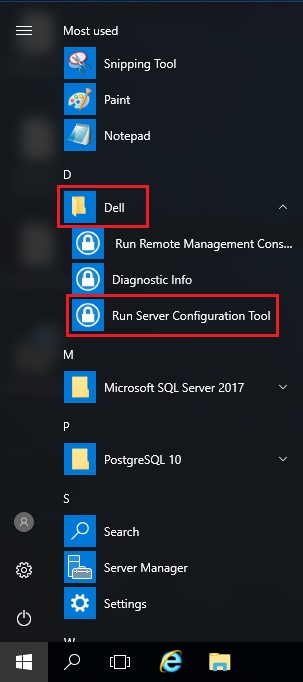
- 선택적으로 Start Menu 내에서 Server Configuration Tool을 검색하거나 Dell 폴더에서 수동으로 Run Server Configuration Tool을 찾을 수 있습니다.
- Database 탭을 클릭합니다.

- Database 탭에서:
- 새 SQL Server 이름을 입력합니다.
- SQL 서버 포트를 입력합니다.
- SQL 데이터베이스 이름을 입력합니다.
- 인증 방법을 선택합니다.
- SQL Authentication을 선택한 경우:
- 사용자 이름을 입력합니다.
- 사용자 이름 및 비밀번호를 입력합니다.
- 8단계로 이동합니다.
- Windows Authentication을 선택한 경우 8단계로 이동합니다.
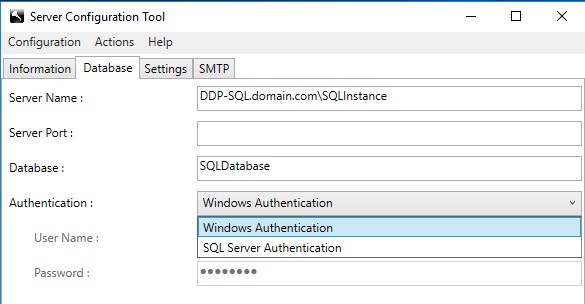 참고:
참고:- 서버 이름은 FQDN(Fully Qualified Domain Name) 또는 IP 주소로 채워집니다.
- 인스턴스가 사용 중인 경우 서버 이름 뒤에 \로 시작하여 채울 수 있습니다.
- 서버 포트가 비어 있으면 기본적으로 1433으로 설정되거나 SQL Server Browser(사용 가능하고 활성화된 경우)와 통신하려고 시도합니다. SQL Server Browser는 맞춤 설정 또는 동적 SQL 포트를 정의할 수 있습니다.
- Windows 인증을 선택하면 활성 Windows 계정이 Dell Data Protection 데이터베이스에 연결하는 데 사용됩니다.
- 서버 이름, 서버 포트, 데이터베이스, 인증, 사용자 이름 및 비밀번호에 사용되는 예는 환경에 따라 다를 수 있습니다.
- Configuration을 선택한 다음 Save를 클릭합니다.
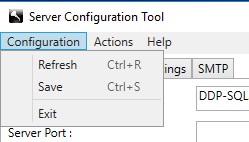
- Yes를 클릭합니다.
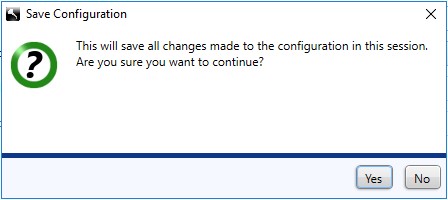
- Actions 메뉴를 선택한 다음 Test Database Configuration을 클릭합니다.
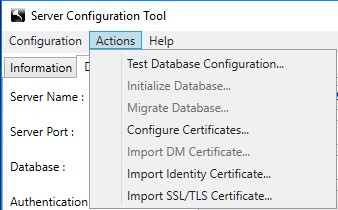
- Next를 클릭합니다.
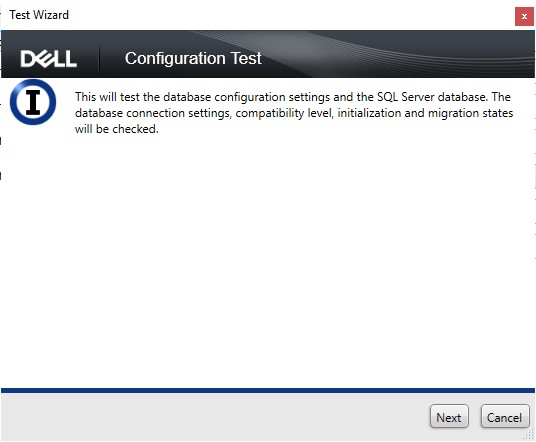
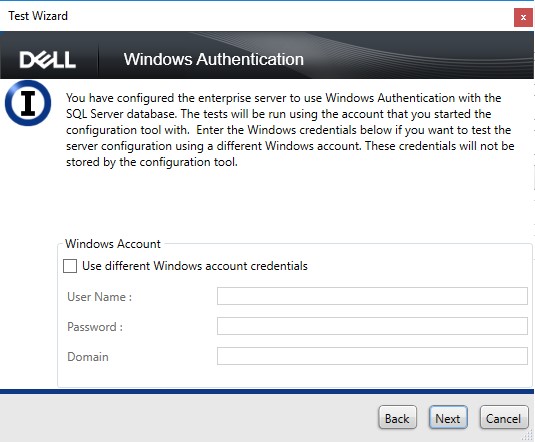
- Windows 인증을 사용하는 경우 필요에 따라 다음을 수행합니다.
- Use different Windows account credentials를 선택합니다.
- 사용자 이름을 입력합니다.
- 암호를 입력합니다.
- 도메인을 입력합니다.
- 다음을 클릭합니다.
SQL 인증을 사용하는 경우 Next를 클릭한 다음 13단계로 이동합니다.
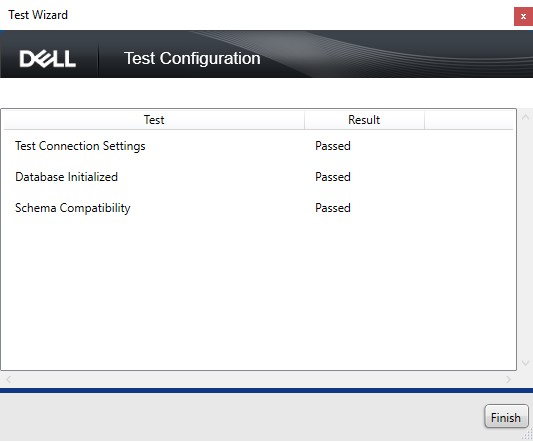
- 연결 설정 테스트에 Passed라고 표시될 때만 진행해야 합니다. 그렇지 않으면 7단계로 돌아가거나 다른 Windows 계정 자격 증명을 사용합니다(12단계). 마침을 클릭합니다.
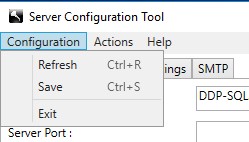
- Configuration 메뉴를 선택한 다음 Save를 클릭합니다.
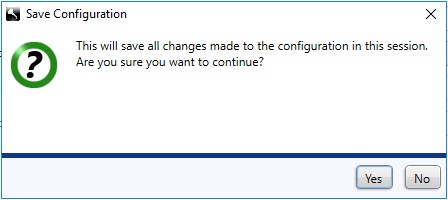
- Yes를 클릭합니다.
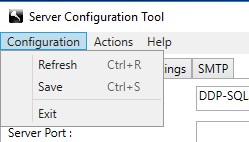
- Configuration 메뉴를 선택한 다음 Exit를 클릭합니다.
- 모든 [Product] 서비스를 시작합니다.
참고:
- [Product] =
- v8.15 이상 = Dell
- v8.14.1 이하 = Dell Data Protection
- 자세한 내용은 Dell Security Management Server에서 서비스를 중지하고 시작하는 방법을 참조하십시오.
- [Product] =
Affected Products
Dell EncryptionArticle Properties
Article Number: 000126174
Article Type: How To
Last Modified: 16 Jul 2026
Version: 10
Find answers to your questions from other Dell users
Support Services
Check if your device is covered by Support Services.