De SQL Database for Dell Security Management Server verplaatsen naar een andere SQL Server
Summary: In dit artikel wordt beschreven hoe u de Dell Security Management Server (voorheen Dell Data Protection | Enterprise Edition Server) gestructureerde querytaal (SQL) database naar een andere SQL Server. ...
This article applies to
This article does not apply to
This article is not tied to any specific product.
Not all product versions are identified in this article.
Instructions
Betreffende producten:
- Dell Security Management Server
- Dell Data Protection | Enterprise Edition Server
Betreffende versies:
- v8.0.X en hoger
Klik op de juiste versie van Dell Security Management server. Raadpleeg voor informatie over versiebeheer De versie van de Dell Data Security Server identificeren.
Waarschuwing: Wanneer u uw SQL Server-database verplaatst naar een nieuwe versie van SQL Server, moet u controleren of de SQL Server-versie wordt ondersteund met uw versie van Dell Security Management Server voordat u verdergaat. Raadpleeg voor meer informatie over compatibele versies Systeemvereisten voor Dell Security Management Server.
v8.0.0 en hoger
- Stop alle [Product]services.
Opmerking:
- [Product] =
- v8.15 en hoger = Dell
- v8.14.1 en ouder = Dell Data Protection
- Raadpleeg voor meer informatie Services stoppen en starten in Dell Security Management Server.
- [Product] =
- Maak vanaf de bestaande SQL Server een volledige back-up van de SQL database.
Opmerking: Raadpleeg Een volledige databaseback-up maken (SQL Server)
voor meer informatie.
- Herstel de SQL-database vanaf de nieuwe SQL Server.
Opmerking: Raadpleeg Een database herstellen naar een nieuwe locatie (SQL Server)
- Controleer of alle verwachte toegangsrechten zijn toegepast op de SQL Server en database.
Opmerking: Raadpleeg SQL configureren voor Dell Security Management Server voor meer informatie.
- Ga vanaf de Dell Security Management Server naar
%ENV:SYSTEMDRIVE%\Program Files\Dell\Enterprise Edition\Server Configuration Tool\Credant.Configuration.exe.

- Zoek optioneel naar Server Configuration Tool in het menu Start of u kunt deze handmatig vinden onder de map Dell , met de naam Run Server Configuration Tool.
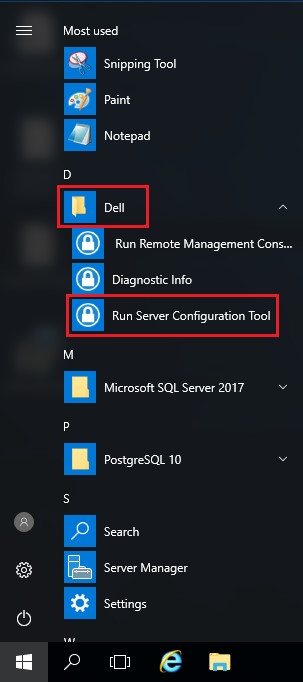
- Zoek optioneel naar Server Configuration Tool in het menu Start of u kunt deze handmatig vinden onder de map Dell , met de naam Run Server Configuration Tool.
- Klik op het tabblad Database .

- Op het tabblad Database:
- Vul de nieuwe SQL Server-naam in.
- Specificeer de SQL Server-poort.
- Vul de naam van de SQL Database in.
- Selecteer een Verificatiemethode.
- Als SQL-authenticatie is gekozen:
- Voer de gebruikersnaam in.
- Voer het wachtwoord voor de gebruikersnaam in.
- Ga naar stap 8.
- Als Windows-verificatie is gekozen, gaat u naar stap 8.
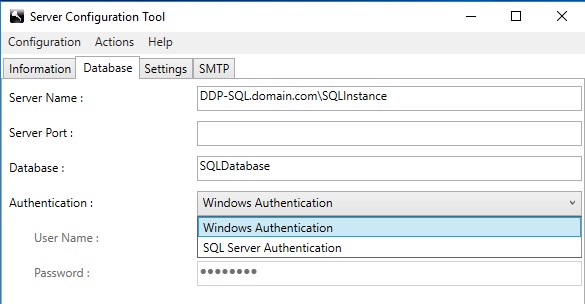 Opmerking:
- Servernaam wordt ingevuld door een volledig gekwalificeerde domeinnaam (FQDN) of IP-adres.
- Als een instantie in gebruik is, kan deze worden ingevuld met een \ na de servernaam.
- Als de serverpoort leeg wordt gelaten, is deze standaard ingesteld op 1433 of wordt geprobeerd te communiceren met de SQL Server-browser (indien beschikbaar en ingeschakeld), die een aangepaste of dynamische SQL-poort kan definiëren.
- Als Windows-authenticatie is geselecteerd, wordt het actieve Windows-account gebruikt om verbinding te maken met de Dell Data Protection database.
- De voorbeelden die worden gebruikt voor Servernaam, Serverpoort, Database, Verificatie, Gebruikersnaam en Wachtwoord kunnen in uw omgeving verschillen.
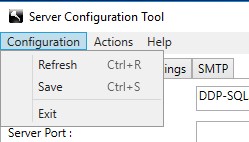
- Selecteer Configuratie en klik op Opslaan.
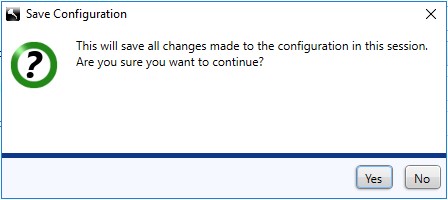
- Klik op Ja.
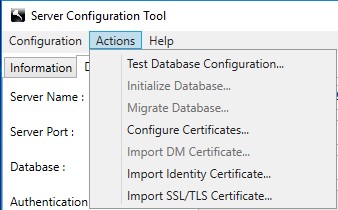
- Selecteer het menu Acties en klik vervolgens op Databaseconfiguratie testen.
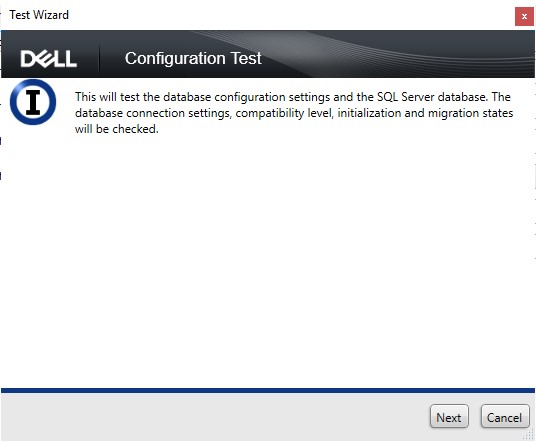
- Klik op Volgende.
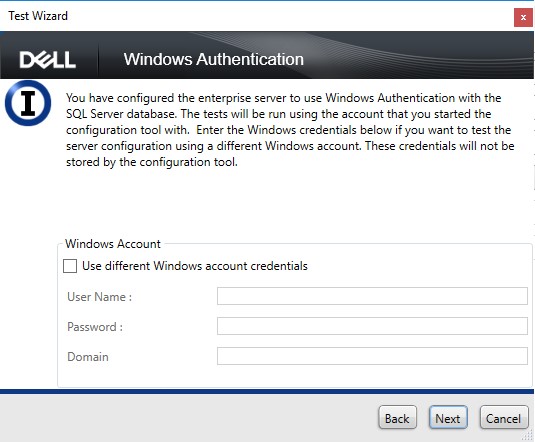
- Als u Windows-authenticatie gebruikt, kunt u optioneel het volgende doen:
- Vink Verschillende Windows-accountreferenties gebruiken aan.
- Voer de gebruikersnaam in.
- Voer het Wachtwoord in.
- Geef het domein op.
- Klik op Volgende.
Als u SQL-authenticatie gebruikt, klikt u op Volgende en gaat u naar stap 13.
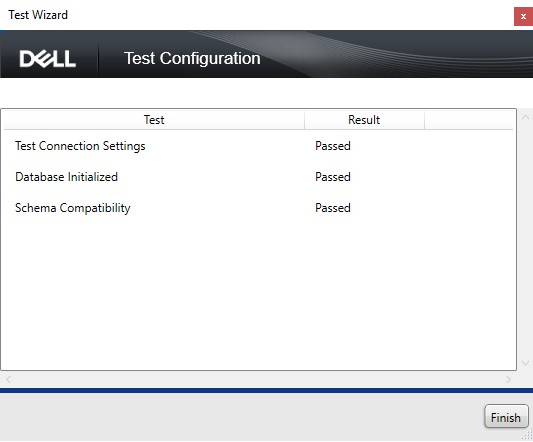
- De verbindingsinstellingen voor de test moeten geslaagd zijn om door te gaan. Als dit niet het geval is, gaat u terug naar stap 7 of gebruikt u andere Windows-accountreferenties (stap 12). Klik op Voltooien.
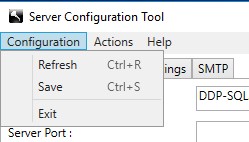
- Selecteer het menu Configuration en klik op Opslaan.
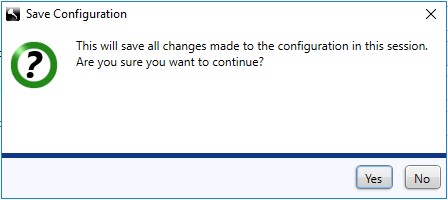
- Klik op Ja.
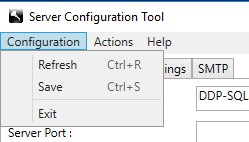
- Selecteer het menu Configuration en klik op Exit.
- Start alle [Product]services.
Opmerking:
- [Product] =
- v8.15 en hoger = Dell
- v8.14.1 en ouder = Dell Data Protection
- Raadpleeg voor meer informatie Services stoppen en starten in Dell Security Management Server.
- [Product] =
Affected Products
Dell EncryptionArticle Properties
Article Number: 000126174
Article Type: How To
Last Modified: 16 Jul 2026
Version: 10
Find answers to your questions from other Dell users
Support Services
Check if your device is covered by Support Services.