Slik flytter du SQL Database for Dell Security Management Server til en annen SQL-server
Summary: Denne artikkelen beskriver hvordan du flytter Dell Security Management Server (tidligere kalt Dell Data Protection | Enterprise Edition Server) strukturert spørringsspråkdatabase (SQL) til en annen SQL Server. ...
This article applies to
This article does not apply to
This article is not tied to any specific product.
Not all product versions are identified in this article.
Instructions
Berørte produkter:
- Dell Security Management Server
- Dell Data Protection | Enterprise Edition-server
Berørte versjoner:
- v8.0.X og nyere
Klikk på den aktuelle Dell Security Management Server-versjonen. Hvis du vil ha versjonskontrollinformasjon, kan du se Slik identifiserer du serverversjonen for Dell Data Security.
Advarsel: Når du flytter SQL Server-databasen til en ny versjon av SQL Server, må du bekrefte at SQL Server-versjonen støttes med din versjon av Dell Security Management Server før du fortsetter. Hvis du vil ha mer informasjon om kompatible versjoner, kan du se Systemkrav for Dell Security Management Server.
v8.0.0 og nyere
- Stopp alle [Product] tjenester.
Merk:
- [Produkt] =
- v8.15 og nyere = Dell
- v8.14.1 og eldre = Dell Data Protection
- Hvis du vil ha mer informasjon, kan du se Slik stopper og starter du tjenester i Dell Security Management Server.
- [Produkt] =
- Opprett en fullstendig sikkerhetskopi av SQL-databasen fra den eksisterende SQL Server.
Merk: Hvis du vil ha mer informasjon, kan du se Opprette en fullstendig sikkerhetskopi av databasen (SQL Server)
.
- Gjenoppretter SQL-databasen fra den nye SQL Server.
Merk: Hvis du vil ha mer informasjon, kan du se Gjenopprette en database til en ny plassering (SQL Server)
- Bekreft at alle forventede tilgangsrettigheter brukes på SQL-serveren og databasen.
Merk: Hvis du vil ha mer informasjon, kan du se Slik konfigurerer du SQL for Dell Security Management Server.
- Fra Dell Security Management Server går du til
%ENV:SYSTEMDRIVE%\Program Files\Dell\Enterprise Edition\Server Configuration Tool\Credant.Configuration.exe.

- Alternativt kan du søke etter Server Configuration Tool i Start-menyen, eller det kan bli funnet manuelt under Dell-mappen , med tittelen Run Server Configuration Tool.
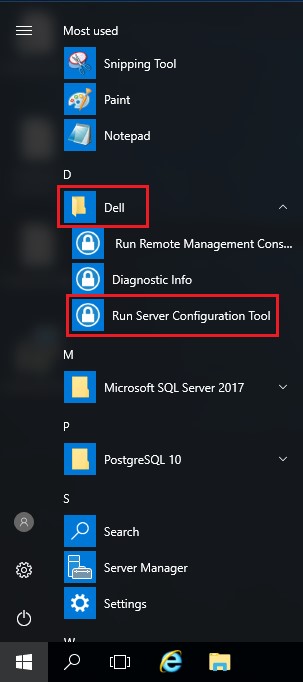
- Alternativt kan du søke etter Server Configuration Tool i Start-menyen, eller det kan bli funnet manuelt under Dell-mappen , med tittelen Run Server Configuration Tool.
- Klikk kategorien Database .

- Fra Database-fanen:
- Fyll ut det nye SQL Server-navnet.
- Fyll ut SQL Server-porten.
- Fyll ut navnet på SQL-databasen .
- Velg en metode for godkjenning.
- Hvis SQL-godkjenning er valgt:
- Fyll ut brukernavnet.
- Fyll ut brukernavnpassordet.
- Gå til trinn 8.
- Hvis Windows-godkjenning er valgt, går du til trinn 8.
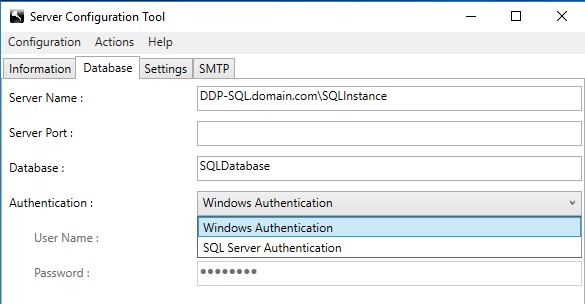 Merk:
Merk:- Servernavnet fylles ut av et fullstendig kvalifisert domenenavn (FQDN) eller IP-adresse.
- Hvis en forekomst er i bruk, kan den fylles ut som begynner med en \ etter servernavnet.
- Hvis serverporten er tom, er den standard 1433, eller den prøver å kommunisere med SQL Server Browser (hvis tilgjengelig og aktivert), som kan definere en egendefinert eller dynamisk SQL-port.
- Hvis Windows-godkjenning velges, brukes den aktive Windows-kontoen til å koble til Dell Data Protection-databasen.
- Eksemplene som brukes for servernavn, serverport, database, godkjenning, brukernavn og passord , kan variere i miljøet ditt.
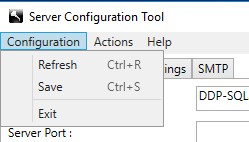
- Velg Konfigurasjon, og klikk deretter Lagre.
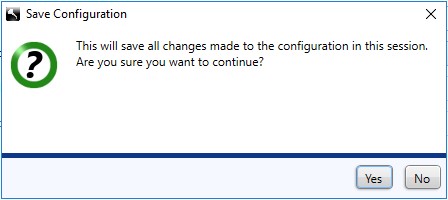
- Klikk på Ja.
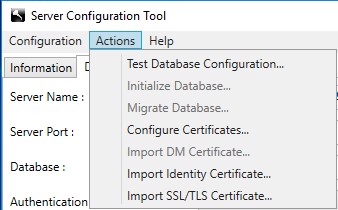
- Velg Handlinger-menyen , og klikk deretter Test databasekonfigurasjon.
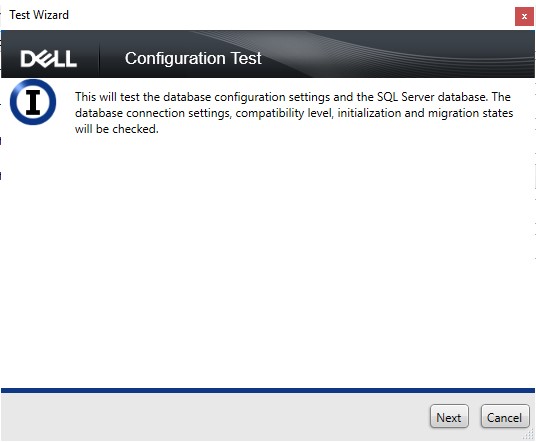
- Klikk Neste.
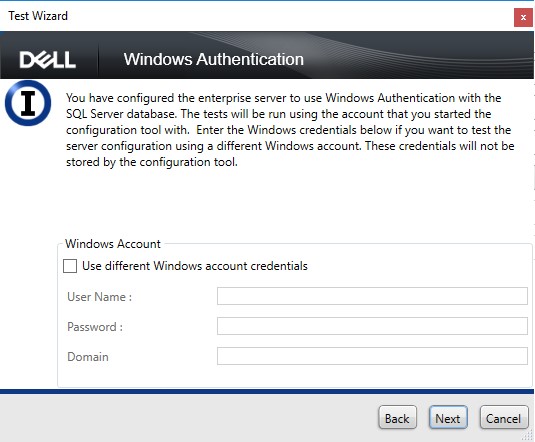
- Hvis du bruker Windows-godkjenning, alternativt:
- Merk av for Bruk annen legitimasjon for Windows-kontoer.
- Fyll ut brukernavn.
- Fyll ut passordet.
- Fyll ut domene.
- Klikk på Neste.
Hvis du bruker SQL-godkjenning, klikker du Neste og går deretter til trinn 13.
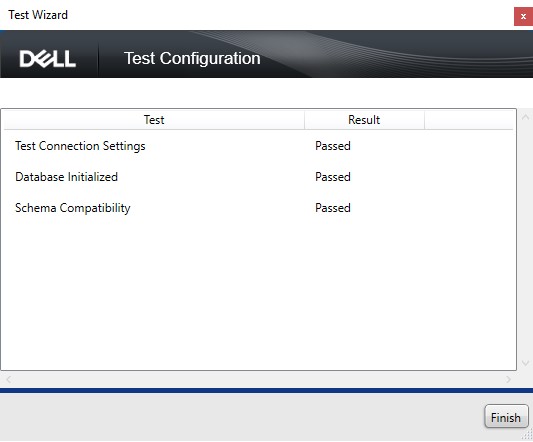
- Tilkoblingsinnstillinger for test må vise Godkjent for å fortsette. Hvis ikke, går du tilbake til trinn 7 eller bruker annen legitimasjon for Windows-kontoen (trinn 12). Klikk på Avslutt.
- Velg Konfigurasjon-menyen , og klikk deretter på Lagre.
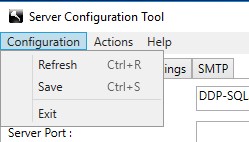
- Klikk på Ja.

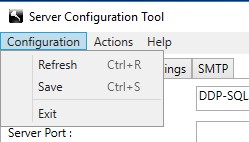
- Velg Konfigurasjon-menyen , og klikk deretter på Avslutt.
- Start alle [Produkt] tjenester.
Merk:
- [Produkt] =
- v8.15 og nyere = Dell
- v8.14.1 og eldre = Dell Data Protection
- Hvis du vil ha mer informasjon, kan du se Slik stopper og starter du tjenester i Dell Security Management Server.
- [Produkt] =
Affected Products
Dell EncryptionArticle Properties
Article Number: 000126174
Article Type: How To
Last Modified: 16 Jul 2026
Version: 10
Find answers to your questions from other Dell users
Support Services
Check if your device is covered by Support Services.