Przenoszenie bazy danych SQL w serwerze Dell Security Management Server do innego serwera SQL
Summary: W tym artykule opisano sposób przenoszenia serwera Dell Security Management Server (dawniej Dell Data Protection | Enterprise Edition Server) SQL do innej bazy danych SQL Server.
This article applies to
This article does not apply to
This article is not tied to any specific product.
Not all product versions are identified in this article.
Instructions
Dotyczy produktów:
- Dell Security Management Server
- Serwer Dell Data Protection | Enterprise Edition
Dotyczy wersji:
- wersja 8.0.X lub nowsza
Kliknij odpowiednią wersję serwera Dell Security Management Server. Aby uzyskać informacje na temat wersji, zapoznaj się z artykułem Identyfikowanie wersji serwera Dell Data Security Server.
Ostrzeżenie: Podczas przenoszenia bazy danych programu SQL Server do nowej wersji programu SQL Server należy najpierw sprawdzić, czy dana wersja programu SQL Server jest obsługiwana przez daną wersję programu Dell Security Management Server. Aby uzyskać więcej informacji na temat zgodnych wersji, zapoznaj się z tematem Wymagania systemowe programu Dell Security Management Server.
wersja 8.0.0 lub nowsza
- Zatrzymaj wszystkie usługi [produktu].
Uwaga:
- [Product] =
- Wersja 8.15 lub nowsza = Dell
- Wersja 8.14.1 lub starsza = Dell Data Protection
- Aby uzyskać więcej informacji, zapoznaj się z artykułem Włączanie i wyłączanie usług serwera Dell Security Management Server.
- [Product] =
- Na podstawie istniejącego programu SQL Server utwórz pełną kopię zapasową bazy danych SQL.
Uwaga: Aby uzyskać więcej informacji, zapoznaj się z tematem Tworzenie pełnej kopii zapasowej bazy danych (SQL Server).
- W nowym programie SQL Server przywróć bazę danych SQL.
Uwaga: Aby uzyskać więcej informacji, zapoznaj się z tematem Przywracanie bazy danych do nowej lokalizacji (SQL Server).
- Upewnij się, że wszystkie oczekiwane prawa dostępu zostały zastosowane do programu SQL Server i bazy danych.
Uwaga: Aby uzyskać więcej informacji, zapoznaj się z tematem Konfigurowanie SQL dla serwera Dell Security Management Server.
- W serwerze Dell Security Management Server przejdź do:
%ENV:SYSTEMDRIVE%\Program Files\Dell\Enterprise Edition\Server Configuration Tool\Credant.Configuration.exe.

- Opcjonalnie wyszukaj narzędzie Server Configuration Tool w menu Start lub ręcznie w folderze Dell o nazwie Run Server Configuration Tool.
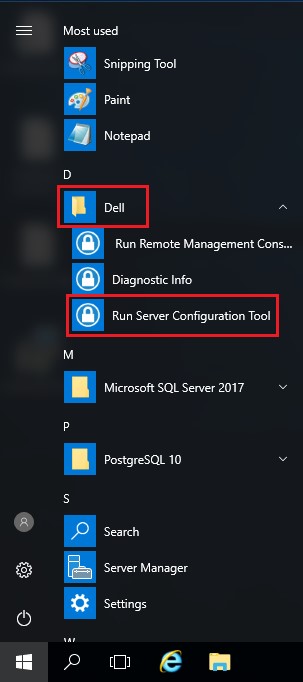
- Opcjonalnie wyszukaj narzędzie Server Configuration Tool w menu Start lub ręcznie w folderze Dell o nazwie Run Server Configuration Tool.
- Kliknij kartę Database (Baza danych).

- Na karcie Database (Baza danych):
- Wprowadź nową nazwę serwera SQL.
- Wprowadź port serwera SQL.
- Wprowadź nazwę bazy danych SQL.
- Wybierz metodę uwierzytelniania.
- Jeśli wybrano uwierzytelnianie SQL:
- Wprowadź nazwę użytkownika.
- Wprowadź hasło do nazwy użytkownika.
- Przejdź do kroku 8.
- Jeśli wybrano uwierzytelnianie systemu Windows, przejdź do kroku 8.
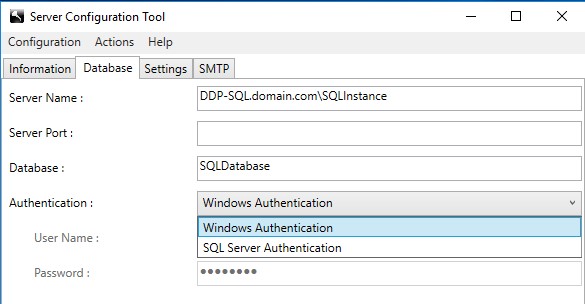 Uwaga:
- nazwa serwera może być uzupełniona w pełni kwalifikowaną nazwą domeny (FQDN) lub adresem IP.
- Jeśli instancja jest w użyciu, może być wypełniona znakiem \ po nazwie serwera.
- Jeśli port serwera pozostanie pusty, domyślnie będzie to 1433 lub spróbuje komunikować się z przeglądarką SQL Server (jeśli jest dostępna i włączona), która może definiować niestandardowy lub dynamiczny port SQL.
- W przypadku wybrania opcji uwierzytelniania systemu Windows do łączenia się z bazą danych Dell Data Protection używane jest aktywne konto Windows.
- Przykłady używane dla nazwy serwera, portu serwera, bazy danych, uwierzytelniania, nazwy użytkownika i hasła mogą się różnić w zależności od środowiska.
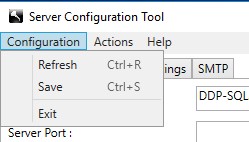
- Kliknij menu Configuration, a następnie wybierz opcję Save.
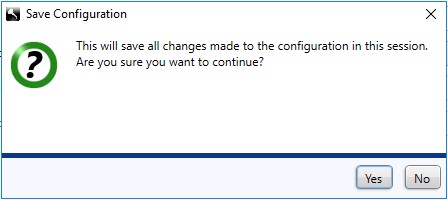
- Kliknij przycisk Yes.
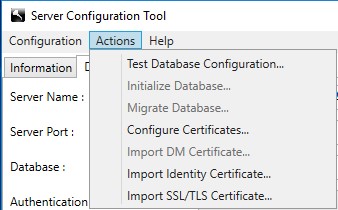
- Kliknij menu Actions (Działania), a następnie wybierz opcję Test Database Configuration (Testuj konfigurację bazy danych).
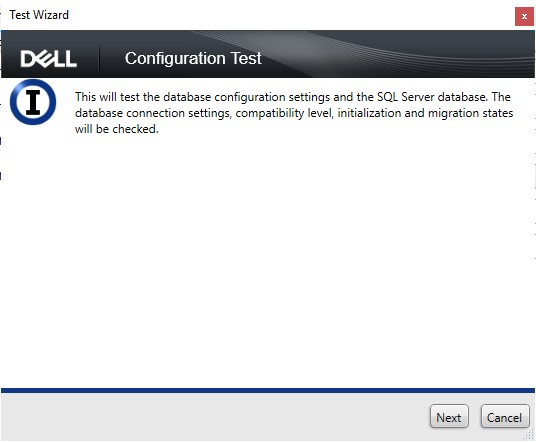
- Kliknij przycisk Next.
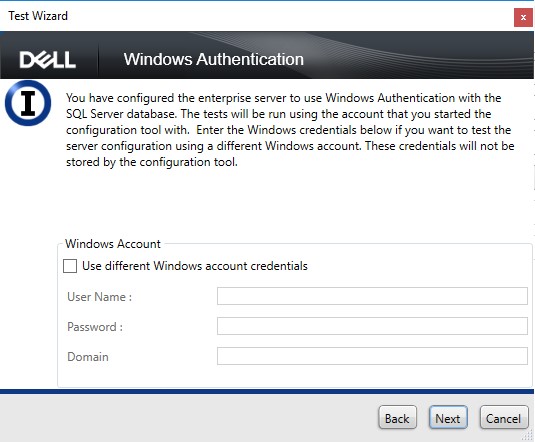
- W przypadku korzystania z uwierzytelniania Windows, opcjonalnie:
- Zaznacz pole Use different Windows account credentials.
- Wypełnij pole User Name (Nazwa użytkownika).
- Podaj Password (Hasło).
- Wypełnij pole Domain (Domena).
- Kliknij przycisk Dalej.
Jeśli korzystasz z uwierzytelniania SQL, kliknij przycisk Dalej, a następnie przejdź do kroku 13.
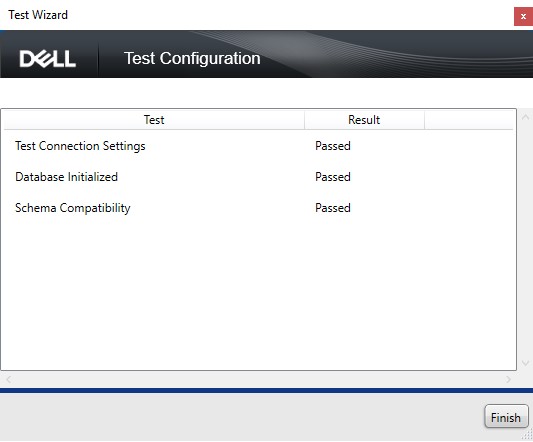
- Aby kontynuować, ustawienia połączenia testowego muszą mieć status Passed. W przeciwnym razie wróć do kroku 7 lub użyj innych poświadczeń konta Windows (krok 12). Kliknij przycisk Zakończ.
- Kliknij menu Configuration (Konfiguracja), a następnie wybierz opcję Save (Zapisz).
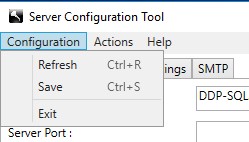
- Kliknij przycisk Yes.
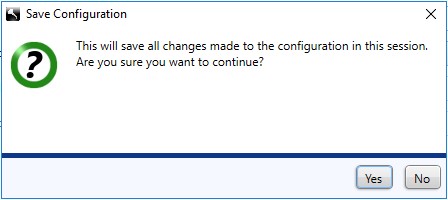
- Kliknij menu Configuration, a następnie wybierz opcję Exit.
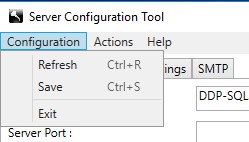
- Uruchom wszystkie usługi [Product].
Uwaga:
- [Product] =
- Wersja 8.15 lub nowsza = Dell
- Wersja 8.14.1 lub starsza = Dell Data Protection
- Aby uzyskać więcej informacji, zapoznaj się z artykułem Włączanie i wyłączanie usług serwera Dell Security Management Server.
- [Product] =

Affected Products
Dell EncryptionArticle Properties
Article Number: 000126174
Article Type: How To
Last Modified: 16 Jul 2026
Version: 10
Find answers to your questions from other Dell users
Support Services
Check if your device is covered by Support Services.