Como mover o banco de dados SQL do Dell Security Management Server para um SQL Server diferente
Summary: Este artigo aborda como mover o banco de dados structured query language (SQL) do Dell Security Management Server (antigo Dell Data Protection | Enterprise Edition Server) para outro SQL Server. ...
This article applies to
This article does not apply to
This article is not tied to any specific product.
Not all product versions are identified in this article.
Instructions
Produtos afetados:
- Dell Security Management Server
- Dell Data Protection|Enterprise Edition Server
Versões afetadas:
- v8.0.X e posterior
Clique na versão apropriada do Dell Security Management Server. Para obter informações sobre a versão, consulte Como identificar a versão do Dell Data Security Server.
Aviso: Ao mover o banco de dados do SQL Server para uma nova versão do SQL Server, confirme se a versão do SQL Server é compatível com sua versão do Dell Security Management Server antes de continuar. Para obter mais informações sobre versões compatíveis, consulte Requisitos do sistema do Dell Security Management Server.
v8.0.0 e posterior
- Interrompa todos os serviços do [Produto].
Nota:
- [Product] =
- v8.15 e posterior = Dell
- v8.14.1 e anterior = Dell Data Protection
- Para obter mais informações, consulte Como interromper e iniciar serviços no Dell Security Management Server.
- [Product] =
- No SQL Server existente, crie um backup completo do banco de dados SQL.
Nota: Para obter mais informações, consulte Criar um backup completo do banco de dados (SQL Server)
.
- No novo SQL Server, restaure o banco de dados SQL.
Nota: Para obter mais informações, consulte Restaurar um banco de dados para um novo local (SQL Server)
- Confirme se todos os direitos de acesso esperados são aplicados ao SQL Server e ao banco de dados.
Nota: Para obter mais informações, consulte Como configurar o SQL para o Dell Security Management Server.
- No Dell Security Management Server, acesse
%ENV:SYSTEMDRIVE%\Program Files\Dell\Enterprise Edition\Server Configuration Tool\Credant.Configuration.exe.

- Opcionalmente, pesquise por Ferramenta de configuração do servidor no menu Iniciar ou encontre a ferramenta manualmente na pasta Dell sob o nome Executar a ferramenta de configuração do servidor.
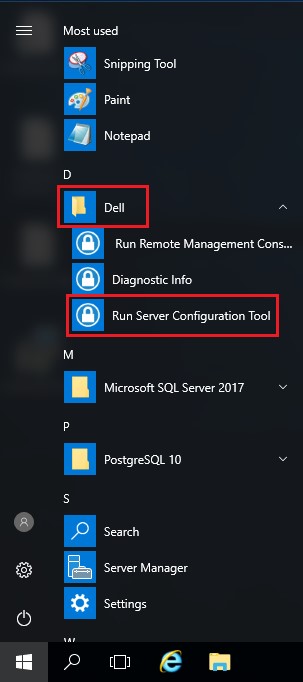
- Opcionalmente, pesquise por Ferramenta de configuração do servidor no menu Iniciar ou encontre a ferramenta manualmente na pasta Dell sob o nome Executar a ferramenta de configuração do servidor.
- Clique na guia Banco de dados.

- Na guia Banco de dados:
- Insira o novo nome do SQL Server.
- Insira a porta do SQL Server.
- Insira o nome do banco de dados SQL.
- Selecione um método de autenticação.
- Se a autenticação do SQL for escolhida:
- Preencha o Nome de usuário.
- Insira o nome de usuário e a senha.
- Avance para a etapa 8.
- Se optar pela Autenticação do Windows, vá para a Etapa 8.
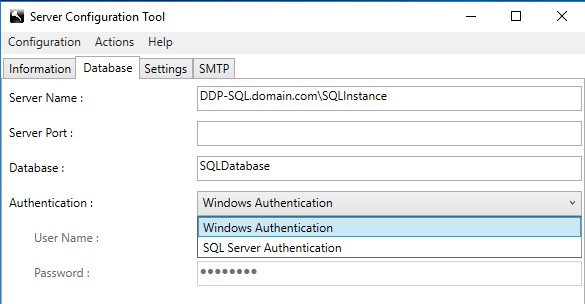 Nota:
Nota:- O campo Nome do servidor deve ser preenchido com um nome de domínio totalmente qualificado (FQDN) ou um endereço IP.
- Se uma instância estiver em uso, o nome poderá ser preenchido inserindo \ antes do nome do servidor.
- Se o campo Porta do servidor for deixado em branco, ele será preenchido com a porta padrão 1433 ou haverá uma tentativa de comunicação com o navegador do SQL Server (se disponível e habilitado), que poderá definir uma porta SQL personalizada ou dinâmica.
- Se a autenticação do Windows for selecionada, a conta ativa do Windows será usada para conectar ao banco de dados do Dell Data Protection.
- Os exemplos usados para Nome do servidor, Porta do servidor, Banco de dados, Autenticação, Nome do usuário e Senha podem ser diferentes no seu ambiente.
- Selecione Configuração e clique em Salvar.
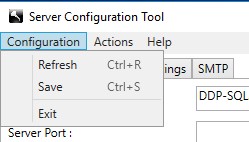
- Clique em Yes.
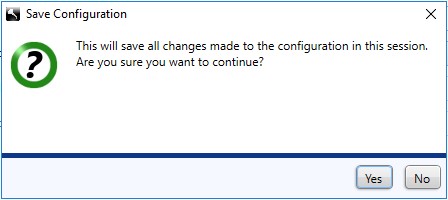
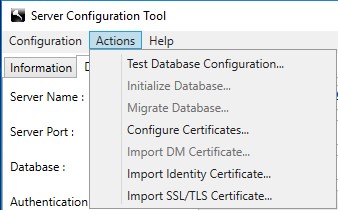
- Selecione o menu Ações e clique em Testar a configuração do banco de dados.
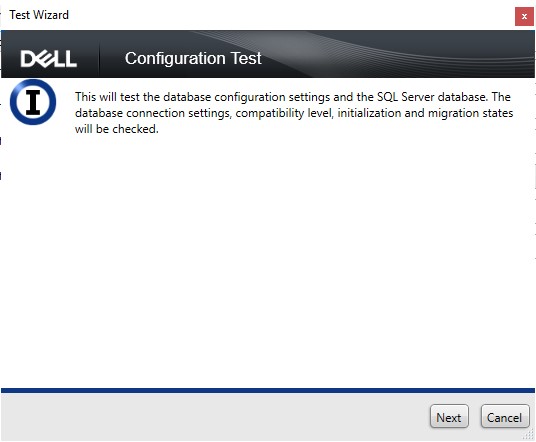
- Clique em Next.
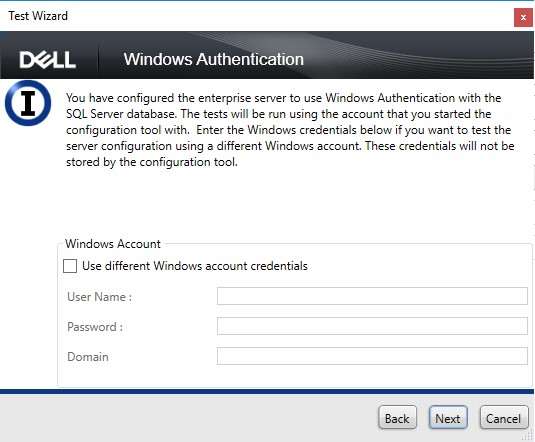
- Se estiver usando a autenticação do Windows, opcionalmente:
- Marque a caixa Usar credenciais de conta do Windows diferentes.
- Preencha o campo Nome de usuário.
- Preencha o campo Password (Senha).
- Preencha o campo Domínio.
- Clique em Avançar.
Se estiver usando a Autenticação SQL, clique em Avançar e vá para a etapa 13.
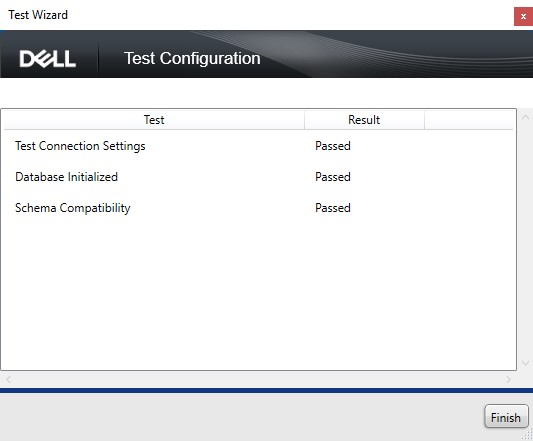
- O campo "Teste de configurações de conexão" precisa mostrar o status Aprovado para que você possa continuar. Caso contrário, volte para a Etapa 7 ou use credenciais de conta do Windows diferentes (Etapa 12). Clique em Finish.
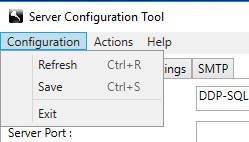
- Selecione o menu Configuração e clique em Salvar.
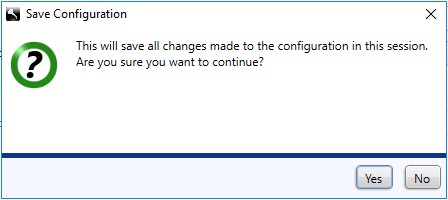
- Clique em Yes.
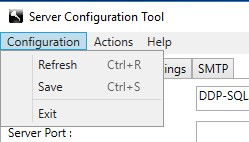
- Selecione o menu Configuração e clique em Sair.
- Inicie todos os serviços do [Produto].
Nota:
- [Product] =
- v8.15 e posterior = Dell
- v8.14.1 e anterior = Dell Data Protection
- Para obter mais informações, consulte Como interromper e iniciar serviços no Dell Security Management Server.
- [Product] =
Affected Products
Dell EncryptionArticle Properties
Article Number: 000126174
Article Type: How To
Last Modified: 16 Jul 2026
Version: 10
Find answers to your questions from other Dell users
Support Services
Check if your device is covered by Support Services.