Flytta SQL Database för Dell Security Management Server till en annan SQL Server
Summary: I den här artikeln beskrivs hur du flyttar Dell Security Management Server (tidigare Dell Data Protection | Enterprise Edition Server) SQL-databas (Structured Query Language) till en annan SQL Server. ...
This article applies to
This article does not apply to
This article is not tied to any specific product.
Not all product versions are identified in this article.
Instructions
Berörda produkter:
- Dell Security Management Server
- Dells dataskydd | Enterprise Edition-server
Berörda versioner:
- v8.0.X och senare
Klicka på lämplig Dell Security Management Server-version. Information om versionshantering finns i Ta reda på vilken version av Dell Data Security Server du har.
Varning: När du flyttar din SQL Server-databas till en ny version av SQL Server kontrollerar du att SQL Server-versionen stöds med din version av Dell Security Management Server innan du fortsätter. Mer information om kompatibla versioner finns i Systemkrav för Dell Security Management Server.
v8.0.0 och senare
- Stoppa alla [Produkt]-tjänster.
Obs!
- [Produkt] =
- v8.15 och senare = Dell
- v8.14.1 och tidigare = Dell Data Protection
- Mer information finns i Stoppa och starta tjänster i Dell Security Management Server.
- [Produkt] =
- Skapa en fullständig säkerhetskopia av SQL-databasen från den befintliga SQL Server.
Observera: Mer information finns i Skapa en fullständig databassäkerhetskopia (SQL Server).
- Återställ SQL-databasen från den nya SQL Server.
Observera: Mer information finns i Återställa en databas till en ny plats (SQL Server).
- Bekräfta att alla förväntade åtkomsträttigheter tillämpas på SQL Server och databasen.
Observera: Mer information finns i Konfigurera SQL för Dell Security Management Server.
- Från Dell Security Management Server går du till
%ENV:SYSTEMDRIVE%\Program Files\Dell\Enterprise Edition\Server Configuration Tool\Credant.Configuration.exe.

- Om du vill kan du söka efter Server Configuration Tool på Start-menyn eller så kan du hitta den manuellt under Dell-mappen Run Server Configuration Tool.
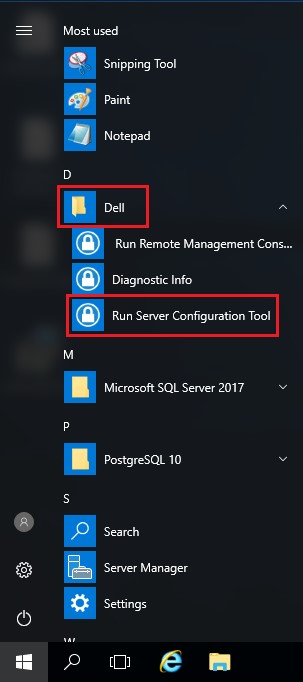
- Om du vill kan du söka efter Server Configuration Tool på Start-menyn eller så kan du hitta den manuellt under Dell-mappen Run Server Configuration Tool.
- Klicka på fliken Databas .

- På fliken Databas:
- Ange det nya SQL Server namnet.
- Ange SQL Server-porten.
- Ange SQL Database namnet.
- Välj en autentiseringsmetod.
- Om SQL-autentisering väljs:
- Ange användarnamnet.
- Ange lösenordet för användarnamnet.
- Gå till steg 8.
- Om Windows-autentisering väljs går du till steg 8.
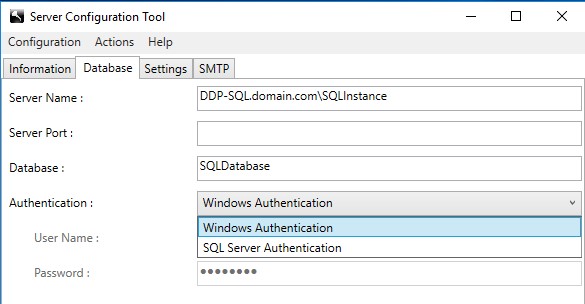 Obs!
Obs!- Servernamnet fylls i av ett fullständigt kvalificerat domännamn (FQDN) eller IP-adress.
- Om en instans används kan den fyllas i med början med ett \ efter servernamnet.
- Om serverporten lämnas tom används standardvärdet 1433 eller så försöker den kommunicera med SQL Server-webbläsaren (om den är tillgänglig och aktiverad), som kan definiera en anpassad eller dynamisk SQL-port.
- Om Windows-autentisering väljs används det aktiva Windows-kontot för att ansluta till Dell Data Protection-databasen.
- Exemplen som används för servernamn, serverport, databas, autentisering, användarnamn och lösenord kan skilja sig åt i din miljö.
- Välj Konfiguration och klicka sedan på Spara.
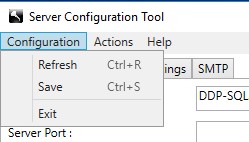
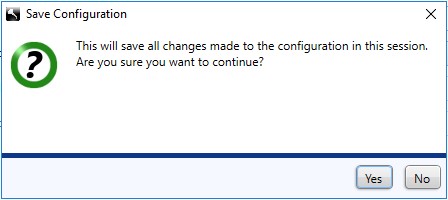
- Klicka på Ja.
- Välj menyn Åtgärder och klicka sedan på Testa databaskonfiguration.
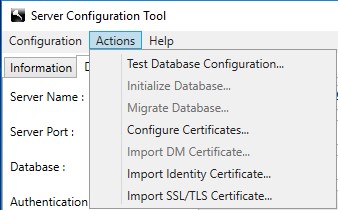
- Klicka på Next (nästa).
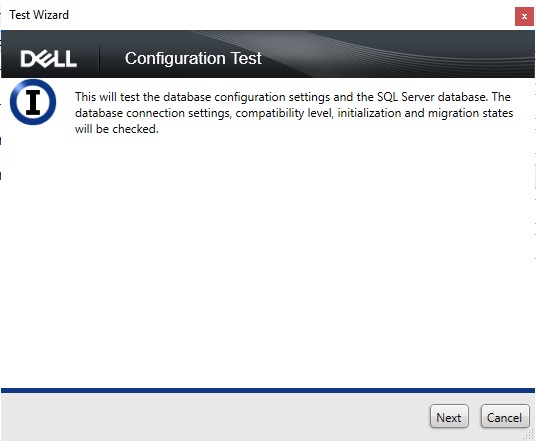
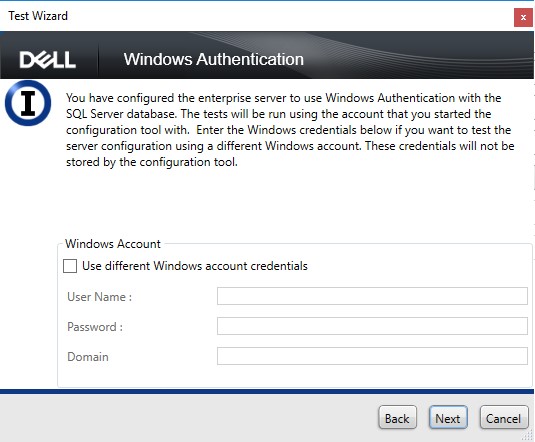
- Om du använder Windows-autentisering kan du göra följande:
- Markera Använd autentiseringsuppgifter för olika Windows-konton.
- Ange användarnamn.
- Ange lösenord.
- Ange domän.
- Klicka på Nästa.
Om du använder SQL-autentisering klickar du på Nästa och går sedan till steg 13.
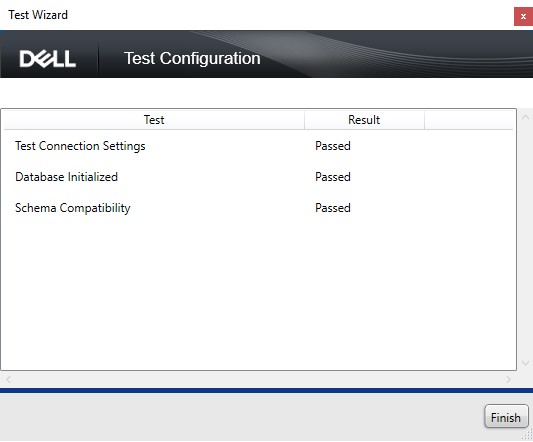
- Testanslutningsinställningarna måste visa Godkänd för att fortsätta. Om den inte gör det går du tillbaka till steg 7 eller använder andra autentiseringsuppgifter för Windows-kontot (steg 12). Klicka på Finish (Avsluta).
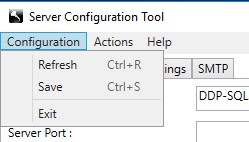
- Välj menyn Configuration och klicka sedan på Save.
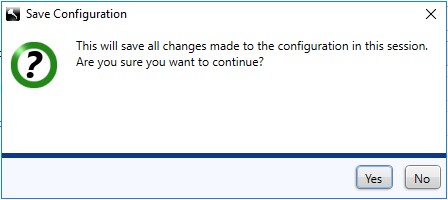
- Klicka på Ja.
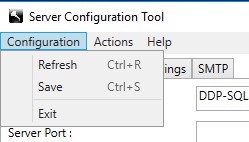
- Välj menyn Configuration och klicka sedan på Exit.
- Starta alla [Produkt]-tjänster.
Obs!
- [Produkt] =
- v8.15 och senare = Dell
- v8.14.1 och tidigare = Dell Data Protection
- Mer information finns i Stoppa och starta tjänster i Dell Security Management Server.
- [Produkt] =

Affected Products
Dell EncryptionArticle Properties
Article Number: 000126174
Article Type: How To
Last Modified: 16 Jul 2026
Version: 10
Find answers to your questions from other Dell users
Support Services
Check if your device is covered by Support Services.