Dell Security Management Server için SQL Veritabanını Farklı Bir SQL Sunucusuna Taşıma
Summary: Bu makalede, Dell Security Management Server'ın (eski adıyla Dell Data Protection | Enterprise Edition Server) yapılandırılmış sorgu dili (SQL) veritabanının başka bir SQL Server'a nasıl taşınacağı ele alınmaktadır. ...
This article applies to
This article does not apply to
This article is not tied to any specific product.
Not all product versions are identified in this article.
Instructions
Etkilenen Ürünler:
- Dell Security Management Server
- Dell Data Protection | Enterprise Edition Server
Etkilenen Sürümler:
- v8.0.X ve Üzeri
Uygun Dell Security Management Server sürümüne tıklayın. Sürüm bilgisi için Dell Data Security Server Sürümünü Belirleme başlıklı makaleye başvurun.
Uyarı: SQL Server veritabanınızı yeni bir SQL Server sürümüne taşırken devam etmeden önce SQL Server sürümünün Dell Security Management Server sürümünüz tarafından desteklendiğini doğrulayın. Uyumlu sürümler hakkında daha fazla bilgi için Dell Security Management Server Sistem Gereksinimleri başlıklı makaleye başvurun.
v8.0.0 ve Üzeri
- Tüm [Ürün] hizmetlerini durdurun.
Not:
- [Product] =
- v8.15 ve sonraki sürümler = Dell
- v8.14.1 ve önceki sürümler = Dell Data Protection
- Daha fazla bilgi için Dell Security Management Server'da Hizmetleri Durdurma ve Başlatma başlıklı makaleye başvurun.
- [Product] =
- Mevcut SQL Server'dan tam bir SQL veritabanı yedeği oluşturun.
Not: Daha fazla bilgi için Tam Veritabanı Yedeklemesi Oluşturma (SQL Server)
sayfasına bakın.
- Yeni SQL Server'dan SQL veritabanını geri yükleyin.
Not: Daha fazla bilgi için Veritabanını Yeni Bir Konuma Geri Yükleme (SQL Server)
- Gereken tüm erişim haklarının SQL Server'a ve veritabanına uygulandığını doğrulayın.
Not: Daha fazla bilgi için Dell Security Management Server için SQL i Yapılandırma başlıklı makaleye başvurun.
- Dell Security Management Server'dan şu konuma gidin
%ENV:SYSTEMDRIVE%\Program Files\Dell\Enterprise Edition\Server Configuration Tool\Credant.Configuration.exe.

- İsteğe bağlı olarak, Başlat Menüsünde Sunucu Yapılandırma Aracı'nı arayın veya Dell klasörü altında Sunucu Yapılandırma Aracını Çalıştır adıyla manuel olarak bulun.
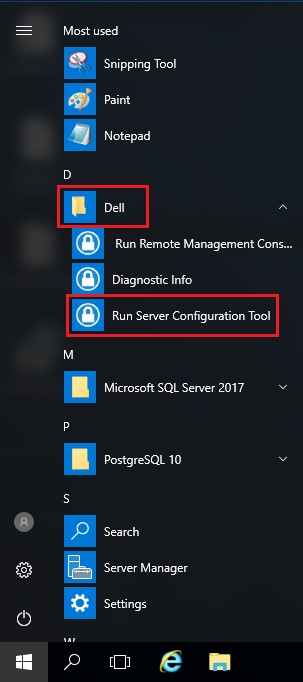
- İsteğe bağlı olarak, Başlat Menüsünde Sunucu Yapılandırma Aracı'nı arayın veya Dell klasörü altında Sunucu Yapılandırma Aracını Çalıştır adıyla manuel olarak bulun.
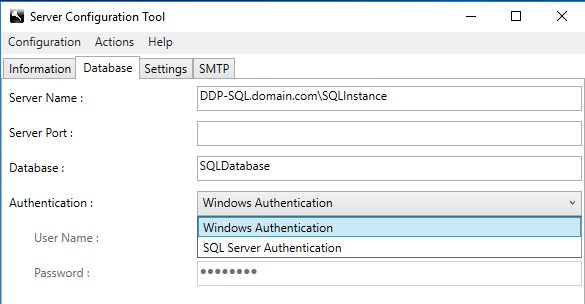
- Database (Veritabanı) sekmesine tıklayın.

- Database (Veritabanı) sekmesinden:
- Yeni SQL Server Name (Sunucu Adı) bilgisini doldurun.
- Server Port (Sunucu Bağlantı Noktası) bilgisini doldurun.
- SQL Database (Veritabanı) bilgisini doldurun.
- Bir Authentication (Kimlik Doğrulama) yöntemi seçin.
- SQL Authentication (SQL Kimlik Doğrulaması) seçilirse:
- User Name (Kullanıcı Adı) girin.
- Kullanıcı Adı Password (Parola) bilgisini doldurun.
- 8. adıma gidin.
- Windows Kimlik Doğrulaması seçilirse 8. adıma gidin.
 Not:
Not:- Server Name (Sunucu Adı), tam nitelikli bir etki alanı adı (FQDN) veya IP adresi ile doldurulur.
- Bir örnek kullanımdaysa Sunucu Adının ardından \ ile başlayarak doldurulabilir.
- Server Port (Sunucu Bağlantı Noktası) boş bırakılırsa varsayılan olarak 1433 olur veya özel ya da dinamik bir SQL bağlantı noktası tanımlayabilen SQL Server Tarayıcısıyla (varsa ve etkinse) iletişim kurmaya çalışır.
- Windows kimlik doğrulaması seçilirse Dell Data Protection veritabanına bağlanmak için etkin Windows hesabı kullanılır.
- Sunucu Adı, Sunucu Bağlantı Noktası, Veritabanı, Kimlik Doğrulama, Kullanıcı Adı ve Parola için kullanılan örnekler ortamınızdakilerden farklı olabilir.
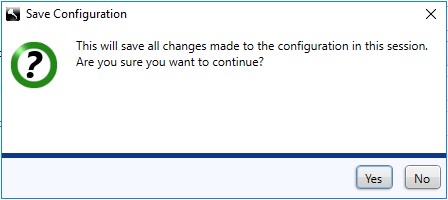
- Configuration (Yapılandırma) öğesini seçin ve ardından Save (Kaydet) öğesine tıklayın.
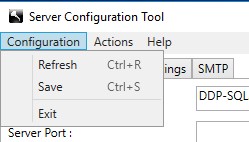
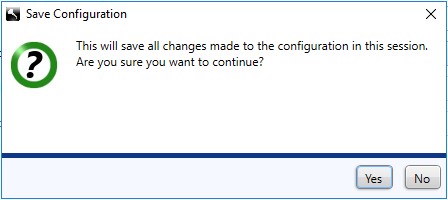
- Evet'e tıklayın.
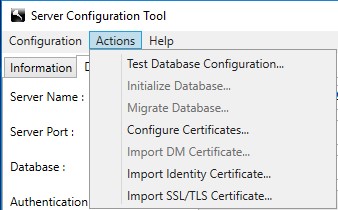
- Actions (Eylemler) menüsünü seçin ve ardından Test Database Configuration (Veritabanı Yapılandırmasını Test Et) öğesine tıklayın.
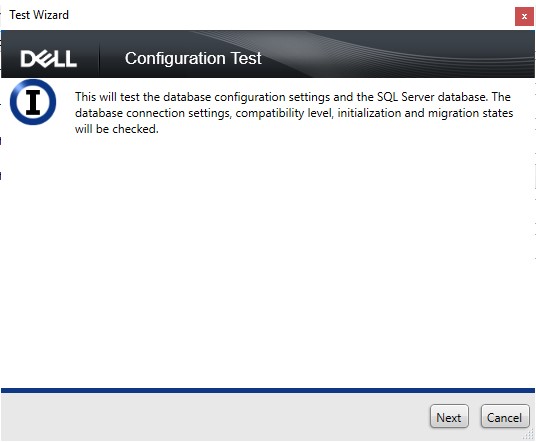
- İleri öğesine tıklayın.
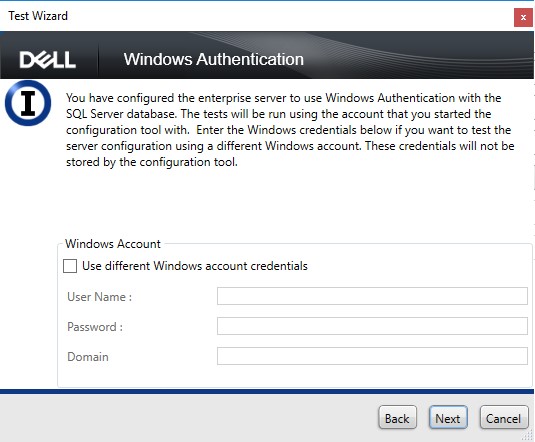
- Windows Kimlik Doğrulaması kullanıyorsanız isteğe bağlı olarak:
- Use different Windows account credentials (Farklı Windows hesabı kimlik bilgilerini kullan) öğesini işaretleyin.
- User Name (Kullanıcı Adı) girin.
- Password (Parola) alanını doldurun.
- Domain (Etki Alanı) alanını doldurun.
- Sonrakine tıkla.
SQL Kimlik Doğrulaması kullanıyorsanız Next ögesine tıklayın ve ardından 13. adıma gidin.
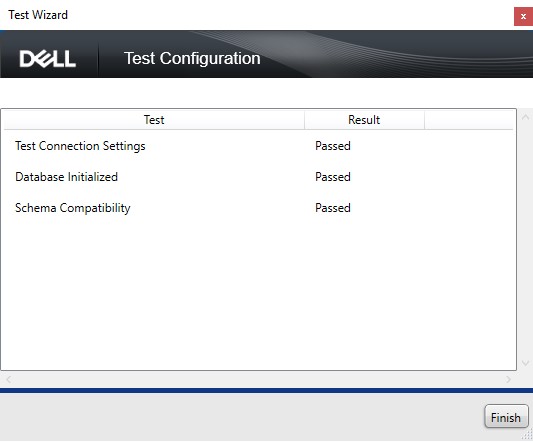
- Devam etmek için Test Bağlantı Ayarları Passed (Başarılı) olarak görünmelidir. Görünmüyorsa 7. adıma geri gidin veya farklı Windows hesabı kimlik bilgileri (12. Adım) kullanın. Finish öğesine tıklayın.
- Configuration (Yapılandırma) menüsünü seçin ve ardından Save (Kaydet) öğesine tıklayın.
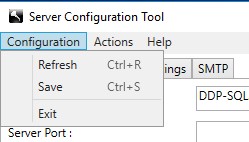
- Evet'e tıklayın.
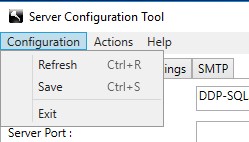
- Configuration (Yapılandırma) öğesini seçin ve ardından Exit (Çıkış) öğesine tıklayın.
- Tüm [Product] hizmetlerini başlatın.
Not:
- [Product] =
- v8.15 ve sonraki sürümler = Dell
- v8.14.1 ve önceki sürümler = Dell Data Protection
- Daha fazla bilgi için Dell Security Management Server'da Hizmetleri Durdurma ve Başlatma başlıklı makaleye başvurun.
- [Product] =
Affected Products
Dell EncryptionArticle Properties
Article Number: 000126174
Article Type: How To
Last Modified: 16 Jul 2026
Version: 10
Find answers to your questions from other Dell users
Support Services
Check if your device is covered by Support Services.