Jak nainstalovat konzoli VMware Carbon Black Cloud Endpoint
Summary: Přečtěte si, jak nainstalovat snímač VMware Carbon Black Cloud Endpoint do počítače pomocí těchto pokynů pro Windows, Mac a Linux.
This article applies to
This article does not apply to
This article is not tied to any specific product.
Not all product versions are identified in this article.
Instructions
Tento článek popisuje proces instalace snímače VMware Carbon Black Cloud Endpoint.
Dotčené produkty:
- VMware Carbon Black Cloud Endpoint
Dotčené operační systémy:
- Windows
- Mac
- Systém Linux
Poznámka: Před instalací ověřte systémové požadavky. Další informace najdete v článku Systémové požadavky snímače VMware Carbon Black Cloud Endpoint.
Představení konzole VMware Carbon Black, část 2: Systémové požadavky, stažení a instalace
Délka: 03:00
Skryté titulky: K dispozici ve více jazycích
Postup instalace aplikace VMware Carbon Black Cloud Endpoint získáte po kliknutí na Windows, Mac nebo Linux.
Windows
Konzoli VMware Carbon Black Cloud Endpoint lze v systému Windows nainstalovat pomocí:
Další informace získáte po kliknutí na požadovanou metodu.
UI
- Poklepejte
installer_vista_win7_win8_<BIT>_<VERSION>.msi.
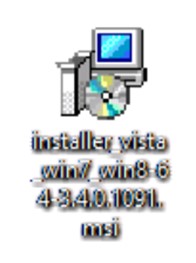 Poznámka:
<BIT>= 32bitový nebo 64bitový- Na ukázkových snímcích obrazovky je použit 64bitový instalační program.
<VERSION>= Verze snímače VMware Carbon Black Cloud Endpoint- Kód
<VERSION>na snímku obrazovky se může lišit ve vašem prostředí.
- Kód
- Chcete-li získat instalační program, přečtěte si článek Jak stáhnout snímač VMware Carbon Black Cloud Endpoint.
- V uživatelském rozhraní Setup klikněte na tlačítko Next.
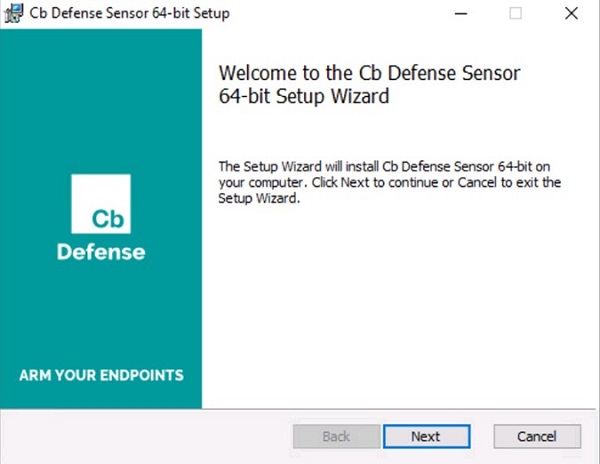
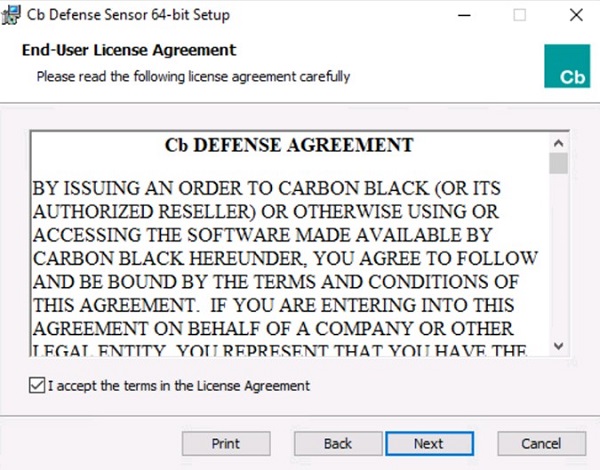
- Přijměte podmínky licenční smlouvy a poté klikněte na možnost Next.
- Uveďte aktivační kód a klikněte na možnost Install.
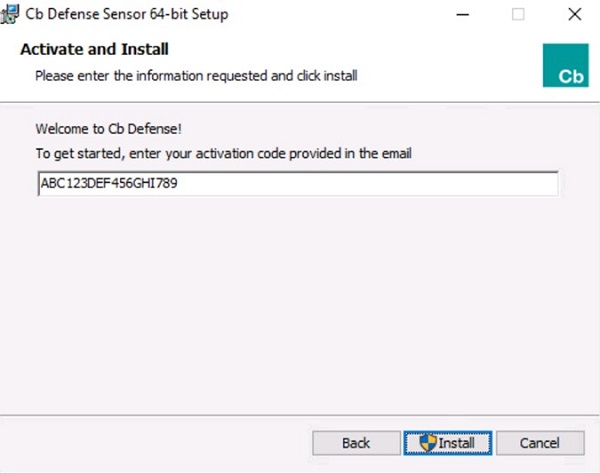 Poznámka:
- Další informace najdete v článku Jak získat aktivační kód VMware Carbon Black Cloud Endpoint.
- Aktivační kód se bude ve vašem prostředí oproti uvedenému příkladu lišit.
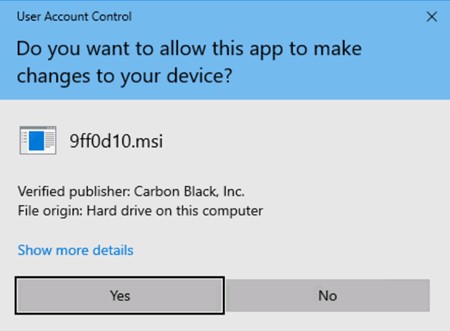
- Pokud je povolena funkce Řízení uživatelských účtů (UAC), klikněte na tlačítko Ano. V opačném případě pokračujte krokem 6,.
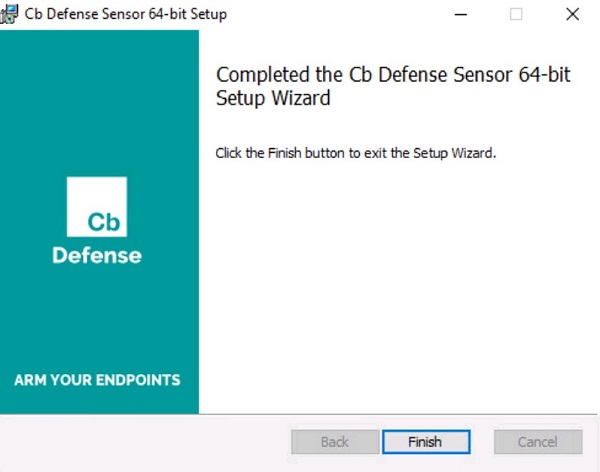
- Klikněte na tlačítko Dokončit.
CLI
Poznámka:
- Instalace pomocí rozhraní příkazového řádku vyžaduje:
- Kód společnosti pro konzoli VMware Carbon Black Cloud. Další informace najdete v článku Jak získat kód společnosti VMware Carbon Black Cloud Endpoint.
- Přístup k instalačnímu programu. Další informace naleznete v článku Jak stáhnout snímač VMware Carbon Black Cloud Endpoint.
| Přepínač | Povinné | Účel |
|---|---|---|
/i |
Ano | Nainstaluje produkt. |
/passive |
Ne | Instalační program zobrazí minimální uživatelské rozhraní bez výzev. |
/q |
Ano | Potlačí uživatelské rozhraní a výzvy. |
/L* |
Ne | Vytvoří soubor protokolu instalace MSI. |
/L*vx |
Ne | Vytvoří podrobný soubor protokolu instalace MSI. To se doporučuje více než /L* pro odstraňování problémů. |
| Parametr | Hodnota | Povinné | Účel |
|---|---|---|---|
AUTO_UPDATE= |
0 | Ne | Zakáže automatickou aktualizaci. |
AUTO_UPDATE= |
1 (výchozí) | Ne | Povolí automatickou aktualizaci z konzole VMware Carbon Black Cloud. |
BACKGROUND_SCAN= |
0 | Ne | Zakáže spuštění skenování na pozadí v zařízení. |
BACKGROUND_SCAN= |
1 (výchozí) | Ne | Povolí spuštění skenování na pozadí v zařízení. |
BASE_IMAGE= |
0 (výchozí) | Ne | Výchozí operace pro základní instalaci. |
BASE_IMAGE= |
1 | Ne | Používá se k vytvoření základních bitových kopií pro klonování. Tato možnost není podporována pro infrastrukturu VDI. |
BYPASS= |
0 (výchozí) | Ne | Odešle aktivní komunikaci do cloudu. |
BYPASS= |
1 | Ne | Nastaví snímač do režimu Bypass. Režim Bypass neodesílá do cloudu žádná data. Používá se pro testování interoperability. |
CBLR_KILL= |
0 (výchozí) | Ne | Povolí funkci Live Response. |
CBLR_KILL= |
1 | Ne | Zakáže funkci Live Response. |
CLI_USERS= |
Viz příklady | Ne | Identifikuje aktivační kód, který je spojen s názvem hostitele. Používá se pouze při integraci uživatelů adresáře. |
COMPANY_CODE= |
Viz příklady | Ano | Spojí snímač s konzolí VMware Carbon Black Cloud. Kód uzavřete do dvojitých uvozovek. |
CONNECT_LIMIT= |
Viz příklady | Ne | Omezí počet připojení za hodinu. Ve výchozím nastavení není nastaven žádný limit. |
DELAY_SIG_DOWNLOAD= |
0 | Ne | Okamžitě stáhne definice podpisu. |
DELAY_SIG_DOWNLOAD= |
1 (výchozí) | Ne | Odloží stahování definic podpisů. Doporučuje se používat při výrobě. |
FILE_UPLOAD_LIMIT= |
Viz příklady | Ne | 4bajtové celé číslo představující jednotku MB. Příklad: Hodnota 3 je limit 3*1024*1024 bajtů. Výchozí hodnota je 5. |
GROUP_NAME= |
Viz příklady | Ne | Způsob přiřazení zařízení ke konkrétní zásadě kromě automatického přiřazení. Pokud název zásady obsahuje mezery, uzavřete jej do dvojitých uvozovek. |
HIDE_COMMAND_LINES= |
0 (výchozí) | Ne | Zobrazí vstupy příkazového řádku. |
HIDE_COMMAND_LINES= |
1 | Ne | Zakryje vstupy příkazového řádku. |
LAST_ATTEMPT_PROXY_SERVER= |
Viz příklady | Ne | Snímač se pokusí získat přístup ke cloudu pomocí této hodnoty v rámci převzetí služeb při selhání, pokud všechny ostatní metody selžou. |
LEARNING_MODE= |
Viz příklady | Ne | Hodnota představuje počet hodin po instalaci snímače pro omezení typů událostí. Tento parametr snižuje zatížení backendu a zasílání zpráv. |
PROXY_PASSWD= |
Viz příklady | Ne | Heslo pro použití PROXY_USER. |
PROXY_SERVER= |
Viz příklady | Ne | IP Adresa nebo plně kvalifikovaný název domény pro proxy server. Formát: Server.domain.com:Číslo portu |
PROXY_USER= |
Viz příklady | Ne | Přihlašovací údaje uživatele pro PROXY_SERVER. |
QUEUE_SIZE= |
Viz příklady | Ne | Omezuje backlog událostí v MB. Výchozí hodnota je 100 MB. Tato možnost nezahrnuje režii SSL. |
RATE_LIMIT= |
Viz příklady | Ne | Omezuje množství přenosu dat (KB) za hodinu. Ve výchozím nastavení není nastaven žádný limit. |
VDI= |
0 (výchozí) | Ne | Standardní metoda nasazení. |
VDI= |
1 | Ne | Konfigurace vyžadována pro nasazení VDI. |
USER_EMAIL= |
Viz příklady | Ne | E-mailová adresa vázaná na určitý snímač. |
Příklad odinstalace v rozhraní CLI:
Poznámka: Příklady se mohou ve vašem prostředí lišit.
Příklad 1
msiexec /q /i installer_vista_win7_win8-64-3.4.0.1091.msi /L* COMPANY_CODE="ABCD1234#EFGH56789@IJKLM" AUTO_UPDATE=0 GROUP_NAME=Accounting BASE_IMAGE=1Příklad 1 obsahuje:
- Instalátor =
installer_vista_win7_win8-64-3.4.0.1091.msi - Bit = 64 bit
- Verze = 3.4.0.1091
- Protokolování MSI = Ano
- Umístění MSI =
%Temp%- Výchozí hodnota, neboť není definováno
- Kód společnosti = ABCD1234#EFGH56789@IJKLM
- Automatická aktualizace povolena = Ne
- Základní bitová kopie = Ano
- Režim Bypass = Ne
- Výchozí hodnota, neboť není definováno
- Přiřazená skupina = Accounting
- Proxy server = žádný
- Výchozí hodnota, neboť není definováno
- Funkce Live Response = Povolena
- Výchozí hodnota, neboť není definováno
- Režim učení = Ne
- Výchozí hodnota, neboť není definováno
- Limit rychlosti = bez omezení
- Výchozí hodnota, neboť není definováno
- Limit odesílání souboru = 5,2 MB
- Výchozí hodnota, neboť není definováno
Příklad 2
msiexec /q /i installer_vista_win7_win8-32-3.4.0.1091.msi /L*vx "C:\CBInstall.txt" COMPANY_CODE="ABCD1234#EFGH56789@IJKLM" BYPASS=1 PROXY_Server="server.domain.com" PROXY_USER=example@domain.com PROXY_PASSWD="P@55w0rd" LEARNING_MODE=48 CBLR_KILL=1 RATE_LIMIT=2088Příklad 2 obsahuje:
- Instalátor =
installer_vista_win7_win8-64-3.4.0.1091.msi - Bit = 64 bit
- Verze = 3.4.0.1091
- Protokolování MSI = Ano s povolenou podrobností
- Umístění MSI =
C:\CBInstall.txt - Kód společnosti = ABCD1234#EFGH56789@IJKLM
- Automatická aktualizace povolena = Ano
- Výchozí hodnota, neboť není definováno
- Základní bitová kopie = Ne
- Výchozí hodnota, neboť není definováno
- Režim Bypass = Ne
- Výchozí hodnota, neboť není definováno
- Přiřazená skupina = Není uvedeno.
- Výchozí hodnota, neboť není definováno
- Zařízení se přiřadí na základě nastavení cloudu s automatickým přiřazením.
- Proxy server = server.domain.com
- Uživatel proxy = example@domain.com
- Heslo uživatele proxy = P@55w0rd
- Funkce Live Response = Zakázána
- Režim učení = 48 hodin
- Limit rychlost = 2 088 KB (2 MB) za hodinu.
- Limit odesílání souboru = 5,2 MB
- Výchozí hodnota, neboť není definováno
Mac
- Poklepejte
confer_installer_mac-<VERSION>.dmg.
 Poznámka:
<VERSION>= Verze snímače VMware Carbon Black Cloud Endpoint- Verze na snímku obrazovky se může ve vašem prostředí lišit.
- Chcete-li získat bitovou kopii disku, přečtěte si článek Jak stáhnout snímač VMware Carbon Black Cloud Endpoint.
- Poklepejte
CbDefenseInstall.pkg.

- Klepněte na tlačítko Continue.
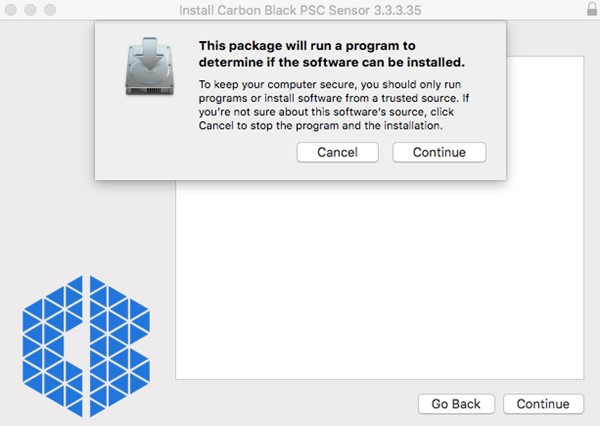
- Klepněte na tlačítko Continue.
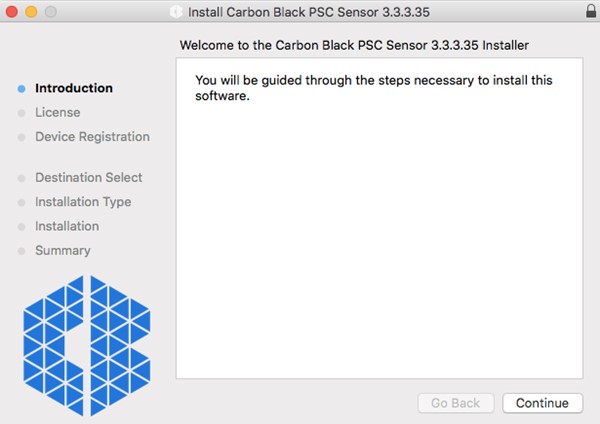
- Přečtěte si Licenční smlouvu s koncovým uživatelem (EULA) a poté klikněte na možnost Continue.
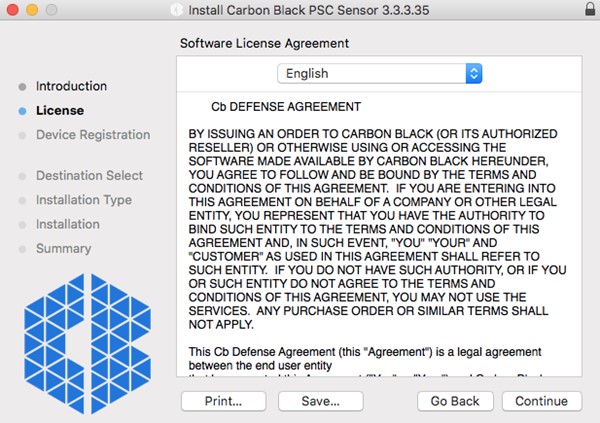
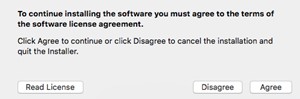
- Potvrďte souhlas se smlouvou EULA.
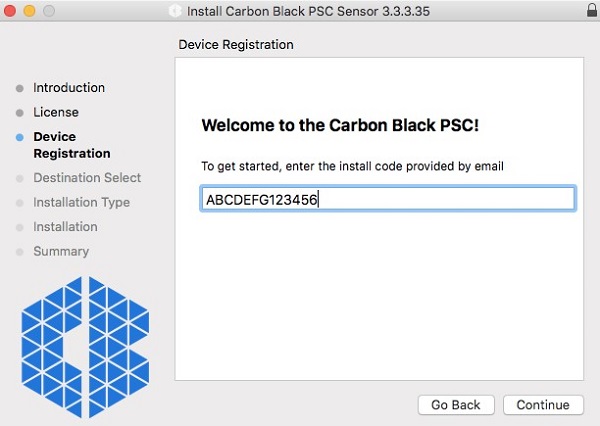
- Vyplňte instalační kód a poté klikněte na tlačítko Continue.
 Poznámka:
- Další informace najdete v článku Jak získat aktivační kód VMware Carbon Black Cloud Endpoint.
- Instalační kód se ve vašem prostředí bude lišit oproti uvedenému příkladu.
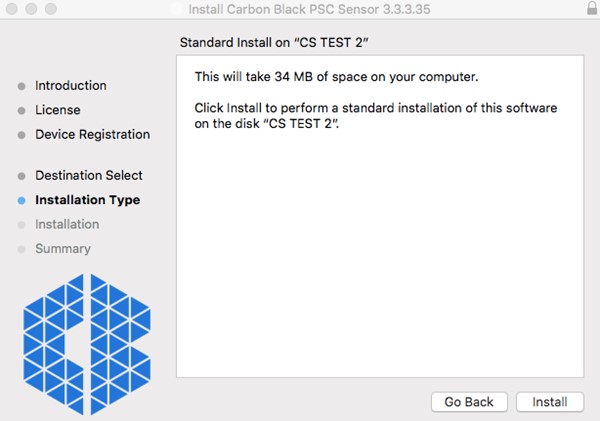
- Klikněte na možnost Nainstalovat.
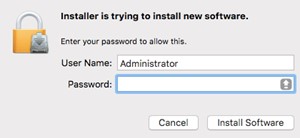
- Do pole User Name vyplňte uživatelské jméno správce a do pole Password heslo. Po vyplnění klikněte na tlačítko Install Software.
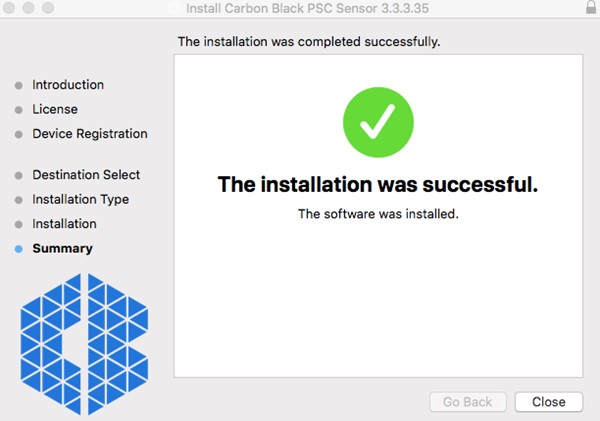
- Po úspěšném dokončení instalace klikněte na tlačítko Zavřít .
 Varování:
- Po instalaci vyžadují snímače VMware Carbon Black Cloud Endpoint nainstalované v systému macOS 10.13 (High Sierra) nebo novějším schválení KEXT. Další informace naleznete v článku Jak povolit rozšíření jádra v nástroji Dell Data Security v systému macOS.
- Po instalaci vyžadují snímače VMware Carbon Black Cloud Endpoint nainstalované v systému macOS 10.14.5 (Mojave) nebo novějším úplný přístup k disku. Další informace naleznete v článku Jak udělit aplikaci VMware Carbon Black Cloud Endpoint plný přístup k disku.
Systém Linux
- Otevřete Terminál.

- V Terminálu zadejte následující příkaz a stiskněte klávesu Enter.
sudo tar –xvf'/FilePathA/cb-psc-sensor.tgz ' –C /FilePathB Poznámka:
- Ve výše uvedeném příkladu:
FilePathAje cesta, kde existuje tar.gz.FilePathAexample =/home/administrator/Downloads/
FilePathBje cesta, ze které se tar.gz extrahuje.FilePathBexample =/home/administrator/Desktop/cb
- Chcete-li získat
cb-psc-sensor.tgz, přečtěte si článek Jak stáhnout snímač VMware Carbon Black Cloud Endpoint. - V příkazech se rozlišují velká a malá písmena.
- Ukázkové cesty se mohou oproti vašemu prostředí lišit.
- Ve výše uvedeném příkladu:
- Zadejte heslo k používanému účtu a poté stiskněte Enter.

- Do Terminálu zadejte následující příkaz a stiskněte klávesu Enter.
sudo 'filepath/install.sh' <COMPANYCODE> Poznámka:
<COMPANYCODE>= kód klienta VMware Carbon Black Cloud. Další informace najdete v článku Jak získat kód společnosti VMware Carbon Black Cloud Endpoint.<COMPANYCODE>Nerozlišuje velká a malá písmena.<COMPANYCODE>se bude ve vašem prostředí lišit.
- Zadejte heslo k používanému účtu a poté stiskněte Enter.

- Zadejte následující příkaz a stiskněte klávesu Enter.
exit
Additional Information
Videos
Affected Products
VMware Carbon BlackArticle Properties
Article Number: 000126331
Article Type: How To
Last Modified: 23 Jul 2026
Version: 17
Find answers to your questions from other Dell users
Support Services
Check if your device is covered by Support Services.