Instalacja VMware Carbon Black Cloud Endpoint
Summary: Dowiedz się, jak zainstalować czujnik VMware Carbon Black Cloud Endpoint na komputerze, korzystając z tych instrukcji dla systemów Windows, Mac i Linux.
This article applies to
This article does not apply to
This article is not tied to any specific product.
Not all product versions are identified in this article.
Instructions
W tym artykule opisano proces instalacji czujnika VMware Carbon Black Cloud Endpoint.
Dotyczy produktów:
- VMware Carbon Black Cloud Endpoint
Dotyczy systemów operacyjnych:
- Windows
- Mac
- Linux
Uwaga: Przed instalacją upewnij się, że wymagania systemowe zostały zweryfikowane. Aby uzyskać więcej informacji, zapoznaj się z tematem Wymagania systemowe czujnika punktu końcowego VMware Carbon Black Cloud.
Proces wdrażania VMware Carbon Black, część 2: wymagania systemowe, pobieranie i instalacja
Czas trwania: 03:00
Napisy kodowane: Dostępne w wielu językach
Aby uzyskać instrukcje dotyczące instalowania programu VMware Carbon Black Cloud Endpoint, kliknij pozycję Windows, Mac lub Linux.
Windows
VMware Carbon Black Cloud Endpoint można zainstalować w systemie Windows za pomocą:
Aby uzyskać więcej informacji, kliknij wybraną metodę.
Interfejs użytkownika
- Kliknij dwukrotnie
installer_vista_win7_win8_<BIT>_<VERSION>.msi.
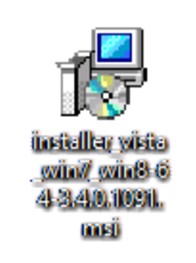 Uwaga:
<BIT>= 32 lub 64 bity- W przykładowych zrzutach ekranu wykorzystano instalator 64-bitowy.
<VERSION>= Wersja czujnika VMware Carbon Black Cloud Endpoint- Klawisze
<VERSION>Na zrzucie ekranu może się różnić w zależności od środowiska.
- Klawisze
- Aby uzyskać instalator, zapoznaj się z artykułem Pobieranie czujnika punktu końcowego VMware Carbon Black Cloud.
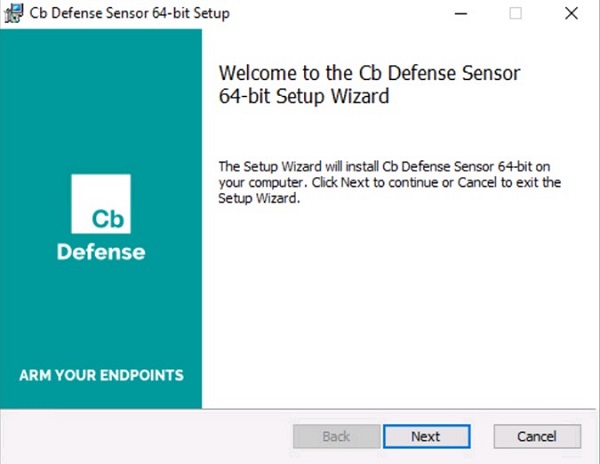
- W interfejsie instalatora kliknij przycisk Dalej.
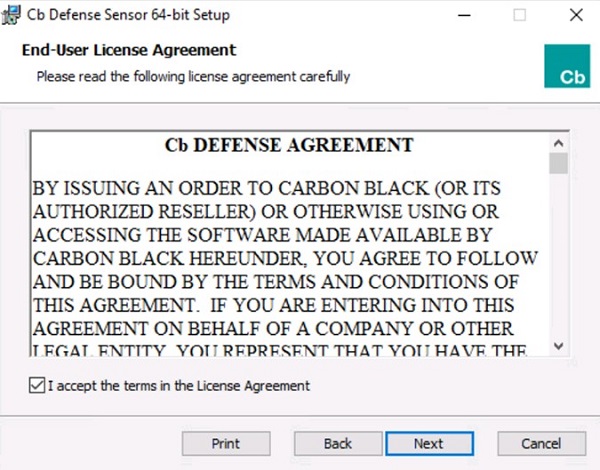
- Zaakceptuj warunki umowy licencyjnej, a następnie kliknij przycisk Dalej.
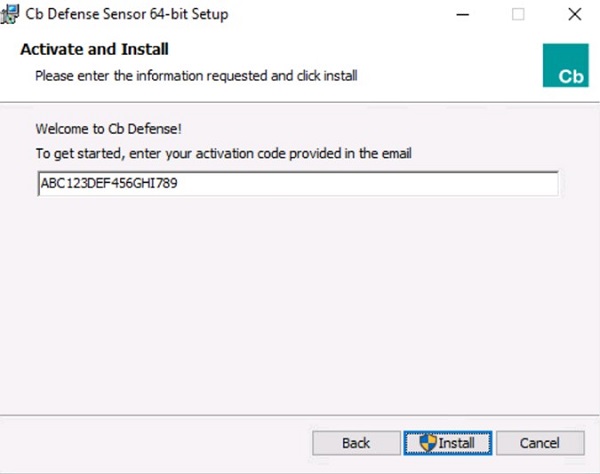
- Wypełnij pole kod aktywacji, a następnie kliknij przycisk Instaluj.
 Uwaga:
- Aby uzyskać więcej informacji, zapoznaj się z artykułem Uzyskiwanie kodu aktywacyjnego punktu końcowego VMware Carbon Black Cloud.
- Kod aktywacji w Twoim środowisku będzie inny niż przykładowy.
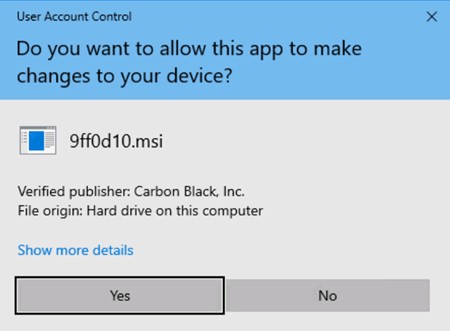
- Jeśli włączona jest funkcja Kontrola konta użytkownika (UAC), kliknij przycisk Tak. W przeciwnym razie przejdź do kroku 6.
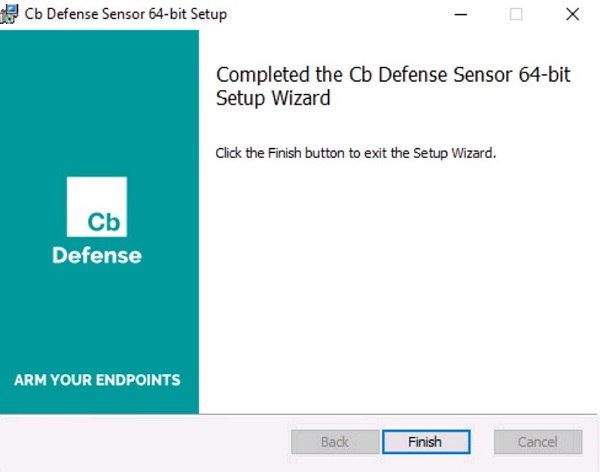
- Kliknij przycisk Zakończ.
INTERFEJS WIERSZA POLECENIA
Uwaga:
- instalacja przez interfejs wiersza poleceń wymaga:
- Kod firmy VMware Carbon Black Cloud. Aby uzyskać więcej informacji, zapoznaj się z artykułem Uzyskiwanie kodu firmowego punktu końcowego VMware Carbon Black Cloud.
- Dostęp do instalatora. Aby uzyskać więcej informacji, zapoznaj się z artykułem Pobieranie czujnika punktu końcowego VMware Carbon Black Cloud.
| Przełącznik | Wymagane | Cel |
|---|---|---|
/i |
Tak | Instaluje produkt. |
/passive |
Nie | Instalator wyświetla minimalny interfejs użytkownika bez monitów. |
/q |
Tak | Blokuje interfejs użytkownika i monity. |
/L* |
Nie | Tworzy plik MSI dziennika instalacji. |
/L*vx |
Nie | Tworzy pełny plik dziennika instalacji MSI. Jest to zalecane w przypadku /L* do rozwiązywania problemów. |
| Parametr | Wartość | Wymagane | Cel |
|---|---|---|---|
AUTO_UPDATE= |
0 | Nie | Wyłącza automatyczną aktualizację. |
AUTO_UPDATE= |
1 (domyślna) | Nie | Umożliwia automatyczną aktualizację w VMware Carbon Black Cloud. |
BACKGROUND_SCAN= |
0 | Nie | Wyłącza skanowanie w tle na urządzeniu. |
BACKGROUND_SCAN= |
1 (domyślna) | Nie | Włącza skanowanie w tle na urządzeniu. |
BASE_IMAGE= |
0 (domyślna) | Nie | Domyślna operacja dla instalacji podstawowej. |
BASE_IMAGE= |
1 | Nie | Służy do tworzenia podstawowych obrazów do klonowania. Ta opcja nie jest obsługiwana dla VDI. |
BYPASS= |
0 (domyślna) | Nie | Wysyła aktywną komunikację do chmury. |
BYPASS= |
1 | Nie | Ustawia czujnik w trybie obejścia. Tryb obejścia nie wysyła żadnych danych do chmury. Używany do testowania współdziałania. |
CBLR_KILL= |
0 (domyślna) | Nie | Włącza funkcję Live Response. |
CBLR_KILL= |
1 | Nie | Wyłącza funkcję Live Response. |
CLI_USERS= |
Patrz przykłady | Nie | Określa kod aktywacyjny powiązany z nazwą hosta. Używane tylko z integracją użytkowników katalogów. |
COMPANY_CODE= |
Patrz przykłady | Tak | Wiąże czujnik do konsoli VMware Carbon Black Cloud. Kod należy ująć w podwójny cudzysłów. |
CONNECT_LIMIT= |
Patrz przykłady | Nie | Ogranicza liczbę połączeń na godzinę. Domyślnie bez limitu. |
DELAY_SIG_DOWNLOAD= |
0 | Nie | Niezwłocznie pobierz definicję podpisu. |
DELAY_SIG_DOWNLOAD= |
1 (domyślna) | Nie | Opóźnij pobieranie definicji podpisu. Zalecany do użytku w produkcji. |
FILE_UPLOAD_LIMIT= |
Patrz przykłady | Nie | 4-bajtowa liczba całkowita oznaczająca MB. Przykład: Wartość 3 to limit 3*1024*1024 bajtów. Wartość domyślna to 5. |
GROUP_NAME= |
Patrz przykłady | Nie | Metoda przypisania urządzenia do konkretnej zasady poza automatycznym przypisaniem. Jeśli nazwa zasady obejmuje spacje, należy ją ująć w podwójny cudzysłów. |
HIDE_COMMAND_LINES= |
0 (domyślna) | Nie | Przedstawia dane wejściowe wiersza polecenia. |
HIDE_COMMAND_LINES= |
1 | Nie | Szyfruje dane wejściowe wiersza polecenia. |
LAST_ATTEMPT_PROXY_SERVER= |
Patrz przykłady | Nie | Czujnik próbuje uzyskać dostęp do chmury, używając tej wartości jako awaryjnej, gdy wszystkie inne metody się nie powiodą. |
LEARNING_MODE= |
Patrz przykłady | Nie | Wartość to liczba godzin po zainstalowaniu czujnika w celu ograniczenia typów zdarzeń. Ten parametr zmniejsza obciążenie zaplecza i redukuje raportowanie. |
PROXY_PASSWD= |
Patrz przykłady | Nie | Hasło, którego należy używać z PROXY_USER. |
PROXY_SERVER= |
Patrz przykłady | Nie | Adres IP lub FQDN dla serwera proxy. Format: Server.domain.com:PortNumber |
PROXY_USER= |
Patrz przykłady | Nie | Poświadczenie użytkownika dla PROXY_SERVER. |
QUEUE_SIZE= |
Patrz przykłady | Nie | Ogranicza zaległe zdarzenia w MB. Wartość domyślna to 100 MB. Ta opcja nie obejmuje narzutu SSL. |
RATE_LIMIT= |
Patrz przykłady | Nie | Ogranicza transfer danych (KB) na godzinę. Domyślnie bez limitu. |
VDI= |
0 (domyślna) | Nie | Standardowa metoda wdrożenia. |
VDI= |
1 | Nie | Konfiguracja wymagana dla wdrożeń VDI. |
USER_EMAIL= |
Patrz przykłady | Nie | Adres e-mail powiązany z konkretnym czujnikiem. |
Przykłady instalacji przy użyciu interfejsu wiersza poleceń:
Uwaga: Przykłady mogą się różnić w zależności od środowiska.
Przykład nr 1
msiexec /q /i installer_vista_win7_win8-64-3.4.0.1091.msi /L* COMPANY_CODE="ABCD1234#EFGH56789@IJKLM" AUTO_UPDATE=0 GROUP_NAME=Accounting BASE_IMAGE=1Przykład nr 1 zawiera:
- Instalator =
installer_vista_win7_win8-64-3.4.0.1091.msi - Bit = 64-bitowy
- Wersja = 3.4.0.1091
- Rejestrowanie MSI = tak
- Lokalizacja MSI=
%Temp%- Wartość jest domyślna, ponieważ nie ustalono innej.
- Kod firmy = ABCD1234#EFGH56789@IJKLM
- Automatyczna aktualizacja włączona = nie
- Obraz podstawowy = tak
- Tryb pomijania = nie
- Wartość jest domyślna, ponieważ nie ustalono innej.
- Przydzielona grupa = księgowość
- Serwer proxy = brak
- Wartość jest domyślna, ponieważ nie ustalono innej.
- Funkcja Live Response = włączona
- Wartość jest domyślna, ponieważ nie ustalono innej.
- Tryb uczenia = nie
- Wartość jest domyślna, ponieważ nie ustalono innej.
- Limit szybkości = brak limitu
- Wartość jest domyślna, ponieważ nie ustalono innej.
- Limit przesyłania plików = 5,2 MB
- Wartość jest domyślna, ponieważ nie ustalono innej.
Przykład nr 2
msiexec /q /i installer_vista_win7_win8-32-3.4.0.1091.msi /L*vx "C:\CBInstall.txt" COMPANY_CODE="ABCD1234#EFGH56789@IJKLM" BYPASS=1 PROXY_Server="server.domain.com" PROXY_USER=example@domain.com PROXY_PASSWD="P@55w0rd" LEARNING_MODE=48 CBLR_KILL=1 RATE_LIMIT=2088Przykład nr 2 zawiera:
- Instalator =
installer_vista_win7_win8-64-3.4.0.1091.msi - Bit = 64-bitowy
- Wersja = 3.4.0.1091
- Rejestrowanie MSI = tak, z włączoną szczegółowością
- Lokalizacja MSI=
C:\CBInstall.txt - Kod firmy = ABCD1234#EFGH56789@IJKLM
- Automatyczna aktualizacja włączona = tak
- Wartość jest domyślna, ponieważ nie ustalono innej.
- Obraz podstawowy = nie
- Wartość jest domyślna, ponieważ nie ustalono innej.
- Tryb pomijania = nie
- Wartość jest domyślna, ponieważ nie ustalono innej.
- Przydzielona grupa = nie określono.
- Wartość jest domyślna, ponieważ nie ustalono innej.
- Urządzenie zostanie przypisane w oparciu o ustawienia chmury automatycznego przypisywania.
- Serwer proxy = server.domain.com
- Użytkownik proxy = example@domain.com
- Hasło użytkownika proxy = P@55w0rd
- Funkcja Live Reponse = wyłączona
- Tryb uczenia = 48 godzin
- Limit szybkości = 2088 KB (2 MB) na godzinę.
- Limit przesyłania plików = 5,2 MB
- Wartość jest domyślna, ponieważ nie ustalono innej.
Mac
- Kliknij dwukrotnie
confer_installer_mac-<VERSION>.dmg.
 Uwaga:
<VERSION>= Wersja czujnika VMware Carbon Black Cloud Endpoint- Wersja na zrzucie ekranu może się różnić w zależności od środowiska.
- Aby uzyskać obraz dysku, zapoznaj się z artykułem Jak pobrać narzędzie VMware Carbon Black Cloud Endpoint Sensor.
- Kliknij dwukrotnie
CbDefenseInstall.pkg.

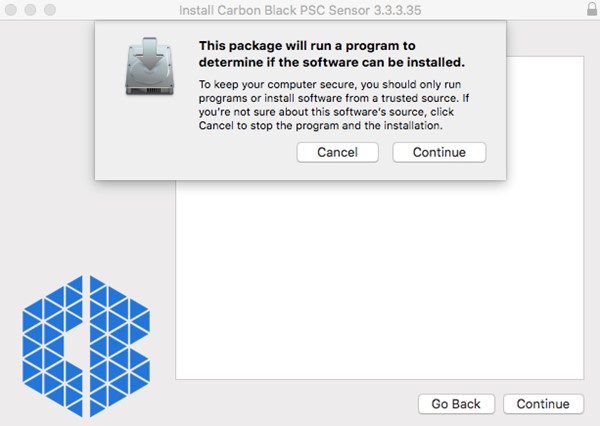
- Kliknij przycisk Continue.
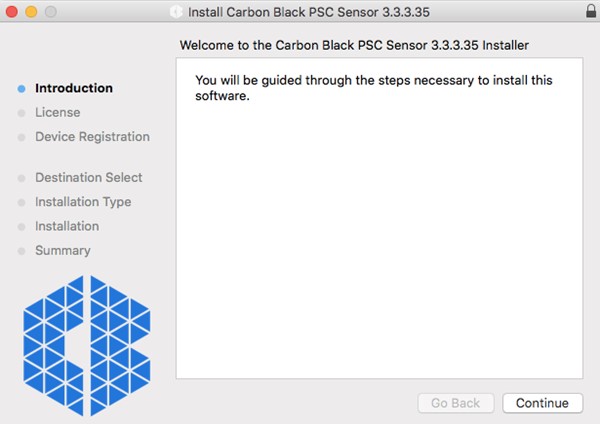
- Kliknij przycisk Continue.
- Zapoznaj się z umową licencyjną z użytkownikiem (EULA), a następnie kliknij przycisk Kontynuuj.
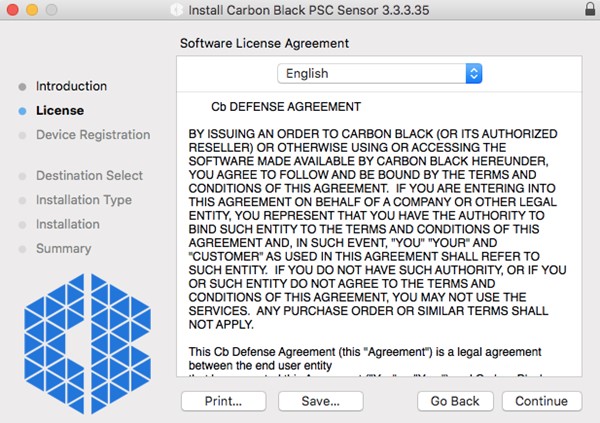
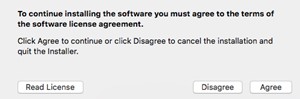
- Zaakceptuj EULA.
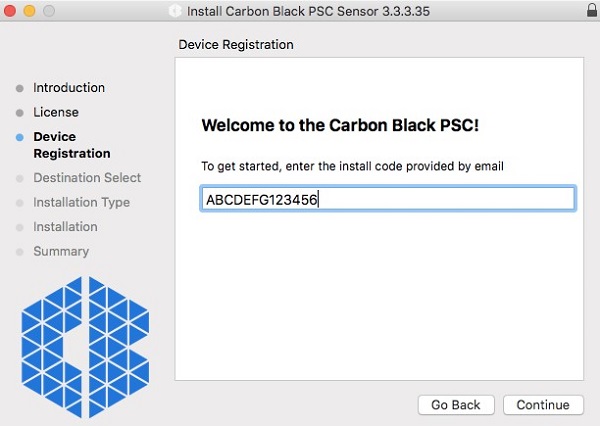
- Wypełnij pole kod instalacji, a następnie kliknij przycisk Kontynuuj.
 Uwaga:
- Aby uzyskać więcej informacji, zapoznaj się z artykułem Uzyskiwanie kodu aktywacyjnego punktu końcowego VMware Carbon Black Cloud.
- Kod aktywacji w Twoim środowisku będzie inny niż ten przykładowy.
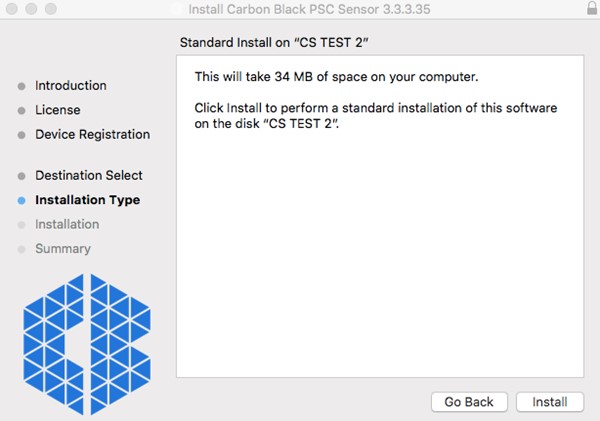
- Kliknij Instaluj.
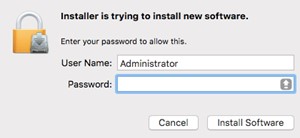
- Wypełnij pola Nazwa użytkownika i Hasło administratora. Po wpisaniu kliknij przycisk Zainstaluj oprogramowanie.
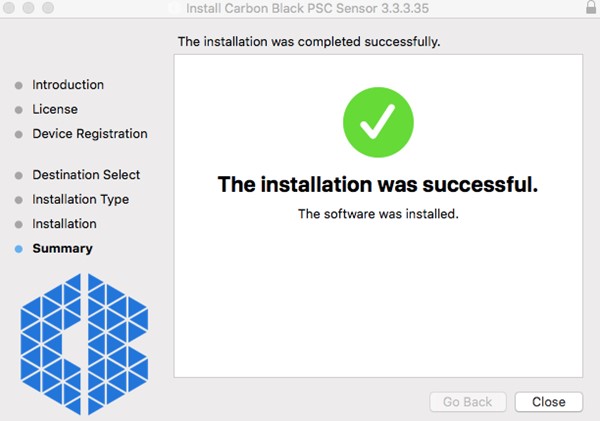
- Po pomyślnym zakończeniu instalacji kliknij przycisk Zamknij .
 Ostrzeżenie:
- Po instalacji czujniki VMware Carbon Black Cloud Endpoint zainstalowane w systemie macOS 10.13 (High Sierra) lub późniejszych wymagają zatwierdzenia KEXT. Aby uzyskać więcej informacji, zapoznaj się z artykułem Zezwalanie na rozszerzenia jądra narzędzia Dell Data Security w systemie macOS.
- Po instalacji czujniki VMware Carbon Black Cloud Endpoint zainstalowane w systemie macOS 10.14.5 (Mojave) lub późniejszych wymagają pełnego dostępu do dysku. Aby uzyskać więcej informacji, zapoznaj się z artykułem Jak zezwolić programowi VMware Carbon Black Cloud Endpoint na pełny dostęp do dysku.
Linux
- Otwórz Terminal.

- W Terminalu wpisz następujące polecenie, a następnie naciśnij klawisz Enter.
sudo tar –xvf'/FilePathA/cb-psc-sensor.tgz ' –C /FilePathB Uwaga:
- W powyższym przykładzie:
FilePathAto ścieżka, na której istnieje tar.gz.FilePathAprzykład =/home/administrator/Downloads/
FilePathBto ścieżka, w której wyodrębniany jest tar.gz.FilePathBprzykład =/home/administrator/Desktop/cb
- Aby uzyskać
cb-psc-sensor.tgz, zapoznaj się z artykułem Jak pobrać czujnik punktu końcowego VMware Carbon Black Cloud. - W poleceniach są rozróżniane wielkie i małe litery.
- Przykładowe ścieżki w Twoim środowisku mogą być inne.
- W powyższym przykładzie:
- Wpisz hasło do używanego konta, a następnie naciśnij klawisz Enter.

- Wpisz następujące polecenie w terminalu , a następnie naciśnij klawisz Enter.
sudo 'filepath/install.sh' <COMPANYCODE> Uwaga:
<COMPANYCODE>= Kod najemcy VMware Carbon Black Cloud. Aby uzyskać więcej informacji, zapoznaj się z artykułem Uzyskiwanie kodu firmowego punktu końcowego VMware Carbon Black Cloud.<COMPANYCODE>nie jest rozróżniana wielkość liter.<COMPANYCODE>będzie się różnić w Twoim środowisku.
- Wpisz hasło do używanego konta, a następnie naciśnij klawisz Enter.

- Wpisz następujące polecenie, a następnie naciśnij klawisz Enter.
exit
Additional Information
Videos
Affected Products
VMware Carbon BlackArticle Properties
Article Number: 000126331
Article Type: How To
Last Modified: 23 Jul 2026
Version: 17
Find answers to your questions from other Dell users
Support Services
Check if your device is covered by Support Services.