Como instalar o VMware Carbon Black Cloud Endpoint
Summary: Saiba mais sobre como instalar o sensor VMware Carbon Black Cloud Endpoint em um computador usando estas instruções para Windows, Mac e Linux.
This article applies to
This article does not apply to
This article is not tied to any specific product.
Not all product versions are identified in this article.
Instructions
Este artigo apresenta informações sobre o processo de instalação do sensor do VMware Carbon Black Cloud Endpoint.
Produtos afetados:
- VMware Carbon Black Cloud Endpoint
Sistemas operacionais afetados:
- Windows
- Mac
- Linux
Nota: Antes da instalação, certifique-se de que os requisitos do sistema sejam validados. Para obter mais informações, consulte Requisitos do sistema do sensor de endpoint do VMware Carbon Black Cloud.
Integração do VMware Carbon Black – Parte 2: requisitos do sistema, download e instalação
Duração: 03:00
Closed captions: Disponível em vários idiomas
Para obter as etapas de instalação do VMware Carbon Black Cloud Endpoint, clique em Windows, Mac ou Linux.
Windows
O VMware Carbon Black Cloud Endpoint pode ser instalado no Windows por meio da:
Clique no método de preferência para obter mais informações.
Interface do usuário
- Clique duplo
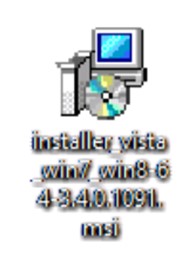
installer_vista_win7_win8_<BIT>_<VERSION>.msi.
 Nota:
Nota:<BIT>= 32 ou 64 bits- Nas capturas de tela de exemplo, o instalador é o de 64 bits.
<VERSION>= Versão do sensor do VMware Carbon Black Cloud Endpoint- Os
<VERSION>na captura de tela pode ser diferente em seu ambiente.
- Os
- Para obter o instalador, consulte Como fazer download do sensor de endpoint do VMware Carbon Black Cloud.
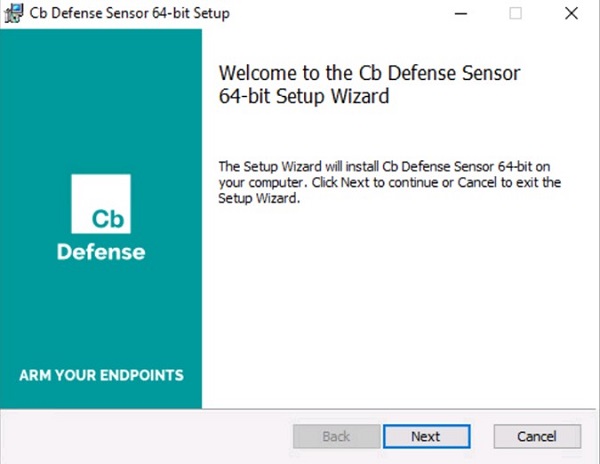
- Na IU de instalação, clique em Next.
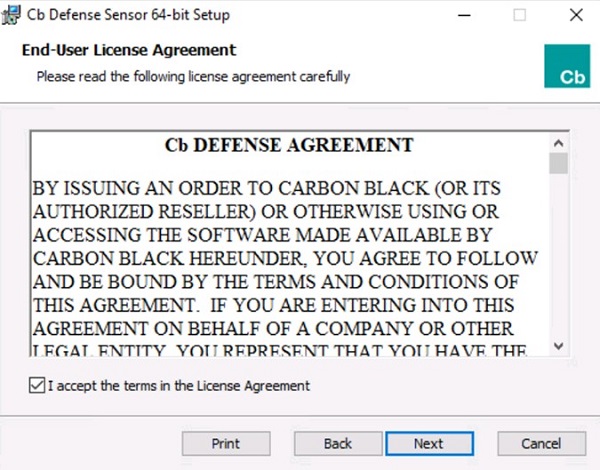
- Aceite os termos do acordo de licença e clique em Next.
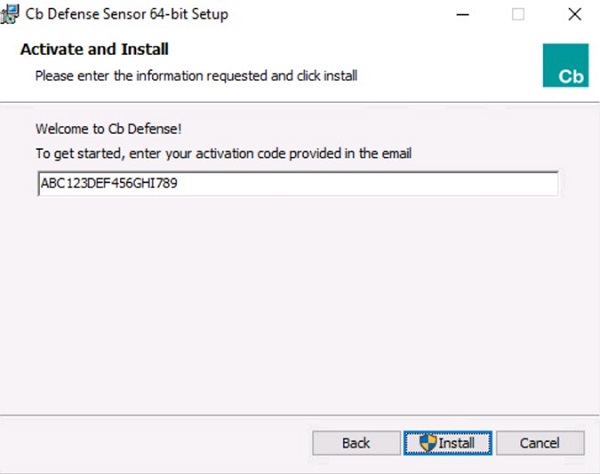
- Insira o código de ativação e clique em Install.
 Nota:
Nota:- Para obter mais informações, consulte Como obter o código de ativação do VMware Carbon Black Cloud Endpoint.
- O código de ativação do exemplo pode ser diferente do que consta no seu ambiente.
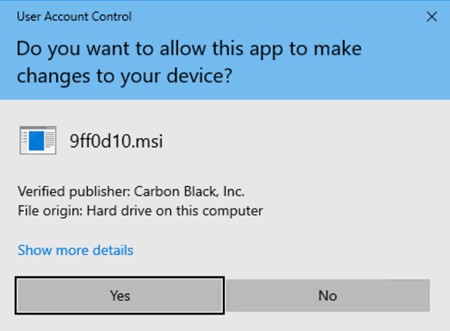
- Se a opção UAC (User Account Control, controle da conta de usuário) estiver ativada, clique em Sim. Caso contrário, avance para a etapa 6.
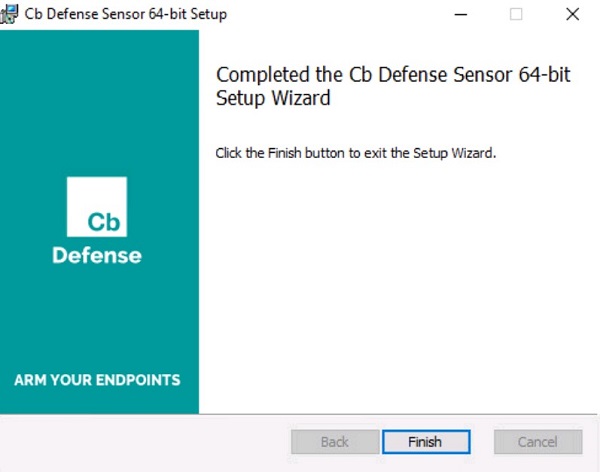
- Clique em Finish.
CLI
Nota:
- A instalação por CLI exige:
- Código da empresa do VMware Carbon Black Cloud. Para obter mais informações, consulte Como obter o código da empresa do VMware Carbon Black Cloud Endpoint.
- Acesso ao instalador. Para obter mais informações, consulte Como fazer download do sensor do VMware Carbon Black Cloud Endpoint.
| Switch | Obrigatório | Objetivo |
|---|---|---|
/i |
Sim | Instala o produto. |
/passive |
Não | O programa de instalação exibe uma interface do usuário mínima sem prompts. |
/q |
Sim | Suprime a IU e os prompts. |
/L* |
Não | Cria um arquivo de log de instalação MSI. |
/L*vx |
Não | Cria um arquivo de log de instalação MSI detalhado. Recomenda-se mais de /L* para solução de problemas. |
| Parâmetro | Valor | Obrigatório | Objetivo |
|---|---|---|---|
AUTO_UPDATE= |
0 | Não | Desativa a atualização automática. |
AUTO_UPDATE= |
1 (padrão) | Não | Ativa a atualização automática do VMware Carbon Black Cloud. |
BACKGROUND_SCAN= |
0 | Não | Desativa a verificação em segundo plano em um dispositivo. |
BACKGROUND_SCAN= |
1 (padrão) | Não | Ativa a verificação em segundo plano em um dispositivo. |
BASE_IMAGE= |
0 (padrão) | Não | Operação padrão para instalação básica. |
BASE_IMAGE= |
1 | Não | Opção usada para criar imagens de base para clonagem. Ela não é compatível com a VDI. |
BYPASS= |
0 (padrão) | Não | Envia a comunicação ativa para a nuvem. |
BYPASS= |
1 | Não | Define o sensor no modo de bypass. O modo de bypass não envia dados para a nuvem. Ele é usado para testes de interoperabilidade. |
CBLR_KILL= |
0 (padrão) | Não | Ativa a funcionalidade Live Response. |
CBLR_KILL= |
1 | Não | Desativa a funcionalidade Live Response. |
CLI_USERS= |
Consulte exemplos | Não | Identifica o código de ativação associado ao nome do host. Usado somente com a integração do usuário de diretório. |
COMPANY_CODE= |
Consulte exemplos | Sim | Vincula o sensor ao console do VMware Carbon Black Cloud. Coloque o código entre aspas duplas. |
CONNECT_LIMIT= |
Consulte exemplos | Não | Limita o número de conexões por hora. O padrão é ilimitado. |
DELAY_SIG_DOWNLOAD= |
0 | Não | Faz imediatamente o download das definições de assinatura. |
DELAY_SIG_DOWNLOAD= |
1 (padrão) | Não | Atrasa os downloads das definições de assinatura. Recomendado para uso quando em produção. |
FILE_UPLOAD_LIMIT= |
Consulte exemplos | Não | Número inteiro de 4 bytes representado em MB. Exemplo: um valor de 3 é um limite de 3*1024*1024 bytes. O valor padrão é 5. |
GROUP_NAME= |
Consulte exemplos | Não | Método para atribuir o dispositivo a uma política específica, além da atribuição automática. Coloque o nome da política entre aspas duplas se ele incluir espaços. |
HIDE_COMMAND_LINES= |
0 (padrão) | Não | Mostra as entradas da linha de comando. |
HIDE_COMMAND_LINES= |
1 | Não | Ofusca as entradas da linha de comando. |
LAST_ATTEMPT_PROXY_SERVER= |
Consulte exemplos | Não | O sensor tenta acessar a nuvem usando esse valor como um failover quando todos os outros métodos falham. |
LEARNING_MODE= |
Consulte exemplos | Não | O valor é o número de horas após a instalação do sensor para limitar os tipos de evento. Esse parâmetro reduz a carga no back-end e a geração de relatórios. |
PROXY_PASSWD= |
Consulte exemplos | Não | Senha para usar com PROXY_USER. |
PROXY_SERVER= |
Consulte exemplos | Não | Endereço IP ou FQDN do servidor proxy. Formato: Server.domain.com:PortNumber |
PROXY_USER= |
Consulte exemplos | Não | Credencial do usuário para PROXY_SERVER. |
QUEUE_SIZE= |
Consulte exemplos | Não | Limita os registros acumulados de eventos em MB. O valor padrão é 100 MB. Essa opção não inclui sobrecarga de SSL. |
RATE_LIMIT= |
Consulte exemplos | Não | Limita a quantidade de transferência de dados (KB) por hora. O padrão é ilimitado. |
VDI= |
0 (padrão) | Não | Método de implementação padrão. |
VDI= |
1 | Não | Configuração obrigatória para implementações de VDI. |
USER_EMAIL= |
Consulte exemplos | Não | Endereço de e-mail vinculado a um sensor específico. |
Exemplos de instalação por CLI:
Nota: Os exemplos podem ser diferentes em seu ambiente.
Exemplo 1
msiexec /q /i installer_vista_win7_win8-64-3.4.0.1091.msi /L* COMPANY_CODE="ABCD1234#EFGH56789@IJKLM" AUTO_UPDATE=0 GROUP_NAME=Accounting BASE_IMAGE=1O exemplo 1 contém:
- Instalador =
installer_vista_win7_win8-64-3.4.0.1091.msi - Bit = 64 bits
- Versão = 3.4.0.1091
- Log MSI = Sim
- Localização MSI=
%Temp%- Valor padrão, pois não foi definido outro parâmetro.
- Código da empresa = ABCD1234#EFGH56789@IJKLM
- Atualização automática ativada = Não
- Imagem de base = Sim
- Modo de bypass = Não
- Valor padrão, pois não foi definido outro parâmetro.
- Grupo atribuído = Contabilidade
- Servidor proxy = Nenhum
- Valor padrão, pois não foi definido outro parâmetro.
- Funcionalidade Live Response = Ativada
- Valor padrão, pois não foi definido outro parâmetro.
- Modo de aprendizado = Não
- Valor padrão, pois não foi definido outro parâmetro.
- Limite de taxa = Sem limite
- Valor padrão, pois não foi definido outro parâmetro.
- Limite de carregamento de arquivos = 5,2 MB
- Valor padrão, pois não foi definido outro parâmetro.
Exemplo 2
msiexec /q /i installer_vista_win7_win8-32-3.4.0.1091.msi /L*vx "C:\CBInstall.txt" COMPANY_CODE="ABCD1234#EFGH56789@IJKLM" BYPASS=1 PROXY_Server="server.domain.com" PROXY_USER=example@domain.com PROXY_PASSWD="P@55w0rd" LEARNING_MODE=48 CBLR_KILL=1 RATE_LIMIT=2088O exemplo 2 contém:
- Instalador =
installer_vista_win7_win8-64-3.4.0.1091.msi - Bit = 64 bits
- Versão = 3.4.0.1091
- Log MSI = Sim, com detalhamento ativado
- Localização MSI=
C:\CBInstall.txt - Código da empresa = ABCD1234#EFGH56789@IJKLM
- Atualização automática ativada = Sim
- Valor padrão, pois não foi definido outro parâmetro.
- Imagem de base = Não
- Valor padrão, pois não foi definido outro parâmetro.
- Modo de bypass = Não
- Valor padrão, pois não foi definido outro parâmetro.
- Grupo atribuído = Nenhum especificado.
- Valor padrão, pois não foi definido outro parâmetro.
- O dispositivo é atribuído com base nas configurações de nuvem de atribuição automática.
- Servidor proxy = server.domain.com
- Usuário proxy = example@domain.com
- Senha do usuário proxy = P@55w0rd
- Funcionalidade Live Response = Desativada
- Modo de aprendizado = 48 horas
- Limite de taxa = 2088 KB (2 MB) por hora.
- Limite de carregamento de arquivos = 5,2 MB
- Valor padrão, pois não foi definido outro parâmetro.
Mac
- Clique duplo
confer_installer_mac-<VERSION>.dmg.
 Nota:
Nota:<VERSION>= Versão do sensor do VMware Carbon Black Cloud Endpoint- A versão na captura de tela pode ser diferente em seu ambiente.
- Para obter a imagem de disco, consulte Como fazer download do sensor de endpoint do VMware Carbon Black Cloud.
- Clique duplo
CbDefenseInstall.pkg.

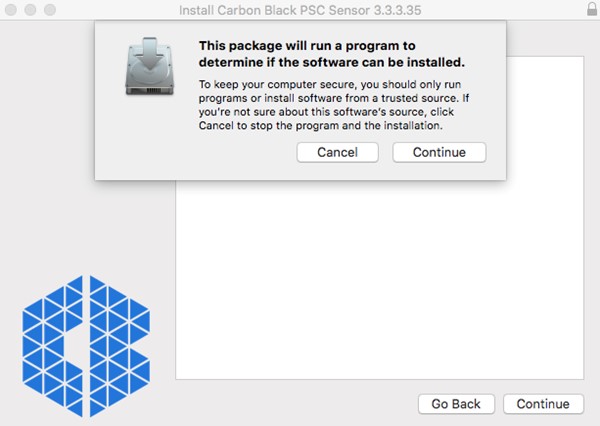
- Clique em Continue.
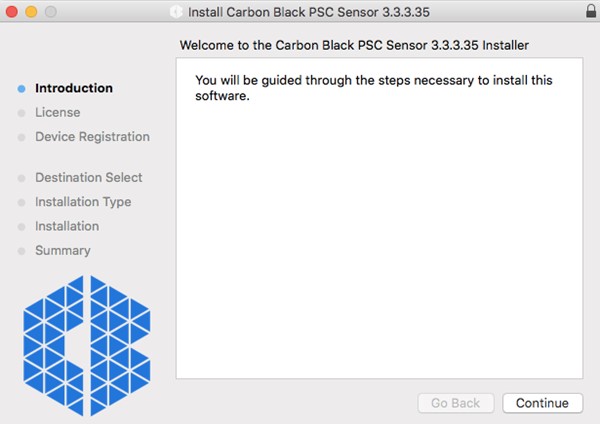
- Clique em Continue.
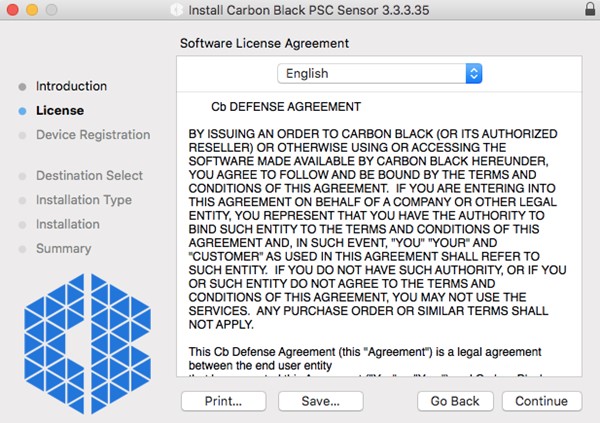
- Analise o acordo de licença do usuário final (EULA) e clique em Continuar.
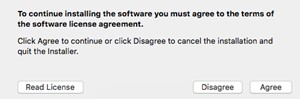
- Aceite o EULA.
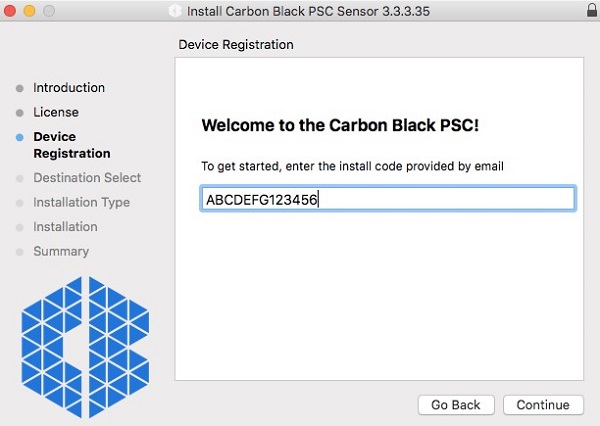
- Insira o código de instalação e clique em Continuar.
 Nota:
Nota:- Para obter mais informações, consulte Como obter o código de ativação do VMware Carbon Black Cloud Endpoint.
- O código de instalação do exemplo pode ser diferente do que consta no seu ambiente.
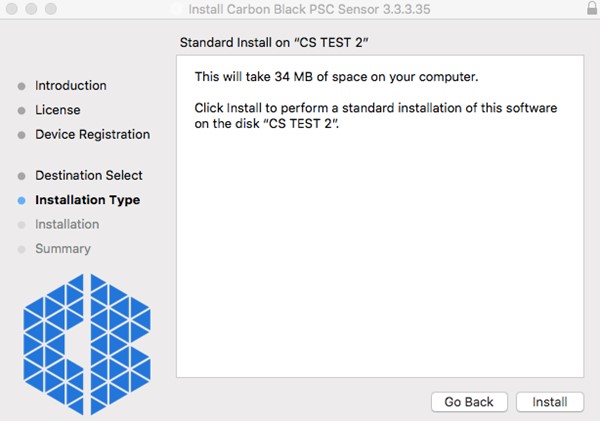
- Clique em Install.
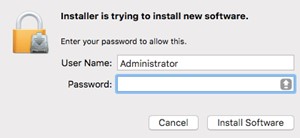
- Insira o nome de usuário e a senha do administrador. Depois de preenchido, clique em Install Software.
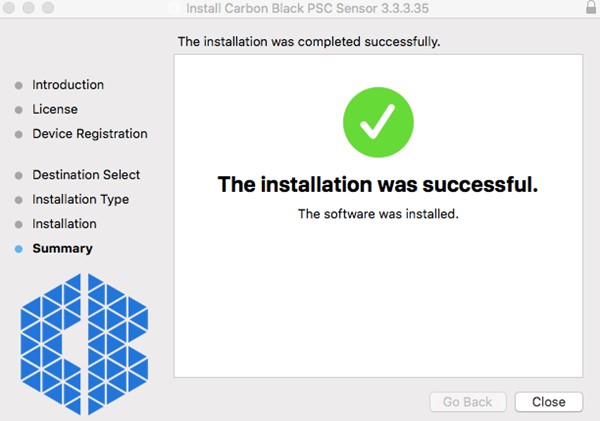
- Clique em Fechar assim que a instalação for concluída com sucesso.
 Advertência:
- Após a instalação, os sensores do VMware Carbon Black Cloud Endpoint instalados no macOS 10.13 (High Sierra) ou posterior exigem aprovação do KEXT. Para obter mais informações, consulte Como permitir extensões de kernel do Dell Data Security no macOS.
- Após a instalação, os sensores do VMware Carbon Black Cloud Endpoint instalados no macOS 10.14.5 (Mojave) ou posterior exigem acesso total ao disco. Para obter mais informações, consulte Como conceder acesso total ao disco para o VMware Carbon Black Cloud Endpoint.
Linux
- Abra o Terminal.

- No Terminal, digite o seguinte comando e pressione Enter.
sudo tar –xvf'/FilePathA/cb-psc-sensor.tgz ' –C /FilePathB Nota:
Nota:- No exemplo acima:
FilePathAé o caminho onde o tar.gz existe.FilePathAExemplo =/home/administrator/Downloads/
FilePathBé o caminho onde o tar.gz está sendo extraído.FilePathBExemplo =/home/administrator/Desktop/cb
- Para obter
cb-psc-sensor.tgz, consulte Como fazer download do sensor de endpoint do VMware Carbon Black Cloud. - Os comandos fazem distinção entre maiúsculas e minúsculas.
- Os caminhos do exemplo podem ser diferentes dos que constam no seu ambiente.
- No exemplo acima:
- Preencha a senha da conta que está sendo usada e pressione Enter.

- Digite o seguinte comando no Terminal e pressione Enter.
sudo 'filepath/install.sh' <COMPANYCODE> Nota:
Nota:<COMPANYCODE>= O código do grupo de usuários do VMware Carbon Black Cloud. Para obter mais informações, consulte Como obter o código da empresa do VMware Carbon Black Cloud Endpoint.<COMPANYCODE>não diferencia maiúsculas de minúsculas.<COMPANYCODE>será diferente em seu ambiente.
- Preencha a senha da conta que está sendo usada e pressione Enter.

- Digite o comando a seguir e pressione Enter.
exit
Additional Information
Videos
Affected Products
VMware Carbon BlackArticle Properties
Article Number: 000126331
Article Type: How To
Last Modified: 23 Jul 2026
Version: 17
Find answers to your questions from other Dell users
Support Services
Check if your device is covered by Support Services.