Så här installerar du VMware Carbon Black Cloud Endpoint
Summary: Lär dig mer om hur du installerar VMware Carbon Black Cloud Endpoint-sensorn på en dator med hjälp av de här anvisningarna för Windows, Mac och Linux.
This article applies to
This article does not apply to
This article is not tied to any specific product.
Not all product versions are identified in this article.
Instructions
I den här artikeln diskuteras installationsprocessen för VMware Carbon Black Cloud Endpoint-sensorn.
Berörda produkter:
- VMware Carbon Black Cloud Endpoint
Berörda operativsystem:
- Windows
- Mac
- Linux
Observera: Se till att systemkraven är validerade före installationen. Mer information finns i systemkrav för VMware Carbon Black Cloud Endpoint Sensor.
VMware Carbon Black Onboarding del 2: Systemkrav, nedladdning och installation
Längd: 03:00
Undertext: Finns på flera språk
Om du vill ha anvisningar om hur du installerar VMware Carbon Black Cloud Endpoint klickar du på Windows, Mac eller Linux.
Windows
VMware Carbon Black Cloud Endpoint kan installeras på Windows via:
Klicka på önskad metod om du vill ha mer information.
ANVÄNDARGRÄNSSNITT
- Dubbelklicka
installer_vista_win7_win8_<BIT>_<VERSION>.msi.
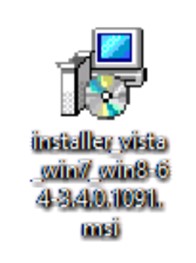 Obs!
Obs!<BIT>= 32 eller 64-bitars- I exemplet på skärmbilder används 64-bitars installationsprogrammet.
<VERSION>= Version av VMware Carbon Black Cloud Endpoint-sensor- Via
<VERSION>i skärmbilden kan skilja sig åt i din miljö.
- Via
- Information om hur du hämtar installationsprogrammet finns i Så här hämtar du VMware Carbon Black Cloud Endpoint Sensor.
- Klicka på Nästa i konfigurationsgränssnittet.
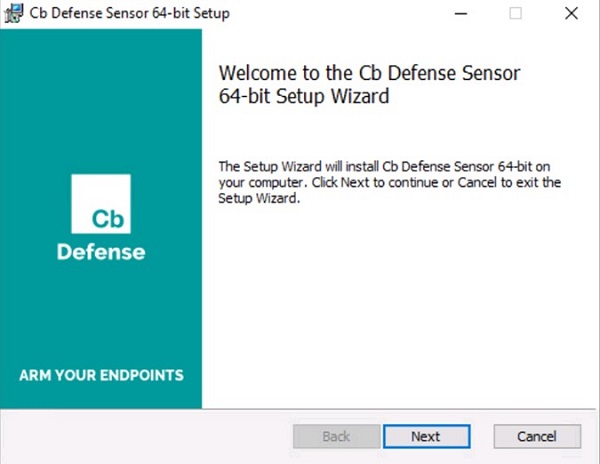
- Godkänn villkoren i licensavtalet och klicka sedan på Nästa.
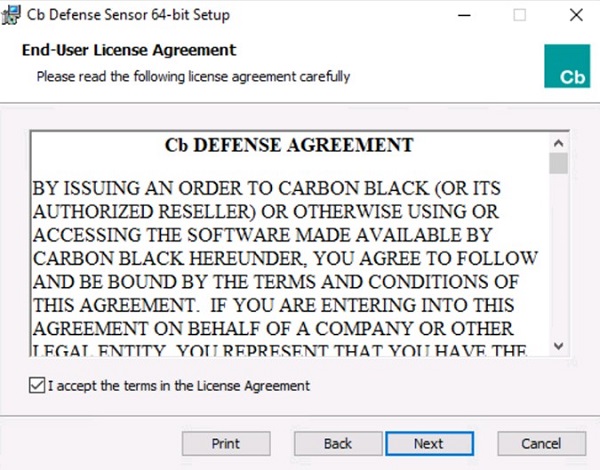
- Ange aktiveringskoden och klicka sedan på Installera.
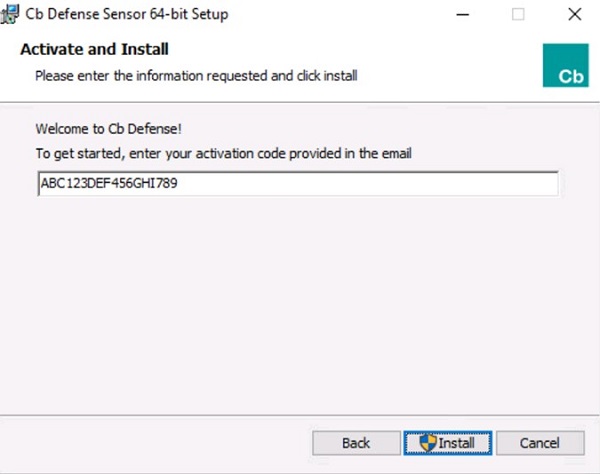 Obs!
Obs!- Mer information finns i Så här får du aktiveringskoden för VMware Carbon Black Cloud Endpoint.
- Aktiveringskoden i exemplet ser annorlunda ut i din miljö.
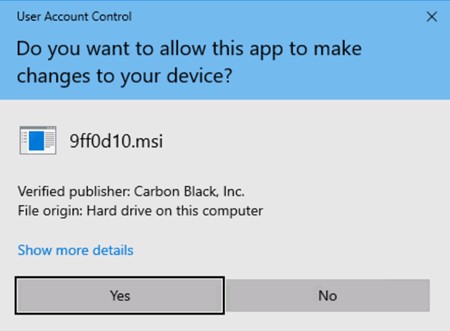
- Klicka på Ja om UAC (kontroll av användarkonto) är aktiverat. Annars fortsätter du till steg 6.
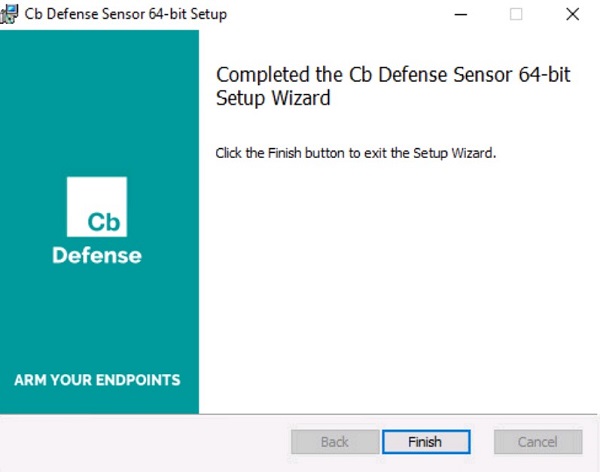
- Klicka på Finish (Avsluta).
CLI
Obs!
- Om du vill utföra en kommandoradsgränssnittsinstallation måste du ha:
- Företagskoden för VMware Carbon Black Cloud. Mer information finns i Så här skaffar du företagskoden för VMware Carbon Black Cloud Endpoint.
- Åtkomst till installationsprogrammet. Mer information finns i Så här hämtar du VMware Carbon Black Cloud Endpoint Sensor.
| Växel | Obligatorisk | Syfte |
|---|---|---|
/i |
Ja | Installerar produkten. |
/passive |
Nej | Installationsprogrammet visar ett minimalt användargränssnitt utan uppmaningar. |
/q |
Ja | Användargränssnitt och uppmaningar visas inte. |
/L* |
Nej | Skapar en MSI-installationsloggfil. |
/L*vx |
Nej | Skapar en utförlig MSI-installationsloggfil. Detta rekommenderas över /L* för felsökning. |
| Parameter | Värde | Obligatorisk | Syfte |
|---|---|---|---|
AUTO_UPDATE= |
0 | Nej | Inaktiverar automatisk uppdatering. |
AUTO_UPDATE= |
1 (standard) | Nej | Aktiverar automatisk uppdatering från VMware Carbon Black Cloud. |
BACKGROUND_SCAN= |
0 | Nej | Inaktiverar körning av bakgrundsskanning på en enhet. |
BACKGROUND_SCAN= |
1 (standard) | Nej | Aktiverar körning av bakgrundsskanning på en enhet. |
BASE_IMAGE= |
0 (standard) | Nej | Standardåtgärd för grundinstallation. |
BASE_IMAGE= |
1 | Nej | Används för att skapa basavbilder för kloning. Det här alternativet stöds inte för VDI. |
BYPASS= |
0 (standard) | Nej | Skickar aktiv kommunikation till molnet. |
BYPASS= |
1 | Nej | Ställer in sensorn i förbikopplingsläge. I förbikopplingsläget skickas inga data till molnet. Används för testning av interoperabilitet. |
CBLR_KILL= |
0 (standard) | Nej | Aktiverar Live Response-funktionen. |
CBLR_KILL= |
1 | Nej | Inaktiverar Live Response-funktionen. |
CLI_USERS= |
Se exempel | Nej | Identifierar aktiveringskoden som är associerad med värdnamnet. Används endast med kataloganvändarintegrering. |
COMPANY_CODE= |
Se exempel | Ja | Knyter sensorn till VMware Carbon Black Cloud-konsolen. Omge koden med dubbla citattecken. |
CONNECT_LIMIT= |
Se exempel | Nej | Begränsar antalet anslutningar per timme. Standard är ingen gräns. |
DELAY_SIG_DOWNLOAD= |
0 | Nej | Ladda ner signaturdefinitioner omedelbart. |
DELAY_SIG_DOWNLOAD= |
1 (standard) | Nej | Fördröja nerladdningar av signaturdefinition. Rekommenderas att användas under produktion. |
FILE_UPLOAD_LIMIT= |
Se exempel | Nej | Heltal på 4 byte som representerar MB. Exempel: Värdet 3 är en gräns på 3*1024*1024 byte. Standardvärdet är 5. |
GROUP_NAME= |
Se exempel | Nej | Metod för att tilldela enheten till en specifik policy utöver automatisk tilldelning. Omge med dubbla citattecken om policynamnet innehåller blanksteg. |
HIDE_COMMAND_LINES= |
0 (standard) | Nej | Visar kommandoradsindata. |
HIDE_COMMAND_LINES= |
1 | Nej | Döljer kommandoradsindata. |
LAST_ATTEMPT_PROXY_SERVER= |
Se exempel | Nej | Sensorn försöker få molnåtkomst genom att använda det här värdet som en redundans när alla andra metoder misslyckas. |
LEARNING_MODE= |
Se exempel | Nej | Värdet är antalet timmar efter sensorinstallationen för att begränsa händelsetyper. Den här parametern minskar belastningen på serverdelen och minskar rapporteringen. |
PROXY_PASSWD= |
Se exempel | Nej | Lösenord att använda med PROXY_USER. |
PROXY_SERVER= |
Se exempel | Nej | IP-adress eller FQDN för proxyserver. Format: Server.domain.com:PortNumber |
PROXY_USER= |
Se exempel | Nej | Användaruppgifter för PROXY_SERVER. |
QUEUE_SIZE= |
Se exempel | Nej | Begränsar händelse-backlog i MB. Standardvärdet är 100 MB. Det här alternativet inkluderar inte SSL-belasgning. |
RATE_LIMIT= |
Se exempel | Nej | Begränsar mängden dataöverföring (kB) per timme. Standard är ingen gräns. |
VDI= |
0 (standard) | Nej | Standardmetod för installation. |
VDI= |
1 | Nej | Konfigurering krävs för VDI-installation. |
USER_EMAIL= |
Se exempel | Nej | E-postadress som är kopplad till en specifik sensor. |
CLI-installationsexempel:
Observera: Exemplen kan skilja sig åt i din miljö.
Exempel 1
msiexec /q /i installer_vista_win7_win8-64-3.4.0.1091.msi /L* COMPANY_CODE="ABCD1234#EFGH56789@IJKLM" AUTO_UPDATE=0 GROUP_NAME=Accounting BASE_IMAGE=1Exempel 1 innehåller:
- Installatör =
installer_vista_win7_win8-64-3.4.0.1091.msi - Bit = 64-bitars
- Version=3.4.0.1091
- MSI-loggning = Ja
- MSI-plats=
%Temp%- Standardvärde eftersom inget definierats.
- Företagskod = ABCD1234#EFGH56789@IJKLM
- Automatisk uppdatering aktiverad= Nej
- Basavbildning = Ja
- Förbikopplingsläge = Nej
- Standardvärde eftersom inget definierats.
- Grupp tilldelad = Redovisning
- Proxyserver = Ingen
- Standardvärde eftersom inget definierats.
- Live Response-funktion= Aktiverad
- Standardvärde eftersom inget definierats.
- Inlärningsläge= Nej
- Standardvärde eftersom inget definierats.
- Hastighetsgräns= Ingen gräns
- Standardvärde eftersom inget definierats.
- Gräns för filuppladdning= 5,2 MB
- Standardvärde eftersom inget definierats.
Exempel 2
msiexec /q /i installer_vista_win7_win8-32-3.4.0.1091.msi /L*vx "C:\CBInstall.txt" COMPANY_CODE="ABCD1234#EFGH56789@IJKLM" BYPASS=1 PROXY_Server="server.domain.com" PROXY_USER=example@domain.com PROXY_PASSWD="P@55w0rd" LEARNING_MODE=48 CBLR_KILL=1 RATE_LIMIT=2088Exempel 2 innehåller:
- Installatör =
installer_vista_win7_win8-64-3.4.0.1091.msi - Bit = 64-bitars
- Version=3.4.0.1091
- MSI-loggning = Ja med informationsläge aktiverat
- MSI-plats=
C:\CBInstall.txt - Företagskod = ABCD1234#EFGH56789@IJKLM
- Automatisk uppdatering aktiverad= Ja
- Standardvärde eftersom inget definierats.
- Basavbildning = Nej
- Standardvärde eftersom inget definierats.
- Förbikopplingsläge = Nej
- Standardvärde eftersom inget definierats.
- Grupp tilldelad = Ingen angiven.
- Standardvärde eftersom inget definierats.
- Enheten tilldelas baserat på molninställningar för automatisk tilldelning.
- Proxyserver = server.domain.com
- Proxyanvändare = example@domain.com
- Proxyanvändarlösenord = P@55w0rd
- Live Response-funktion= Inaktiverad
- Inlärningsläge = 48 timmar
- Hastighetsgräns = 2 088 kB (2 MB)/per timme.
- Gräns för filuppladdning= 5,2 MB
- Standardvärde eftersom inget definierats.
Mac
- Dubbelklicka
confer_installer_mac-<VERSION>.dmg.
 Obs!
Obs!<VERSION>= Version av VMware Carbon Black Cloud Endpoint-sensor- Versionen på skärmbilden kan skilja sig åt i din miljö.
- Information om hur du hämtar diskavbildningen finns i Så här hämtar du VMware Carbon Black Cloud Endpoint Sensor.
- Dubbelklicka
CbDefenseInstall.pkg.

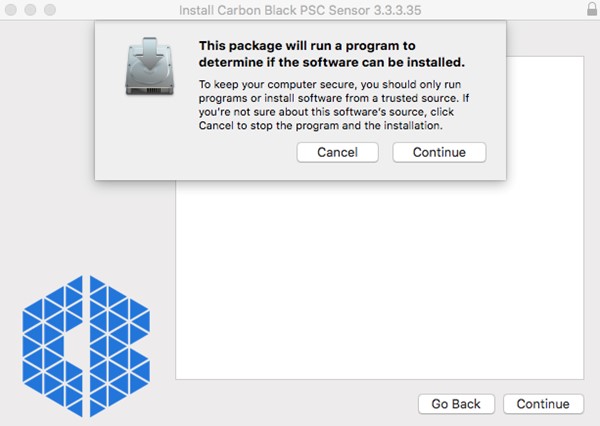
- Klicka på Fortsätt.
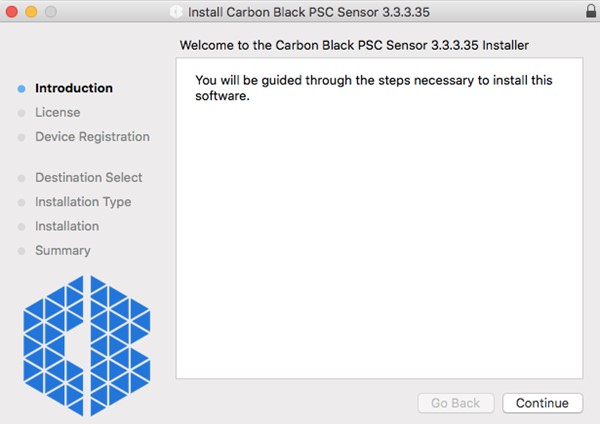
- Klicka på Fortsätt.
- Läs igenom licensavtalet för slutanvändare (EULA) och klicka på Fortsätt.
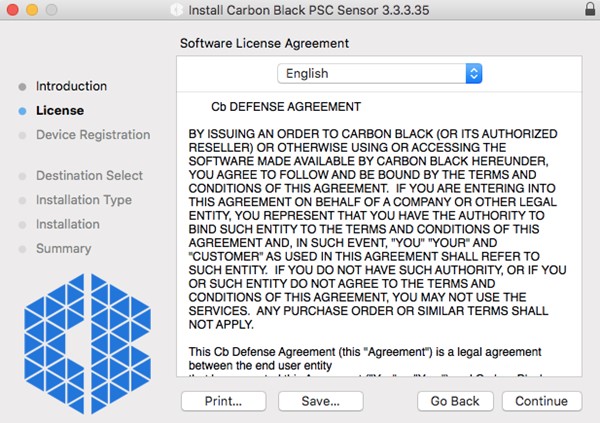
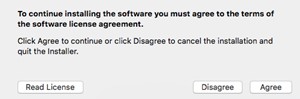
- Godkänn EULA.
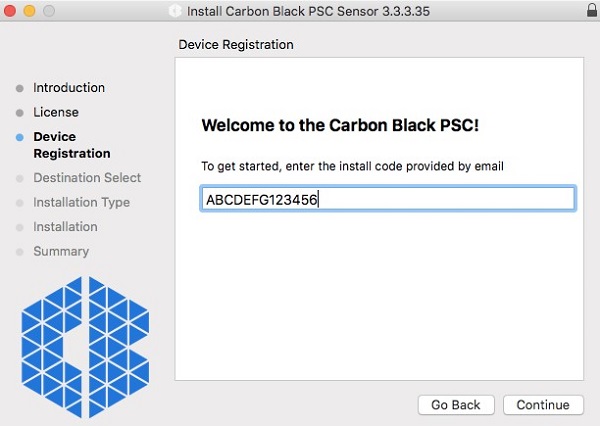
- Fyll i installationskoden och klicka på Fortsätt.
 Obs!
Obs!- Mer information finns i Så här får du aktiveringskoden för VMware Carbon Black Cloud Endpoint.
- Installationskoden i exemplet ser annorlunda ut i din miljö.
- Klicka på Installera.
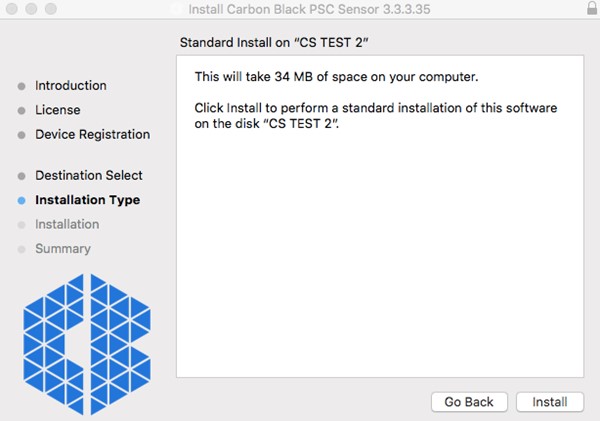
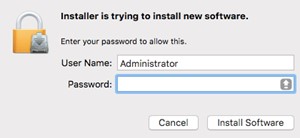
- Fyll i Användarnamn och Lösenord för en administratör. Klicka sedan på Installera programvara.
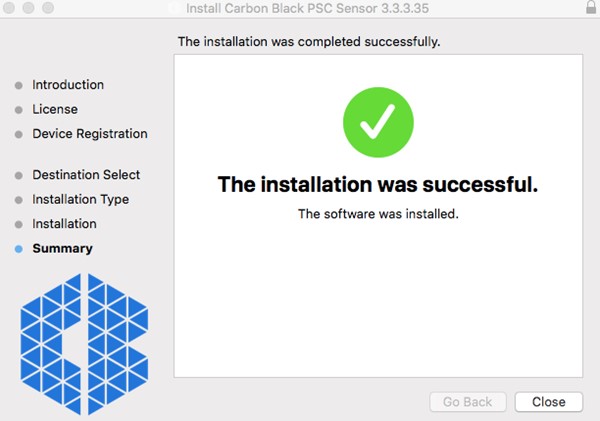
- Klicka på Stäng när installationen har slutförts.
 Varning!
- Efter installationen kräver VMware Carbon Black Cloud Endpoint-sensorer som är installerade på macOS 10.13 (High Sierra) eller senare KEXT-godkännande. Mer information finns i Så här tillåter du kärntillägg för Dell Data Security på macOS.
- Efter installationen kräver VMware Carbon Black Cloud Endpoint-sensorer som är installerade på macOS 10.14.5 (Mojave) eller senare fullständig diskåtkomst. Mer information finns i Så här beviljar du fullständig diskåtkomst för VMware Carbon Black Cloud Endpoint.
Linux
- Öppna Terminal.

- Skriv följande kommando i Terminal och tryck sedan på Retur.
sudo tar –xvf'/FilePathA/cb-psc-sensor.tgz ' –C /FilePathB Obs!
Obs!- I exemplet ovan:
FilePathAär den väg där tar.gz finns.FilePathAExempel =/home/administrator/Downloads/
FilePathBär den sökväg där tar.gz extraheras.FilePathBExempel =/home/administrator/Desktop/cb
- För att få
cb-psc-sensor.tgz, se Så här hämtar du VMware Carbon Black Cloud Endpoint Sensor. - Kommandon är skiftlägeskänsliga.
- Exempelsökvägar kan se annorlunda ut i din miljö.
- I exemplet ovan:
- Fyll i lösenordet för det konto som används och tryck sedan på Retur.

- Skriv följande kommando i Terminal och tryck sedan på Retur.
sudo 'filepath/install.sh' <COMPANYCODE> Obs!
Obs!<COMPANYCODE>= VMware Carbon Black Cloud-hyresgästkoden. Mer information finns i Så här skaffar du företagskoden för VMware Carbon Black Cloud Endpoint.<COMPANYCODE>är inte skiftlägeskänsligt.<COMPANYCODE>kommer att skilja sig åt i din miljö.
- Fyll i lösenordet för det konto som används och tryck sedan på Retur.

- Skriv följande kommando och tryck sedan på Retur.
exit
Additional Information
Videos
Affected Products
VMware Carbon BlackArticle Properties
Article Number: 000126331
Article Type: How To
Last Modified: 23 Jul 2026
Version: 17
Find answers to your questions from other Dell users
Support Services
Check if your device is covered by Support Services.