VMware Carbon Black Cloud Endpoint'i Yükleme
Summary: Windows, Mac ve Linux için bu talimatları kullanarak VMware Carbon Black Cloud Endpoint sensörünü bir bilgisayara kurma hakkında bilgi edinin.
This article applies to
This article does not apply to
This article is not tied to any specific product.
Not all product versions are identified in this article.
Instructions
Bu makalede, VMware Carbon Black Cloud Endpoint sensörünün kurulum süreci ele alınmaktadır.
Etkilenen Ürünler:
- VMware Carbon Black Cloud Endpoint
Etkilenen İşletim Sistemleri:
- Windows
- Mac
- Linux
Not: Kurulumdan önce, sistem gereksinimlerinin doğrulandığından emin olun. Daha fazla bilgi için VMware Carbon Black Cloud Endpoint Sensor Sistem Gereksinimleri belgesine bakın.
VMware Carbon Black Kurulumu 2. Bölüm: Sistem Gereksinimleri, İndirme ve Yükleme
Süre: 03:00
Açıklamalı altyazılar: Birden çok dilde mevcuttur
VMware Carbon Black Cloud Endpoint yükleme adımları için Windows, Mac veya Linux'a tıklayın.
Windows
VMware Carbon Black Cloud Endpoint şu yöntemlerle Windows'a kurulabilir:
Daha fazla bilgi için tercih edilen yönteme tıklayın.
Kullanıcı arayüzü
- Çift tıklama
installer_vista_win7_win8_<BIT>_<VERSION>.msi.
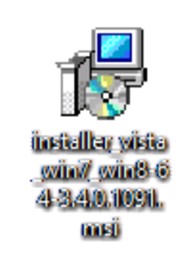 Not:
Not:<BIT>= 32 veya 64 bit- Örnek ekran görüntülerinde 64 bit yükleyici kullanılmıştır.
<VERSION>= VMware Carbon Black Cloud Endpoint sensörünün sürümü- Trafik
<VERSION>Ekran görüntüsünde ortamınızda farklı olabilir.
- Trafik
- Yükleyiciyi almak için VMware Carbon Black Cloud Endpoint Sensörünü İndirme bölümüne başvurun.
- Kurulum kullanıcı arabiriminde, Next (İleri) öğesine tıklayın.
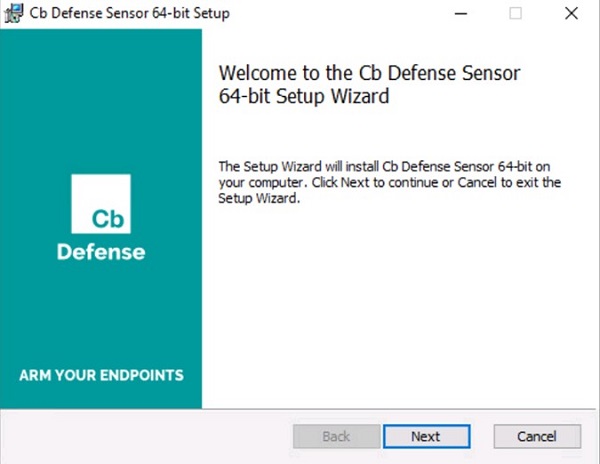
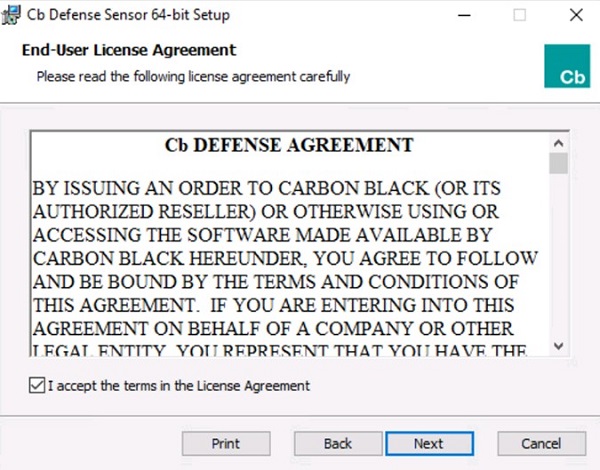
- Lisans sözleşmesindeki koşulları kabul edin ve ardından, Next (İleri) düğmesine tıklayın.
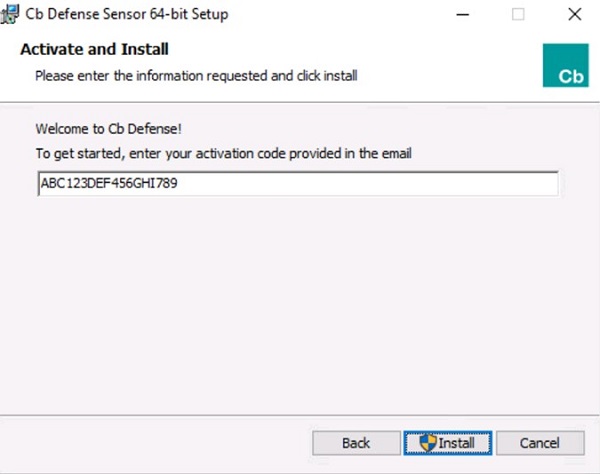
- Etkinleştirme kodunu doldurun ve ardından Install (Yükle) öğesine tıklayın.
 Not:
Not:- Daha fazla bilgi için VMware Carbon Black Cloud Endpoint Etkinleştirme Kodunu Alma başlıklı makaleye başvurun.
- Örnekteki etkinleştirme kodu, kendi ortamınızdakinden farklıdır.
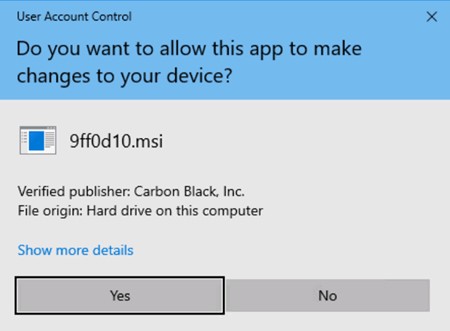
- Kullanıcı Hesabı Denetimi (UAC) etkinse Evet öğesine tıklayın. Aksi durumda 6. Adıma gidin.
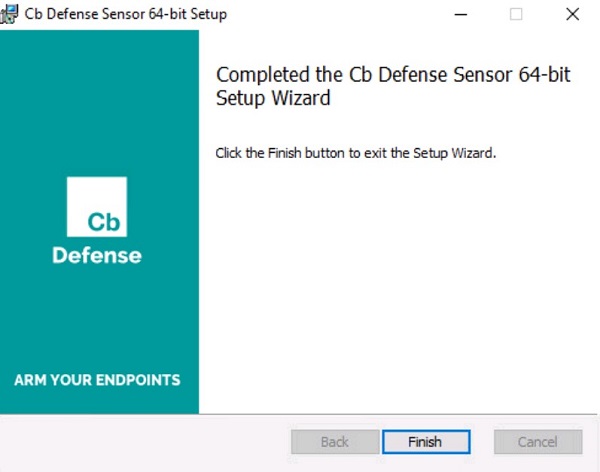
- Finish öğesine tıklayın.
CLI
Not:
- CLI yüklemesi şunları gerektirir:
- VMware Carbon Black Cloud şirket kodu. Daha fazla bilgi için VMware Carbon Black Cloud Endpoint Şirket Kodunu Alma başlıklı makaleye bakın.
- Yükleyiciye erişin. Daha fazla bilgi için VMware Carbon Black Cloud Endpoint Sensörünü İndirme başlıklı makaleye bakın.
| Anahtar | Gerekli | Amaç |
|---|---|---|
/i |
Evet | Ürünü kurar. |
/passive |
Hayır | Yükleyici, istemlerin görüntülenmediği minimal bir kullanıcı arayüzü deneyimi sağlar. |
/q |
Evet | UI ve istemleri durdurur. |
/L* |
Hayır | Bir MSI yükleme günlük dosyası oluşturur. |
/L*vx |
Hayır | Ayrıntılı bir MSI yükleme günlüğü dosyası oluşturur. Bu işlem şu tarihlerde önerilir: /L* sorun giderme için. |
| Parametre | Değer | Gerekli | Amaç |
|---|---|---|---|
AUTO_UPDATE= |
0 | Hayır | Otomatik güncelleştirmeyi devre dışı bırakır. |
AUTO_UPDATE= |
1 (Varsayılan) | Hayır | VMware Carbon Black Cloud'dan otomatik güncelleştirmeyi etkinleştirir. |
BACKGROUND_SCAN= |
0 | Hayır | Bir aygıtta arka plan taramasının çalışmasını devre dışı bırakır. |
BACKGROUND_SCAN= |
1 (Varsayılan) | Hayır | Bir aygıtta arka plan taramasının çalışmasını sağlar. |
BASE_IMAGE= |
0 (Varsayılan) | Hayır | Temel kurulum için varsayılan operasyon. |
BASE_IMAGE= |
1 | Hayır | Klonlama için temel görüntüler oluşturmada kullanılır. Bu seçenek, VDI için desteklenmez. |
BYPASS= |
0 (Varsayılan) | Hayır | Buluta etkin iletişim gönderir. |
BYPASS= |
1 | Hayır | Sensörü atlama moduna ayarlar. Atlama modu, buluta herhangi bir veri göndermez. Birlikte çalışabilirlik testi için kullanılır. |
CBLR_KILL= |
0 (Varsayılan) | Hayır | Canlı Yanıt işlevselliğini etkinleştirir. |
CBLR_KILL= |
1 | Hayır | Canlı Yanıt işlevselliğini devre dışı bırakır. |
CLI_USERS= |
Örneklere Bakın | Hayır | Ana bilgisayar adı ile ilişkili etkinleştirme kodunu tanımlar. Yalnızca Dizin Kullanıcı Entegrasyonu ile kullanılır. |
COMPANY_CODE= |
Örneklere Bakın | Evet | Sensörü VMware Carbon Black Cloud konsoluna bağlar. Kodu, çift tırnak işareti içine alın. |
CONNECT_LIMIT= |
Örneklere Bakın | Hayır | Saat başına bağlantı sayısını sınırlandırır. Varsayılan ayar, sınırsızdır. |
DELAY_SIG_DOWNLOAD= |
0 | Hayır | İmza tanımlarını hemen indirin. |
DELAY_SIG_DOWNLOAD= |
1 (Varsayılan) | Hayır | İmza tanımı indirmelerini geciktirin. Üretim sırasında kullanılması önerilir. |
FILE_UPLOAD_LIMIT= |
Örneklere Bakın | Hayır | MB'yi temsil eden 4 bayt tamsayı. Örnek: 3 değeri, 3*1024*1024 baytlık bir sınırdır. Varsayılan değer 5'dır. |
GROUP_NAME= |
Örneklere Bakın | Hayır | Otomatik atamanın yanı sıra aygıtı belirli politikaya atama yöntemi. Politika adı boşluk içeriyorsa çift tırnak içine alın. |
HIDE_COMMAND_LINES= |
0 (Varsayılan) | Hayır | Komut satırı girişlerini gösterir. |
HIDE_COMMAND_LINES= |
1 | Hayır | Komut satırı girişlerini belirsizleştirir. |
LAST_ATTEMPT_PROXY_SERVER= |
Örneklere Bakın | Hayır | Sensör, diğer tüm yöntemler başarısız olduğunda yük devretme olarak bu değeri kullanıp bulut erişimini dener. |
LEARNING_MODE= |
Örneklere Bakın | Hayır | Değer, olay türlerini sınırlamak için sensör yüklemesinden sonraki saat sayısıdır. Bu parametre, arka ucun yükünü ve raporlamayı azaltır. |
PROXY_PASSWD= |
Örneklere Bakın | Hayır | Şununla kullanılacak parola PROXY_USER. |
PROXY_SERVER= |
Örneklere Bakın | Hayır | Proxy Sunucusu için IP Adresi veya FQDN. Biçim: Server.domain.com:PortNumber |
PROXY_USER= |
Örneklere Bakın | Hayır | Şunun için kullanıcı kimlik bilgileri PROXY_SERVER. |
QUEUE_SIZE= |
Örneklere Bakın | Hayır | Olay biriktirme listesini MB cinsinden sınırlandırır. Varsayılan değer 100 MB şeklindedir. Bu seçenek SSL ek yükünü içermez. |
RATE_LIMIT= |
Örneklere Bakın | Hayır | Saat başına veri aktarımı (KB) miktarını sınırlandırır. Varsayılan ayar, sınırsızdır. |
VDI= |
0 (Varsayılan) | Hayır | Standart dağıtım yöntemi. |
VDI= |
1 | Hayır | VDI dağıtımları için yapılandırılır. |
USER_EMAIL= |
Örneklere Bakın | Hayır | Belirli bir sensöre bağlı e-posta adresi. |
CLI Yükleme Örnekleri:
Not: Örnekler ortamınızda farklılık gösterebilir.
1. Örnek
msiexec /q /i installer_vista_win7_win8-64-3.4.0.1091.msi /L* COMPANY_CODE="ABCD1234#EFGH56789@IJKLM" AUTO_UPDATE=0 GROUP_NAME=Accounting BASE_IMAGE=11. Örnek şunları içerir:
- Yükleyici =
installer_vista_win7_win8-64-3.4.0.1091.msi - Bit = 64 bit
- Sürüm=3.4.0.1091
- MSI Günlük Kaydı = Evet
- MSI Konumu=
%Temp%- Tanımlanmadığı için varsayılan değer kullanılır
- Şirket Kodu = ABCD1234#EFGH56789@IJKLM
- Otomatik güncelleştirme etkin = Hayır
- Temel Görüntü = Evet
- Atlama modu = Hayır
- Tanımlanmadığı için varsayılan değer kullanılır
- Atanan grup = Accounting
- Proxy Sunucusu = Yok
- Tanımlanmadığı için varsayılan değer kullanılır
- Canlı Yanıt işlevselliği = Etkin
- Tanımlanmadığı için varsayılan değer kullanılır
- Öğrenme modu = Hayır
- Tanımlanmadığı için varsayılan değer kullanılır
- Hız sınırı = Sınır yok
- Tanımlanmadığı için varsayılan değer kullanılır
- Dosya yükleme sınırı = 5,2 MB
- Tanımlanmadığı için varsayılan değer kullanılır
2. Örnek
msiexec /q /i installer_vista_win7_win8-32-3.4.0.1091.msi /L*vx "C:\CBInstall.txt" COMPANY_CODE="ABCD1234#EFGH56789@IJKLM" BYPASS=1 PROXY_Server="server.domain.com" PROXY_USER=example@domain.com PROXY_PASSWD="P@55w0rd" LEARNING_MODE=48 CBLR_KILL=1 RATE_LIMIT=20882. Örnek şunları içerir:
- Yükleyici =
installer_vista_win7_win8-64-3.4.0.1091.msi - Bit = 64 bit
- Sürüm=3.4.0.1091
- MSI Günlük Kaydı = Ayrıntı düzeyi etkinken evet
- MSI Konumu=
C:\CBInstall.txt - Şirket Kodu = ABCD1234#EFGH56789@IJKLM
- Otomatik güncelleştirme etkin = Evet
- Tanımlanmadığı için varsayılan değer kullanılır
- Temel Görüntü = Hayır
- Tanımlanmadığı için varsayılan değer kullanılır
- Atlama modu = Hayır
- Tanımlanmadığı için varsayılan değer kullanılır
- Atanan grup = Hiçbiri belirtilmedi.
- Tanımlanmadığı için varsayılan değer kullanılır
- Aygıt otomatik atama bulut ayarlarına bağlı olarak atanacaktır.
- Proxy sunucusu = server.domain.com
- Proxy kullanıcısı = example@domain.com
- Proxy kullanıcı parolası = P@55w0rd
- Canlı Yanıt işlevselliği = Devre dışı
- Öğrenme Modu = 48 saat
- Hız sınırı = 2088 KB (2 MB) / saat.
- Dosya yükleme sınırı = 5,2 MB
- Tanımlanmadığı için varsayılan değer kullanılır
Mac
- Çift tıklama
confer_installer_mac-<VERSION>.dmg.
 Not:
Not:<VERSION>= VMware Carbon Black Cloud Endpoint sensörünün sürümü- Ekran görüntüsündeki sürüm, ortamınızdakinden farklı olabilir.
- Disk görüntüsünü almak için VMware Carbon Black Cloud Endpoint Sensörünü İndirme bölümüne bakın.
- Çift tıklama
CbDefenseInstall.pkg.

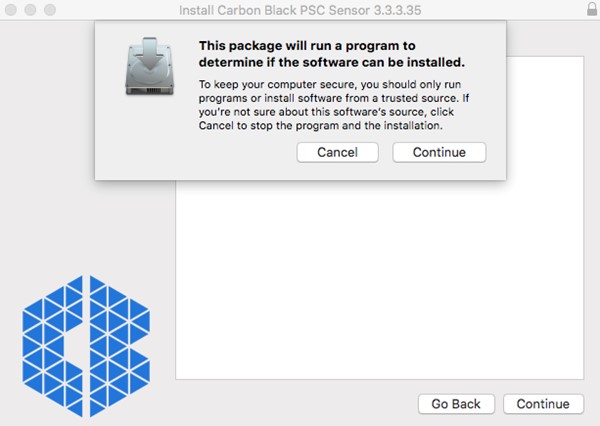
- Continue (Devam) öğesine tıklayın.
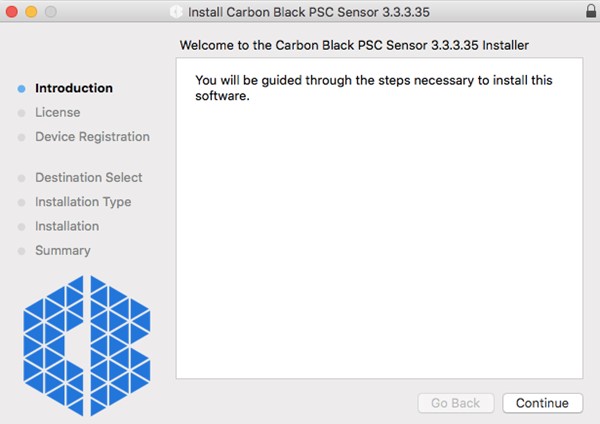
- Continue (Devam) öğesine tıklayın.
- Son kullanıcı lisans sözleşmesini gözden geçirin ve ardından Devam öğesine tıklayın.
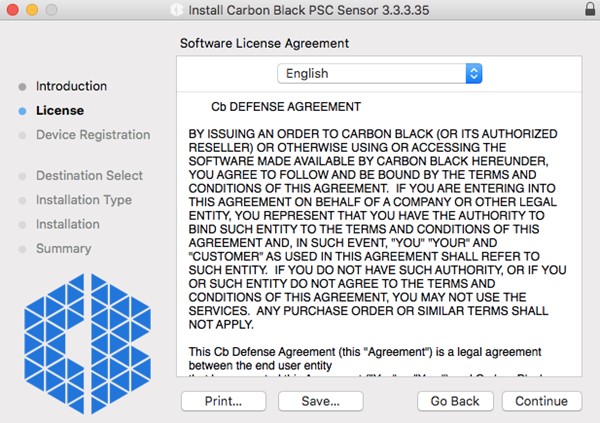
- EULA'yı kabul edin.
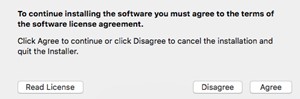
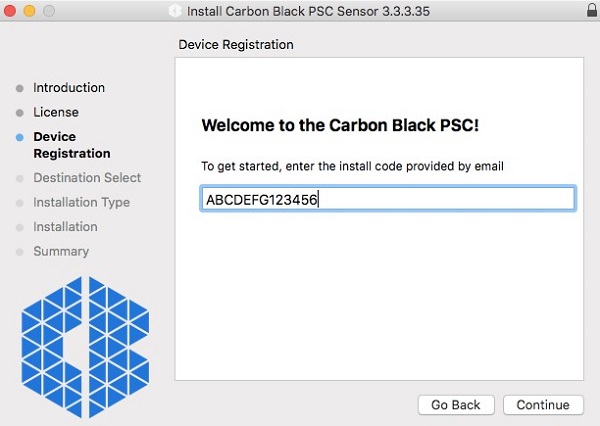
- Yükleme kodunu doldurun ve Continue (Devam) öğesine tıklayın.
 Not:
Not:- Daha fazla bilgi için VMware Carbon Black Cloud Endpoint Etkinleştirme Kodunu Alma başlıklı makaleye başvurun.
- Örnekteki yükleme kodu ortamınızda farklılık gösterir.
- Yükle'ye tıklayın.
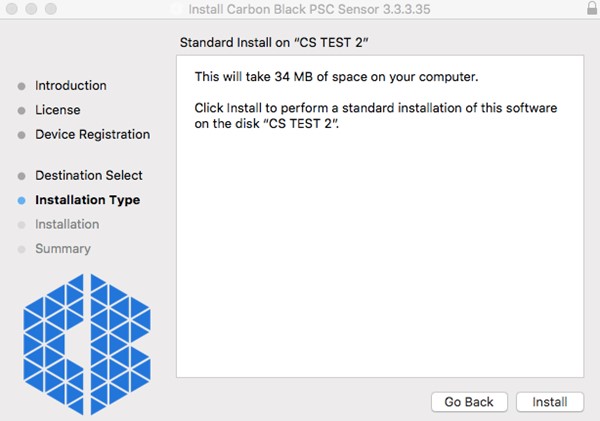
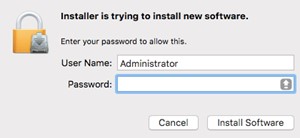
- Yöneticinin Kullanıcı Adı ve Parola bilgilerini girin. Formu doldurduktan sonra Yazılımı Yükle öğesine tıklayın.
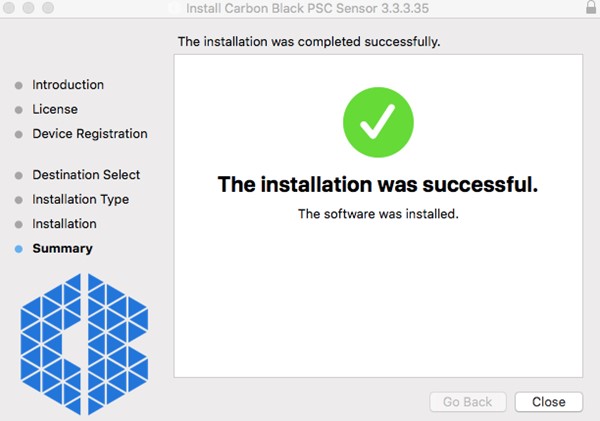
- Yükleme başarıyla tamamlandıktan sonra Kapat öğesine tıklayın.
 Uyarı:
- Kurulum sonrası, macOS 10.13 (High Sierra) veya sonraki sürümlere kurulan VMware Carbon Black Cloud Endpoint sensörleri KEXT onayı gerektirir. Daha fazla bilgi için macOS'ta Dell Data Security Kernel Uzantılarına İzin Verme başlıklı makaleye bakın.
- Yükleme sonrası, macOS 10.14.5 (Mojave) veya sonraki sürümlere kurulan VMware Carbon Black Cloud Endpoint sensörleri Tam Disk Erişimi gerektirir. Daha fazla bilgi için VMware Carbon Black Cloud Endpoint İçin Tam Disk Erişimi Verme başlıklı makaleye başvurun.
Linux
- Terminal'i açın.

- Terminal'de aşağıdaki komutu yazın ve Enter tuşuna basın.
sudo tar –xvf'/FilePathA/cb-psc-sensor.tgz ' –C /FilePathB Not:
Not:- Yukarıdaki örnekte:
FilePathAtar.gz bulunduğu yoldur.FilePathAörnek =/home/administrator/Downloads/
FilePathB, tar.gz ayıklandığı yoldur.FilePathBörnek =/home/administrator/Desktop/cb
- Elde etmek için
cb-psc-sensor.tgz, VMware Carbon Black Cloud Endpoint Sensörünü İndirme başlıklı makaleye bakın. - Komutlar büyük/küçük harfe duyarlıdır.
- Örnek yollar, kendi ortamınızdakinden farklı olabilir.
- Yukarıdaki örnekte:
- Kullanılmakta olan hesabın parolasını girin ve ardından Enter tuşuna basın.

- Aşağıdaki komutu Terminal e yazın ve Enter tuşuna basın.
sudo 'filepath/install.sh' <COMPANYCODE> Not:
Not:<COMPANYCODE>= VMware Carbon Black Cloud kiracı kodu. Daha fazla bilgi için VMware Carbon Black Cloud Endpoint Şirket Kodunu Alma başlıklı makaleye bakın.<COMPANYCODE>büyük/küçük harfe duyarlı değildir.<COMPANYCODE>ortamınızda farklılık gösterecektir.
- Kullanılmakta olan hesabın parolasını girin ve ardından Enter tuşuna basın.

- Aşağıdaki komutu yazın ve Enter tuşuna basın.
exit
Additional Information
Videos
Affected Products
VMware Carbon BlackArticle Properties
Article Number: 000126331
Article Type: How To
Last Modified: 23 Jul 2026
Version: 17
Find answers to your questions from other Dell users
Support Services
Check if your device is covered by Support Services.