如何安裝 VMware Carbon Black Cloud Endpoint
Summary: 瞭解如何使用這些適用於 Windows、Mac 和 Linux 的指示,在電腦上安裝 VMware Carbon Black Cloud Endpoint 感應器。
This article applies to
This article does not apply to
This article is not tied to any specific product.
Not all product versions are identified in this article.
Instructions
本文說明 VMware Carbon Black Cloud Endpoint 感應器的安裝程序。
受影響的產品:
- VMware Carbon Black Cloud Endpoint
受影響的作業系統:
- Windows
- Mac
- Linux
注意: 在安裝前,請確定已驗證系統需求。如需更多資訊,請參閱 VMware Carbon Black Cloud Endpoint 感應器系統需求。
VMware Carbon Black 導入第 2 部份:系統需求、下載與安裝
持續時間: 03:00
隱藏式字幕:提供多種語言版本
如需安裝 VMware Carbon Black Cloud Endpoint 的步驟,請按一下 Windows、 Mac 或 Linux。
Windows
您可透過下列項目,在 Windows 上安裝 VMware Carbon Black Cloud Endpoint:
如需詳細資訊,請按一下偏好的方法。
UI
- 按兩下
installer_vista_win7_win8_<BIT>_<VERSION>.msi。
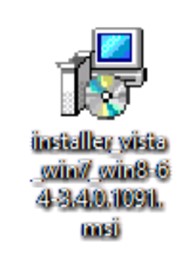 註:
註:<BIT>= 32 或 64 位- 範例螢幕擷取畫面使用 64 位元安裝程式。
<VERSION>= VMware Carbon Black Cloud Endpoint 感應器的版本- 可使用
<VERSION>在屏幕截圖中,您的環境可能會有所不同。
- 可使用
- 若要取得安裝程式,請參閱 如何下載 VMware Carbon Black Cloud Endpoint 感應器。
- 在「設定」UI 中,按一下下一步。
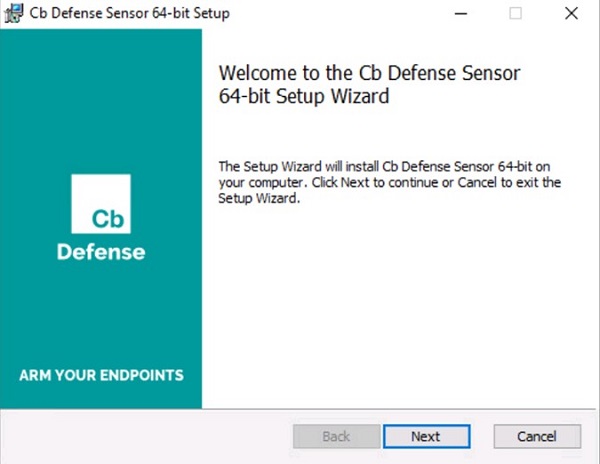
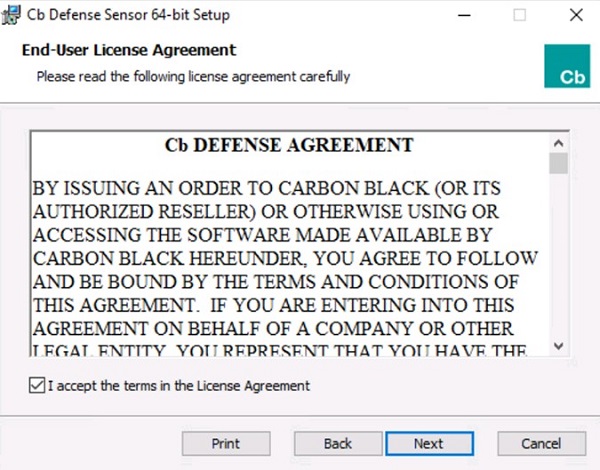
- 接受授權合約中的條款,然後按一下下一步。
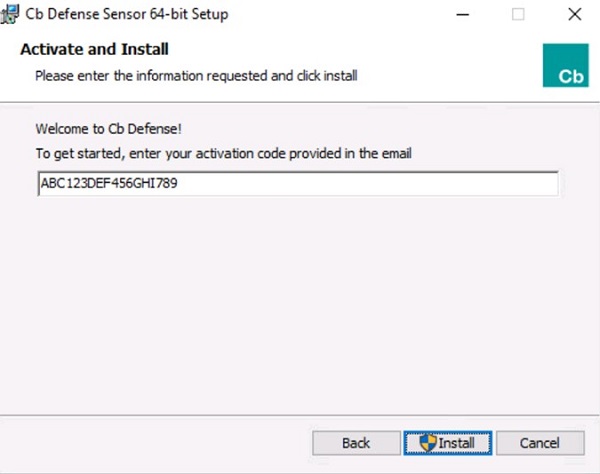
- 填入啟動代碼然後按一下安裝。
 註:
註:- 如需更多資訊,請參閱 如何取得 VMware Carbon Black Cloud Endpoint 啟動代碼。
- 範例中的啟動代碼會與您環境中的不同。
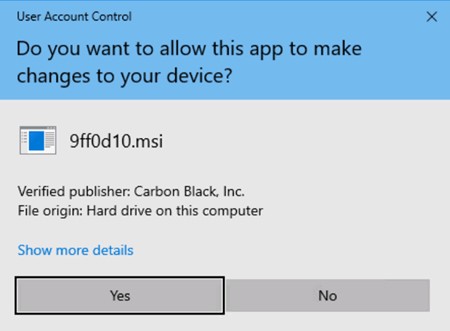
- 如果已啟用使用者帳戶控制 (UAC),請按一下是。否則請前往步驟 6。
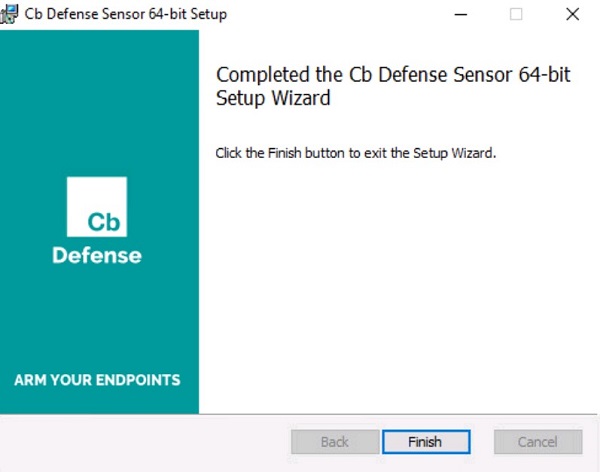
- 按一下完成。
CLI
註:
- CLI 安裝需求:
- The VMware Carbon Black Cloud 公司代碼。如需更多資訊,請參閱 如何取得 VMware Carbon Black Cloud Endpoint 公司代碼。
- 存取安裝程式。如需更多資訊,請參閱 如何下載 VMware Carbon Black Cloud Endpoint 感應器。
| 交換器 | 必要項 | 目的 |
|---|---|---|
/i |
是 | 安裝產品。 |
/passive |
否 | 安裝程式顯示最少的 UI,且無提示。 |
/q |
是 | 取消 UI 和提示。 |
/L* |
否 | 建立 MSI 安裝記錄檔。 |
/L*vx |
否 | 建立詳細的 MSI 安裝記錄檔。建議不要這樣做 /L* 以進行故障診斷。 |
| 參數 | 值 | 必要項 | 目的 |
|---|---|---|---|
AUTO_UPDATE= |
0 | 否 | 停用自動更新。 |
AUTO_UPDATE= |
1 (預設) | 否 | 啟用從 VMware Carbon Black Cloud 的自動更新。 |
BACKGROUND_SCAN= |
0 | 否 | 在裝置上停用執行背景掃描。 |
BACKGROUND_SCAN= |
1 (預設) | 否 | 在裝置上啟用執行背景掃描。 |
BASE_IMAGE= |
0 (預設) | 否 | 基本安裝的預設操作。 |
BASE_IMAGE= |
1 | 否 | 用來建立用於複製的基礎映像。VDI 不支援此選項。 |
BYPASS= |
0 (預設) | 否 | 傳送與雲端的主動通訊。 |
BYPASS= |
1 | 否 | 將感應器設為略過模式。略過模式不會將任何資料傳送到雲端。用於互用性測試。 |
CBLR_KILL= |
0 (預設) | 否 | 啟用即時回應功能。 |
CBLR_KILL= |
1 | 否 | 停用即時回應功能。 |
CLI_USERS= |
請參閱範例 | 否 | 識別與主機名稱相關聯的啟動代碼。僅用於目錄使用者整合。 |
COMPANY_CODE= |
請參閱範例 | 是 | 將感應器綁定至 VMware Carbon Black Cloud 主控台。請在代碼前後使用雙引號。 |
CONNECT_LIMIT= |
請參閱範例 | 否 | 限制每小時的連線數量。預設為無限制。 |
DELAY_SIG_DOWNLOAD= |
0 | 否 | 立即下載簽名定義。 |
DELAY_SIG_DOWNLOAD= |
1 (預設) | 否 | 延遲簽名定義下載。建議在生產中使用。 |
FILE_UPLOAD_LIMIT= |
請參閱範例 | 否 | 4 位元的整數,代表 MB。示例:值 3 表示限制為 3*1024*1024 位元組。預設值為 5。 |
GROUP_NAME= |
請參閱範例 | 否 | 除了自動指派之外,將裝置指定給特定原則的方法。如果原則名稱包含空格,請在前後使用雙引號。 |
HIDE_COMMAND_LINES= |
0 (預設) | 否 | 顯示命令列輸入。 |
HIDE_COMMAND_LINES= |
1 | 否 | 模糊化命令列輸入。 |
LAST_ATTEMPT_PROXY_SERVER= |
請參閱範例 | 否 | 當所有其他方法皆失敗時,感應器會使用此值作為容錯移轉,以嘗試存取雲端。 |
LEARNING_MODE= |
請參閱範例 | 否 | 此值是感應器安裝後的小時數,以限制事件類型。此參數可減少後端的負載,並減少報告。 |
PROXY_PASSWD= |
請參閱範例 | 否 | 要與之搭配使用的密碼 PROXY_USER。 |
PROXY_SERVER= |
請參閱範例 | 否 | 代理伺服器的 IP 位址或 FQDN。格式:Server.domain.com:連接埠號碼 |
PROXY_USER= |
請參閱範例 | 否 | 使用者認證 PROXY_SERVER。 |
QUEUE_SIZE= |
請參閱範例 | 否 | 以 MB 為單位,限制事件待辦作業。預設值為 100 MB。此選項不包含 SSL 預存量。 |
RATE_LIMIT= |
請參閱範例 | 否 | 限制每小時的資料傳輸量 (KB)。預設為無限制。 |
VDI= |
0 (預設) | 否 | 標準部署方法。 |
VDI= |
1 | 否 | VDI 部署所需的配置。 |
USER_EMAIL= |
請參閱範例 | 否 | 與特定感應器相關聯的電子郵件地址。 |
CLI 安裝範例:
注意: 範例可能與您的環境有所不同。
範例 #1
msiexec /q /i installer_vista_win7_win8-64-3.4.0.1091.msi /L* COMPANY_CODE="ABCD1234#EFGH56789@IJKLM" AUTO_UPDATE=0 GROUP_NAME=Accounting BASE_IMAGE=1範例 #1 包含:
- 安裝程式 =
installer_vista_win7_win8-64-3.4.0.1091.msi - 位元 = 64 位元
- 版本=3.4.0.1091
- MSI 紀錄 = 是
- MSI 位置 =
%Temp%- 由於未定義,而使用預設值
- 公司代碼 = ABCD1234#EFGH56789@IJKLM
- 啟用自動更新 = 否
- 基礎映像 = 是
- 略過模式 = 否
- 由於未定義,而使用預設值
- 指派的群組 = Accounting
- 代理伺服器 = 無
- 由於未定義,而使用預設值
- 即時回應功能 = 啟用
- 由於未定義,而使用預設值
- 學習模式 = 無
- 由於未定義,而使用預設值
- 速率限制 = 無限制
- 由於未定義,而使用預設值
- 檔案上傳限制 = 5.2 MB
- 由於未定義,而使用預設值
範例 #2
msiexec /q /i installer_vista_win7_win8-32-3.4.0.1091.msi /L*vx "C:\CBInstall.txt" COMPANY_CODE="ABCD1234#EFGH56789@IJKLM" BYPASS=1 PROXY_Server="server.domain.com" PROXY_USER=example@domain.com PROXY_PASSWD="P@55w0rd" LEARNING_MODE=48 CBLR_KILL=1 RATE_LIMIT=2088範例 #2 包含:
- 安裝程式 =
installer_vista_win7_win8-64-3.4.0.1091.msi - 位元 = 64 位元
- 版本=3.4.0.1091
- MSI 記錄 = 是,啟用詳細資料
- MSI 位置 =
C:\CBInstall.txt - 公司代碼 = ABCD1234#EFGH56789@IJKLM
- 啟用自動更新 = 是
- 由於未定義,而使用預設值
- 基礎映像 = 否
- 由於未定義,而使用預設值
- 略過模式 = 否
- 由於未定義,而使用預設值
- 指派的群組 = 無指定。
- 由於未定義,而使用預設值
- 裝置會根據自動指派雲端設定進行指定。
- 代理伺服器 = server.domain.com
- 代理使用者 = example@domain.com
- 代理使用者密碼 = P@55w0rd
- 即時回應功能 = 停用
- 學習模式 = 48 小時
- 速率限制 = 2088 KB (2 MB)/小時。
- 檔案上傳限制 = 5.2 MB
- 由於未定義,而使用預設值
Mac
- 按兩下
confer_installer_mac-<VERSION>.dmg。
 註:
註:<VERSION>= VMware Carbon Black Cloud Endpoint 感應器的版本- 螢幕擷圖中的版本可能會與您的環境有所不同。
- 若要取得磁碟映像,請參閱 如何下載 VMware Carbon Black Cloud Endpoint 感應器。
- 按兩下
CbDefenseInstall.pkg。

- 按一下繼續。
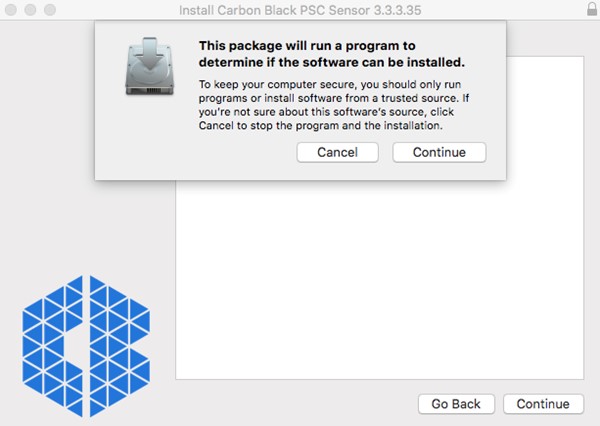
- 按一下繼續。
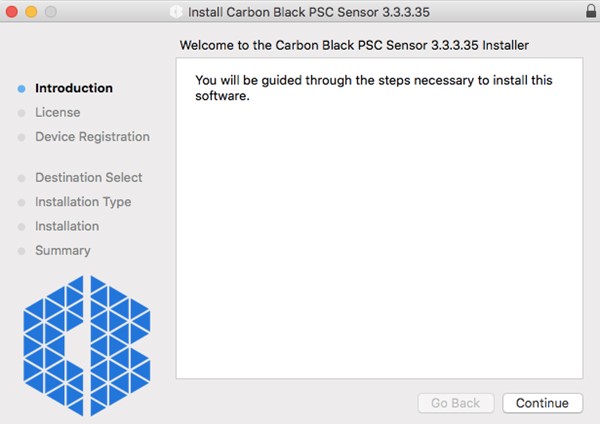
- 檢閱終端使用者授權合約 (EULA),然後按一下繼續。
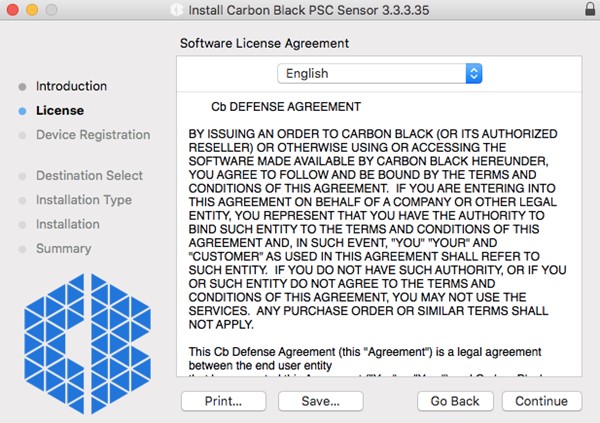
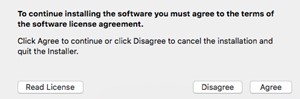
- 同意 EULA。
- 填入安裝代碼,然後按一下繼續。
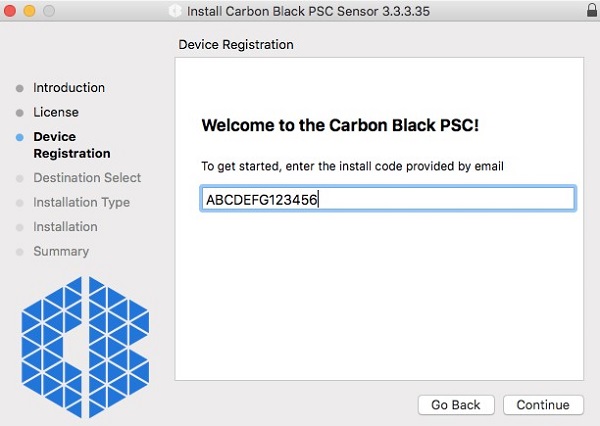 註:
註:- 如需更多資訊,請參閱 如何取得 VMware Carbon Black Cloud Endpoint 啟動代碼。
- 範例中的安裝代碼會與您的環境不同。
- 按一下安裝。
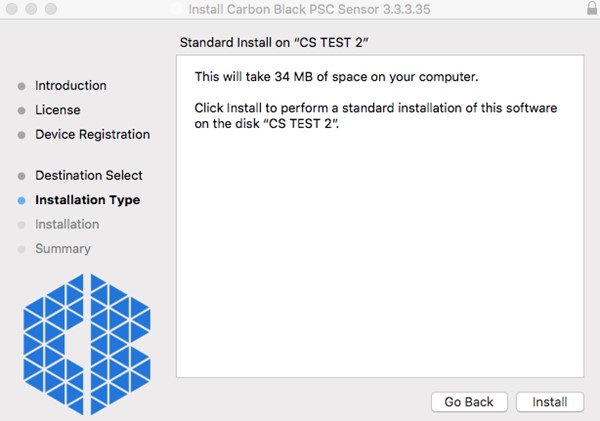
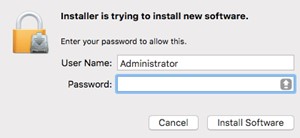
- 填入系統管理員的使用者名稱與密碼。填入後,按一下安裝軟體。
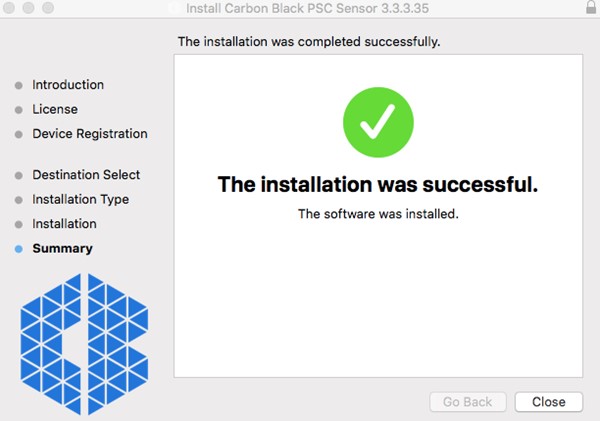
- 安裝成功完成後,按一下 關閉 。
 警告:
警告:- 安裝後,安裝在 macOS 10.13 (High Sierra) 或更新版本的 VMware Carbon Black Cloud Endpoint 感應器需要 KEXT 核准。如需更多資訊,請參閱 如何允許 macOS 上的 Dell Data Security Kernel Extension。
- 安裝後,安裝在 macOS 10.14.5 (Mojave) 或更新版本的 VMware Carbon Black Cloud Endpoint 感應器需要完整磁碟存取。如需更多資訊,請參閱 如何為 VMware Carbon Black Cloud Endpoint 授予完整磁碟存取。
Linux
- 開啟終端機。

- 在 「終端機」中,鍵入以下命令,然後按 Enter 鍵。
sudo tar –xvf'/FilePathA/cb-psc-sensor.tgz ' –C /FilePathB 註:
註:- 在上述範例中:
FilePathA是tar.gz存在的路徑。FilePathA範例 =/home/administrator/Downloads/
FilePathB是要提取tar.gz的路徑。FilePathB範例 =/home/administrator/Desktop/cb
- 若要取得
cb-psc-sensor.tgz,請參閱 如何下載 VMware Carbon Black Cloud Endpoint 感應器。 - 命令區分大小寫。
- 範例路徑可能與您環境中的有所不同。
- 在上述範例中:
- 填入所用帳戶的密碼,然後按下 Enter 鍵。

- 在 終端 機輸入下列命令,然後按下 Enter 鍵。
sudo 'filepath/install.sh' <COMPANYCODE> 註:
註:<COMPANYCODE>= VMware Carbon Black Cloud 租戶代碼。如需更多資訊,請參閱 如何取得 VMware Carbon Black Cloud Endpoint 公司代碼。<COMPANYCODE>不區分大小寫。<COMPANYCODE>會依您的環境而有所不同。
- 填入所用帳戶的密碼,然後按下 Enter 鍵。

- 輸入下列命令,然後按下 Enter 鍵。
exit
Additional Information
Videos
Affected Products
VMware Carbon BlackArticle Properties
Article Number: 000126331
Article Type: How To
Last Modified: 23 Jul 2026
Version: 17
Find answers to your questions from other Dell users
Support Services
Check if your device is covered by Support Services.