Microsoft SQL Server Repair Installation
Summary: installation de SQL Server, installation de réparation SQL, installation de réparation, réparation, installation, corruption SQL Server, corruption SQL
This article applies to
This article does not apply to
This article is not tied to any specific product.
Not all product versions are identified in this article.
Symptoms
Problème : L’installation SQL avec laquelle nous travaillons est devenue corrompue, empêchant les fonctions et fonctionnalités de base de SQL Server de fonctionner comme prévu.
Lorsque les fichiers binaires de l’application de programme d’une installation SQL Server sont corrompus, l’une des options suivantes doit être suivie pour garantir un environnement de travail stable pour l’installation de SQL Server.
- Effectuer une nouvelle installation de Server et restaurer les bases de données SQL Server
- Déplacer des bases de données de production vers une autre, comme l’installation de SQL Server
- Effectuer une installation de réparation de l’instance SQL Server corrompue en conservant les bases de données existantes
Cet article suit les étapes à suivre pour effectuer une installation de réparation SQL Server.
Cause
Corruption logicielle des fichiers d’application et de base de données SQL Server.
Resolution
Processus d’installation :
1. Accédez au menu Démarrer du groupe de programmes SQL pour l’instance que nous essayons de réparer. Recherchez la sélection « Centre d’installation » dans le menu Démarrer et ouvrez-la. Cet exemple implique SQL Server 2017 et ce processus est le même pour toutes les versions prises en charge de Microsoft SQL Server.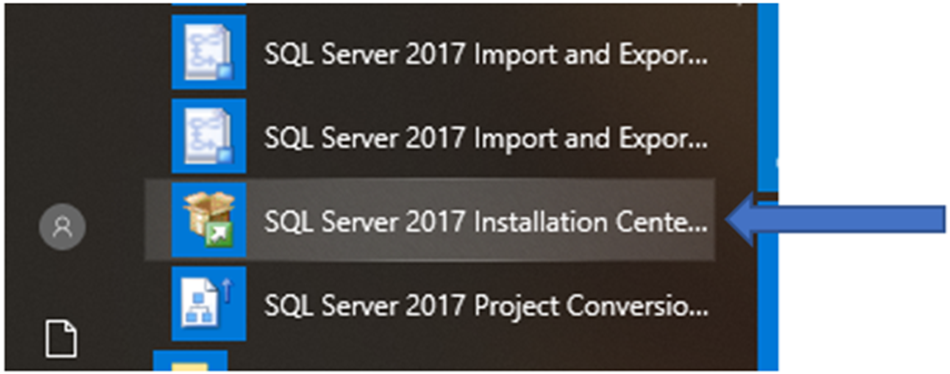
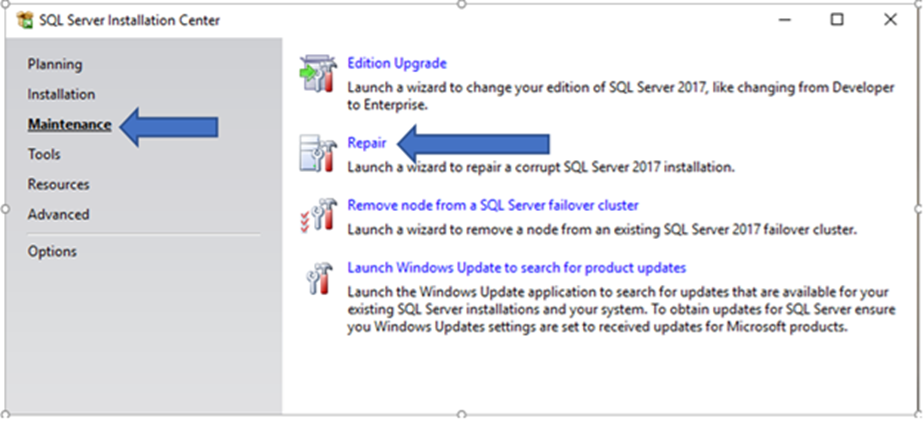
2. Cliquez ensuite sur la section « Maintenance » dans la partie gauche de la boîte de travail. Recherchez « Repair » dans la liste de sélection sur le côté droit et sélectionnez.
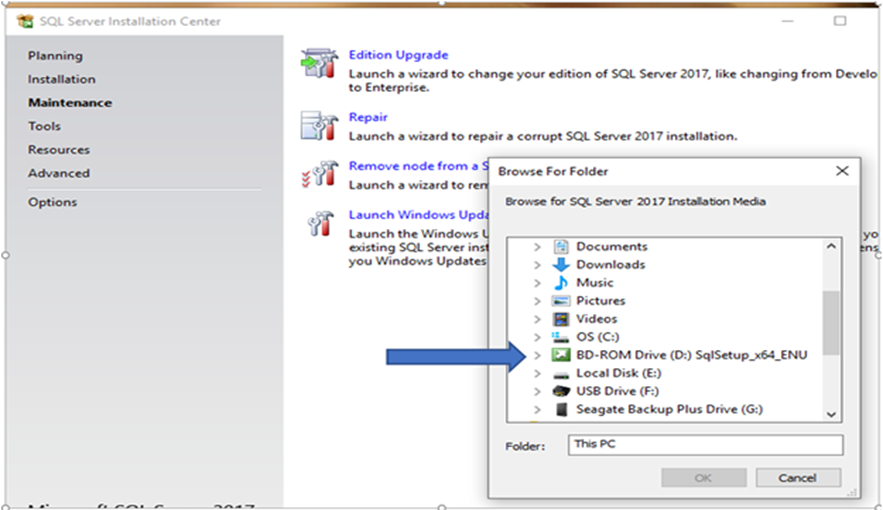
3. Dans la fenêtre « Browse For Folder », recherchez le lecteur SQL Server monté en tant que source de support. Le support doit correspondre à la version de l’instance SQL Server que nous réparons. Cliquez sur la source de média pour lancer le programme d’installation.
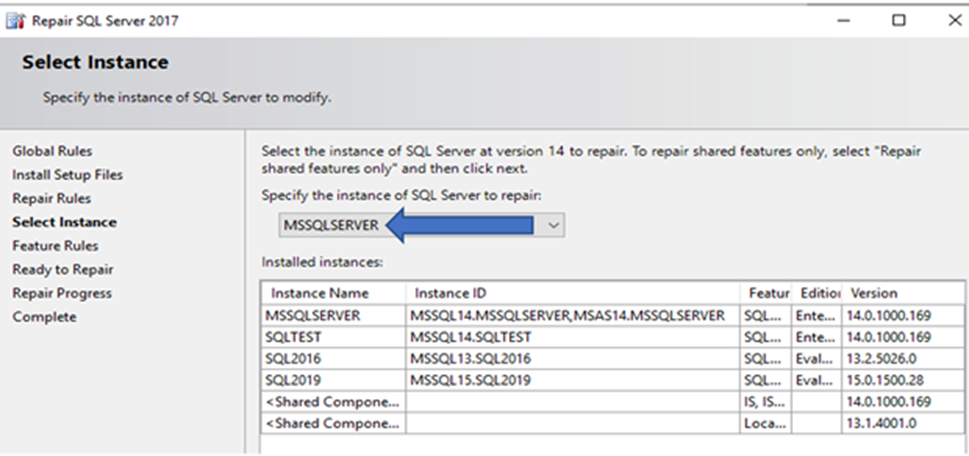
4. Sur les serveurs avec plusieurs installations de SQL Server, l’instance nécessitant une réparation doit être sélectionnée dans la liste des instances SQL Server enregistrées. Dans l’exemple ci-dessous, il s’agit de « MSSQLSERVER ».
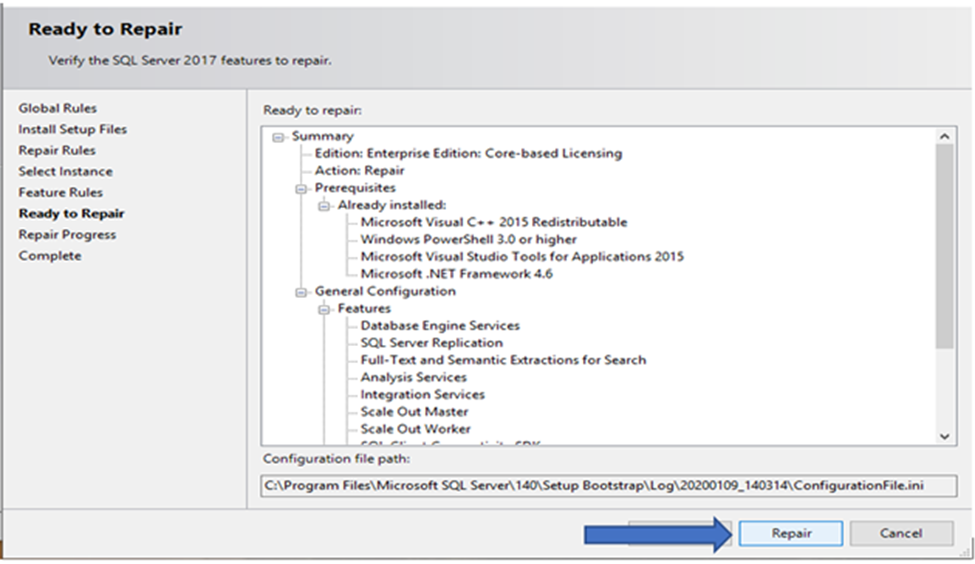
5. L’écran « Prêt à réparer » affiche les fonctionnalités du programme initialement installées. Sélectionnez le bouton « Repair » (Réparer) pour commencer l’installation de la réparation.
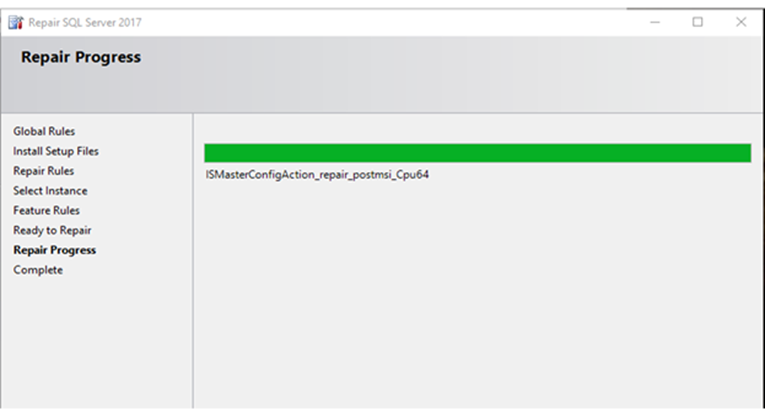
6. Le panneau « Repair Progress » (Progression de la réparation) renvoie les informations d’installation.
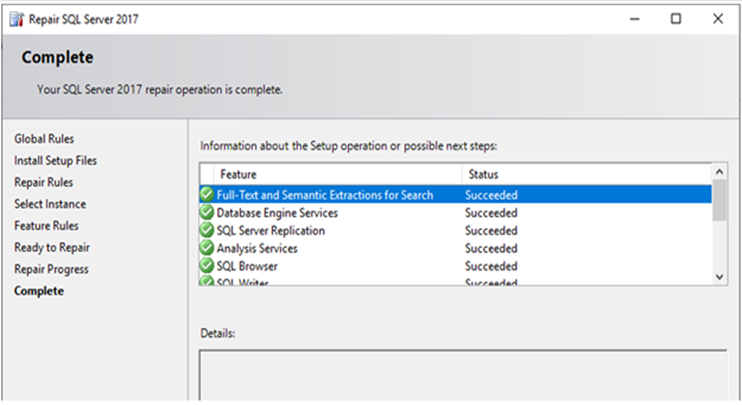
7. Le dernier écran affiché signale les résultats de l’installation et doit avoir écrit un nouvel ensemble de fichiers binaires d’application pour l’installation de l’instance SQL Server.
8. Après une installation de réparation réussie, les dernières mises à jour cumulatives de SQL Server doivent être appliquées en veillant à ce que les fichiers binaires du programme correspondent aux versions des bases de données SQL Server contenues sous l’instance SQL Server.
Affected Products
Dell Quickstart Data Warehouse Appliance, Prosupport for Microsoft SoftwareArticle Properties
Article Number: 000128944
Article Type: Solution
Last Modified: 19 Apr 2026
Version: 6
Find answers to your questions from other Dell users
Support Services
Check if your device is covered by Support Services.