False Monitor multipli con scheda grafica Intel
Summary: Questo articolo contiene informazioni sui falsi monitor visualizzati in Windows 10 quando si utilizza una scheda grafica Intel HD.
This article applies to
This article does not apply to
This article is not tied to any specific product.
Not all product versions are identified in this article.
Symptoms
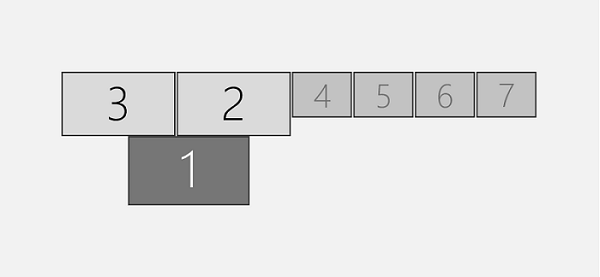
Falso monitor multipli
È possibile che si verifichi un comportamento con il driver grafico Intel HD (4200, 4400, 4600, 5000, 5100, 5200, 5300, 5500, 6000, 515, 520, 530, P530, Iris 540) in cui il sistema mostra che sono presenti più monitor collegati al sistema di quanti ne siano effettivamente collegati.
Windows 10: Personalizza il tuo display
Cause
Non sono disponibili informazioni sulla causa.
Resolution
Per risolvere questo comportamento, è possibile utilizzare le seguenti soluzioni alternative.
Installare il driver beta
- Aprire Device Manager.
- Espandere la sezione Schede video.
- Individuare il driver della scheda grafica Intel.
- Cliccare con il pulsante destro del mouse su Intel Graphics Driver e selezionare Disinstalla.
- Selezionare la casella di controllo Delete the driver software for this device.
- Riavviare il computer al termine del processo di disinstallazione.
- Al termine, installare la seguente versione del driver; Scarica il® driver Intel Beta Graphics per Windows® 10 e Windows 7*/8.1* [15.40]

Ulteriori informazioni su questa soluzione alternativa sono disponibili qui: https://communities.intel.com/thread/110642
Disabilitare Hyper -V
- Nel prompt dei comandi con privilegi elevati, copiare e incollare il comando riportato di seguito e premere INVIO.
- Comando:
dism.exe /Online /Disable-Feature:Microsoft-Hyper-V-All
Prompt dei comandi dell'amministratore
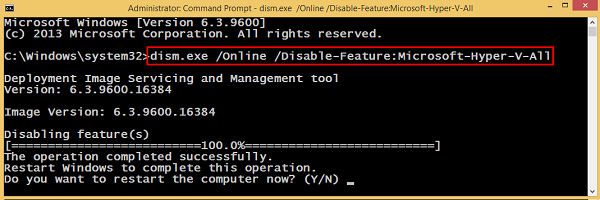
- Digitare Y e premere Invio quando richiesto per riavviare il computer.
Article Properties
Article Number: 000133405
Article Type: Solution
Last Modified: 19 Apr 2026
Version: 5
Find answers to your questions from other Dell users
Support Services
Check if your device is covered by Support Services.