Відновлення бази даних моделі SQL Server
Summary: Відновлення бази даних моделі SQL Server
This article applies to
This article does not apply to
This article is not tied to any specific product.
Not all product versions are identified in this article.
Symptoms
Випуск:
База даних моделі екземпляра Microsoft SQL Server, з яким ви працюєте, пошкоджена, і служба SQL Server не запускається.
Cause
Пошкодження програмного забезпечення бази даних, журналів і файлів програм Microsoft SQL Server
Resolution
Виправлення:
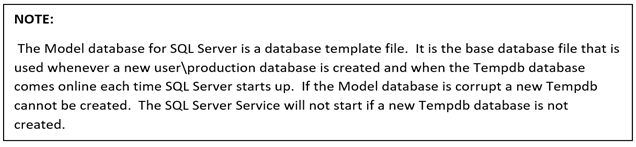
У багатьох сценаріях відновлення бази даних SQL Server усуває інцидент із пошкодженою базою даних і повертає все на круги своя. Пошкоджена база даних моделі створює проблеми, які ускладнюють звичайну операцію відновлення. Неможливість запустити службу SQL Server унеможливлює виконання звичайного відновлення SQL Server у SQL Server Studio Management.
Для найшвидшого та найнадійнішого рішення для підключення бази даних моделі SQL Server до мережі потрібно додати свіжу копію файлів бази даних моделі та перезапустити службу SQL Server. Нижче наведено кроки для пошуку та заміни необхідних файлів шаблонів SQL для успішної заміни файлу бази даних моделі, що дозволяє успішно запустити SQL Server.
Кроки для відновлення бази даних моделей:
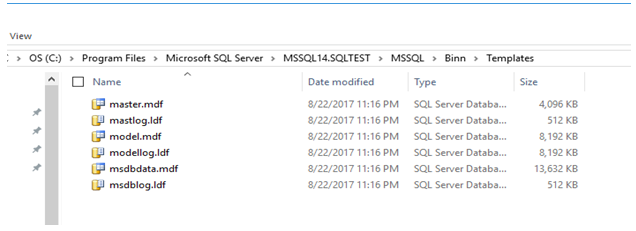
- Перейдіть до папки магазину Шаблон бази даних за замовчуванням в інсталяції Microsoft SQL Server. Розташування за замовчуванням — «C:\Program Files\Microsoft SQL Server\MSSQLxxSQLInstanceName\MSSQL\Binn\Templates». Ім'я екземпляра SQL Server у цьому прикладі може відрізнятися, але воно являє собою ім'я екземпляра, з яким ви працюєте для заміни файлів бази даних моделі.
У нашому прикладі нижче:"C:
\Program Files\Microsoft SQL Server\MSSQL14. Папка SQLTEST\ MSSQL\Binn\Templates" є місцем розташування наших базових файлів бази даних моделі за замовчуванням.
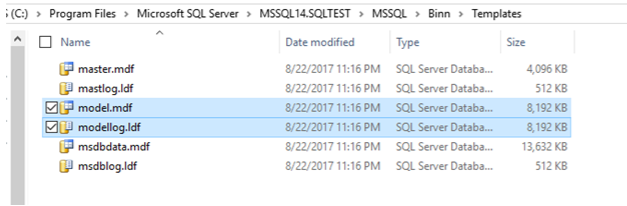
- Коли ми знайдемо файли model.mdf і modellog.ldf, скопіюємо файли та підготуємо їх до вставки в робочий каталог бази даних нашого екземпляра SQL Server.
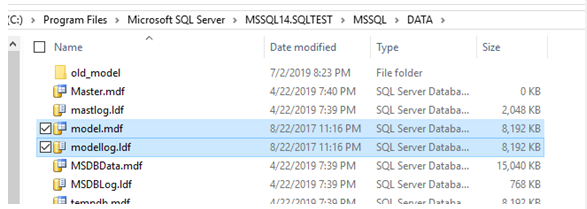
- Вставте скопійовані файли бази даних моделі за замовчуванням у робочий каталог бази даних для встановленого нами SQL Server. У цьому випадку шлях до файлу такий: "C:\Program Files\Microsoft SQL Server\MSSQL14SQLTEST\MSSQL\DATA"
- Знайдіть ім'я екземпляра для служби SQL Server, яку ми виправляємо в диспетчері конфігурації SQL Server. В даному випадку це SQL Server (SQLTEST).
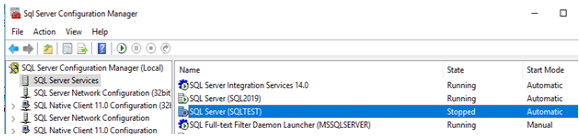
- Запустіть службу, пов'язану з екземпляром SQL Server, яку ми усуваємо неполадки.
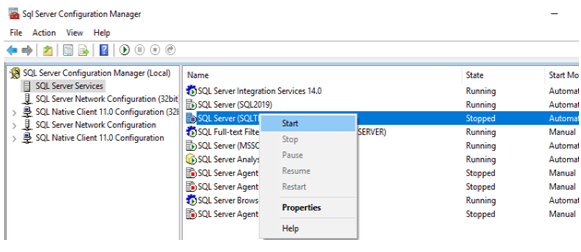
- Якщо база даних моделі була настроєна таким чином, щоб включати загальні елементи бази даних і функції, що використовуються для організаційних виробничих баз даних, можна виконати відновлення хорошої резервної копії бази даних моделі, щоб повернути ці елементи та функції назад до бази даних моделі.
- Тут також слід застосувати останні оновлення для SQL Server, щоб гарантувати, що версія нашої бази даних моделі відповідає іншим системним базам даних.
Affected Products
Dell Quickstart Data Warehouse Appliance, Prosupport for Microsoft SoftwareArticle Properties
Article Number: 000134526
Article Type: Solution
Last Modified: 30 Apr 2026
Version: 6
Find answers to your questions from other Dell users
Support Services
Check if your device is covered by Support Services.