Reparasjon av SQL Server-modelldatabase
Summary: Reparasjon av SQL Server-modelldatabase
This article applies to
This article does not apply to
This article is not tied to any specific product.
Not all product versions are identified in this article.
Symptoms
Problemet:
Modelldatabasen på forekomsten av Microsoft SQL Server du arbeider med, er skadet, og SQL Server-tjenesten starter ikke.
Cause
Programvareskade av Microsoft SQL Server-databaser, logger og applikasjonsfiler
Resolution
Løser:
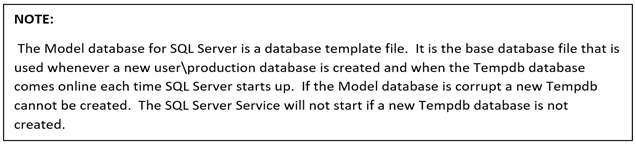
I mange scenarier vil gjenoppretting av en SQL Server-database utbedre en skadet databasehendelse og sette alt tilbake til det normale. En skadet modelldatabase oppretter problemer som gjør det vanskelig å utføre en normal gjenopprettingsoperasjon. Å ikke kunne starte SQL Server Service gjør det umulig å utføre en felles SQL Server-gjenoppretting i SQL Server Studio Management.
Den raskeste og mest pålitelige løsningen for å koble til SQL Server Model-databasen på Internett krever at du henter inn en ny kopi av modelldatabasefilene og starter SQL Server Service på nytt. Trinnene nedenfor er for å finne og erstatte de nødvendige SQL-malfilene for å gjøre en vellykket utskifting av modelldatabasefil, slik at SQL Server kan starte på riktig måte.
Fremgangsmåte for å gjenopprette modelldatabase:
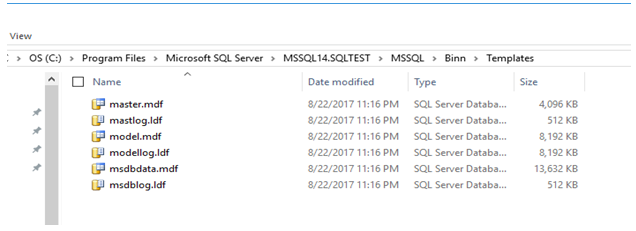
- Gå til mappen Default Database Template Store (Standard databasemallager ) i en Microsoft SQL Server-installasjon. Standardplasseringen er «C:\Program Files\Microsoft SQL Server\MSSQLxxSQLInstanceName\MSSQL\Binn\Templates». Navnet på SQL Server-forekomsten i dette eksemplet kan være forskjellig, men det representerer navnet på forekomsten som ble arbeidet med for å erstatte modelldatabasefilene.
I vårt eksempel nedenfor:
"C:\Program Files\Microsoft SQL Server\MSSQL14. MAPPEN SQLTEST\ MSSQL\Binn\Templates er plasseringen til standard modelldatabasefilene våre.
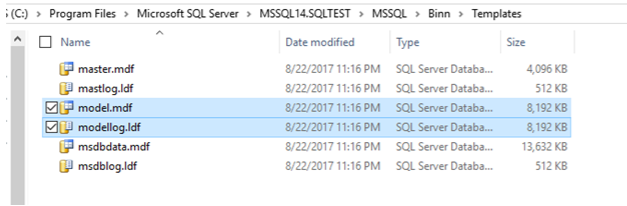
- Når vi finner model.mdf- og modellog.ldf-filene, kopierer du filene og har dem klare til å lime inn i den fungerende databasekatalogen til SQL Server-forekomsten vår.
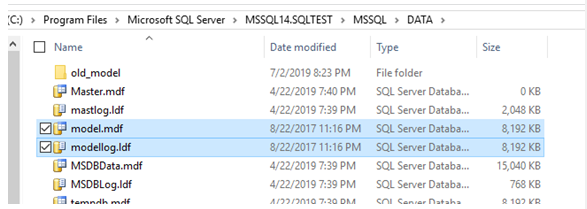
- Lim inn de kopierte standard modelldatabasefilene i den fungerende databasekatalogen for vår installerte SQL Server. I dette tilfellet er filbaneplasseringen «C:\Program Files\Microsoft SQL Server\MSSQL14SQLTEST\MSSQL\DATA»
- Finn forekomstnavnet for SQL Server-tjenesten som vi feilsøker i SQL Server Configuration Manager. I dette tilfellet er det SQL Server (SQLTEST).
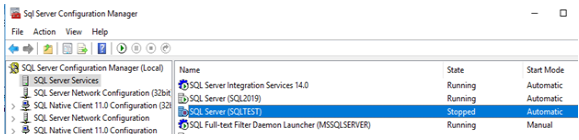
- Start tjenesten relatert til SQL Server-forekomsten som vi feilsøker.
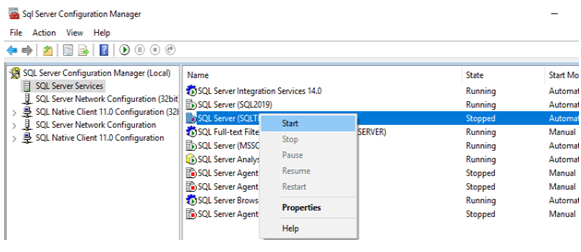
- Hvis modelldatabasen ble tilpasset til å inkludere vanlige databaseelementer og funksjoner som brukes til organisasjonsproduksjonsdatabaser, kan det utføres en gjenoppretting av en god sikkerhetskopi av modelldatabasen for å få disse elementene og funksjonene tilbake i modelldatabasen.
- De nyeste oppdateringene for SQL Server bør også brukes her for å sikre at versjonen av modelldatabasen vår samsvarer med de andre systemdatabasene våre.
Affected Products
Dell Quickstart Data Warehouse Appliance, Prosupport for Microsoft SoftwareArticle Properties
Article Number: 000134526
Article Type: Solution
Last Modified: 30 Apr 2026
Version: 6
Find answers to your questions from other Dell users
Support Services
Check if your device is covered by Support Services.