PS-serien: Starte PS Series Group Manager-applikasjonen uten Java-plugin-støtte
Summary: Å starte Group Manager i en nettleser er standard å 'Start i nettleservindu' ved hjelp av Java-plugin-modulen og ikke 'Start som et program' ved hjelp av Java Web Start. Alternativet for å starte som applikasjon presenteres bare hvis det har oppstått feil. ...
This article applies to
This article does not apply to
This article is not tied to any specific product.
Not all product versions are identified in this article.
Symptoms
Å starte Group Manager i en nettleser er standard å starte i nettleservinduet ved hjelp av Java-plugin-modulen og ikke Start som et program ved hjelp av Java Web Start.
Alternativet til å starte som et program presenteres bare under noen feilforhold. Ett eksempel er at nødvendig Java Runtime Environment (JRE) ikke er installert. Også ved utlogging fra gjeldende UI-økt i nettleseren
-
Hvis du bruker en nettleser som ikke støtter Java-plugin-modulen, resulterer det i at brukergrensesnittet i Group Manager ber om å installere/oppdatere Java-versjonen (figur 1 [bare på engelsk]).

Figur 1: Installer eller oppdater melding om Java-versjon -
Klikk på Cancel (Avbryt) for å åpne en side som tilbyr alternativet å starte som applikasjon. Dette starter Group Manager som en applikasjon ved hjelp av Java Web Start-teknologien (figur 2 [bare på engelsk]).
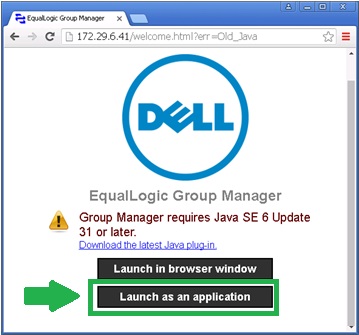
Figur 2: Klikk på Start som et programMerk: Hvis du klikker OK , kommer vi til Java-nedlastingssiden.
Brukergrensesnittet for gruppebehandling i dette scenariet gir ikke klare instruksjoner om hvordan programmet startes før du kommer til denne siden.
Cause
Oracle kunngjør avviklingen av Java-nettleser-plugin-modulen, og mange nettleserleverandører har sluttet å støtte standardbaserte plugin-moduler.
Resolution
Når nettleseren ikke støtter Java-plugin-modulen, kan brukergrensesnittet i Group Manager startes ved hjelp av en av følgende metoder:
- Start brukergrensesnittet i Group Manager som et frittstående program ved hjelp av Java Web Start.
- Hvis du vil starte brukergrensesnittet i Group Manager som et frittstående program ved hjelp av Java Web Start, åpner du en ledetekst og skriver inn følgende kommando (i stedet for den vanlige URL-adressen)
javaws http://<appliance-ip>/groupmgr.jnlpMerk: Systemet må ha installert Java Runtime Environment (JRE) 1.6.0_31 eller nyere, og miljøvariabelen PATH må oppdateres for å inkludere Java-bin-katalogen.
- Hvis du vil starte brukergrensesnittet i Group Manager som et frittstående program ved hjelp av Java Web Start, åpner du en ledetekst og skriver inn følgende kommando (i stedet for den vanlige URL-adressen)
- Gå direkte til alternativsiden, og velg deretter Start som et program.
- Hvis du vil ha tilgang til Alternativer-siden , skriver du inn følgende URL-adresse (i stedet for den vanlige URL-adressen):
Merk: Noen nettlesere laster ned filen groupmgr.jnlp ved å klikke på Start som et program i stedet for å starte programmet. I slike tilfeller dobbeltklikker du på den nedlastede filen for å starte applikasjonen.
For Mac OS/X 10
- Klikk på Launch as an application(Start som applikasjon). Dette laster ned groupmgr.jnlp-filen og legger den til nedlastingslisten (figur 3 [bare på engelsk]).

Figur 3: Last ned liste
Merk: Hvis du dobbeltklikker på filen i nedlastingslisten, fører det til at Mac OS-sikkerhetsmeldingen nedenfor vises (figur 4 [bare på engelsk]).
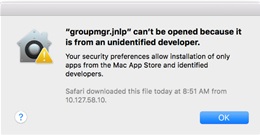
Figur 4: Mac OS-sikkerhetsmelding - Du kan starte Group Manager ved å åpne sikkerhetspanelet i Innstillinger og klikke på Klikk på låsen for å gjøre endringer.
- Mac OS husker det sist blokkerte programmet og gir oss muligheten til å åpne det uansett uten å måtte redigere noen generelle innstillinger.
- Klikk på Åpne likevel (figur 5 [bare på engelsk]). Dette åpner en sikkerhetsmelding (figur 6 [bare på engelsk]):
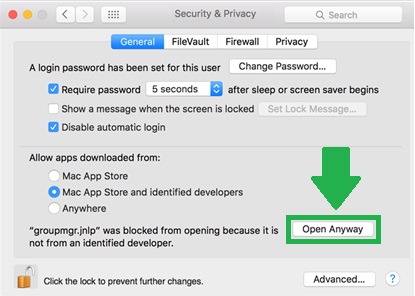
Figur 5: Opening sikkerhetspanelet i Innstillinger-programmet og klikke Åpne uansett
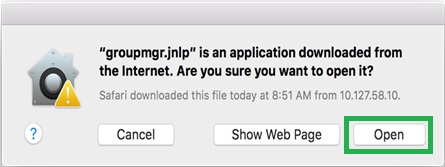 Figur 6: Åpne groupmgr.jnlp-filen
- Klikk på Åpne for å starte Group Manager.
- Mac OS vil lagre disse sikkerhetsinnstillingene for groupmgr.jnlp-filen og vil ikke be brukeren om å gå gjennom disse sikkerhetstrinnene i fremtiden.
Når det er fullført, vil alternativene ovenfor opprette en snarvei på skrivebordet og et Start-menyelement for å starte gruppeadministratoren i Dell PS-serien i fremtiden.
Affected Products
EqualLogic (PS Series)Article Properties
Article Number: 000139153
Article Type: Solution
Last Modified: 31 Jul 2026
Version: 4
Find answers to your questions from other Dell users
Support Services
Check if your device is covered by Support Services.