Guía del software Dell FaceAware
Summary: Obtenga toda la información sobre el programa FaceAware disponible en ciertos sistemas Dell Latitude.
This article applies to
This article does not apply to
This article is not tied to any specific product.
Not all product versions are identified in this article.
Instructions
En este artículo, se proporciona información sobre el software Dell FaceAware.
Índice:
- ¿Qué es Dell FaceAware?
- Configuración inicial
- Escritorio seguro
- Administración de energía
- Más soporte
¿Qué es Dell FaceAware?
Dell FaceAware es un paquete de software desarrollado por Sensible Vision y Dell. FaceAware proporciona funciones de seguridad y administración de energía según presencia del usuario mediante la tecnología de reconocimiento y detección facial de patente pendiente Sensible Vision.
Este sofisticado software reconoce el rostro del usuario y, cuando el rostro del usuario no está cerca de la cámara web, activa el bloqueo del sistema y también cambia a un perfil de administración de energía preestablecido.
Esto mejora la seguridad del escritorio, junto con la utilización de energía y la duración de la batería.
Volver al principio
Configuración inicial
Todas las funciones de FaceAware están desactivadas hasta que el usuario las habilite.
La consola de configuración de FaceAware
Todas las configuraciones se realizan a través de la consola de configuración de FaceAware.
Formas de abrir la consola de configuración:
- Haga clic en el enlace Configurar Dell FaceAware en el menú Inicio (Inicio > Programas > Dell FaceAware)
- Haga doble clic en el icono de FaceAware en la bandeja del sistema de Windows
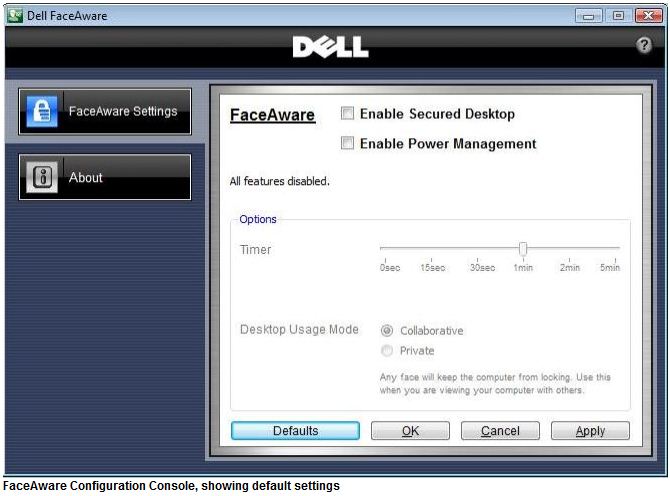
Uso de la consola de configuración
Haga clic en el botón FaceAware en la esquina superior izquierda de la consola de configuración para configurar FaceAware.
- Las funciones y los ajustes que no están disponibles se muestran en color gris claro
- OK: al hacer clic en el botón OK, se guardan los cambios realizados en la consola y, a continuación, se cierra la consola. Si no se hace clic en el botón OK y se selecciona la casilla “X” de cierre de la ventana, FaceAware muestra un cuadro de alerta que le solicita que guarde los cambios
- Cancel: borra los cambios realizados y cierra la consola. Aparece un cuadro de confirmación antes de realizar esta acción
- Apply: al hacer clic en Apply, se guardan los ajustes, pero no se cierra la consola
- Defaults: restaura todos los ajustes a los valores predeterminados de fábrica. Tanto el escritorio seguro como la administración de energía están deshabilitados. Aparece un cuadro de confirmación antes de realizar esta acción
Selección del modo de funcionamiento seleccionado
- Se selecciona la casilla de verificación Secure Desktop: Bloquea el escritorio de la computadora cuando su cara ya no está a la vista de la cámara web
- Se selecciona la casilla de verificación Power Management: Activa el modo de ahorro de energía de Vista o XP cuando su rostro ya no está a la vista de la cámara web
- Se seleccionan ambas casillas de verificación Secure Desktop y Power Management: Bloquea la computadora cuando su cara ya no está a la vista de la cámara web y, 30 segundos después, activa el ahorro de energía
Escritorio seguro
Descripción general
El escritorio seguro bloquea automáticamente la computadora cuando su rostro está fuera de la vista de la cámara web. Una vez bloqueada, se requiere un inicio de sesión normal en Windows.
- En la mayoría de las computadoras de dominio, se requiere pulsar CTRL+ALT+Supr seguido de la contraseña para desbloquear la computadora
- En la mayoría de las computadoras que no son de dominio, solo se requiere una contraseña para desbloquear la computadora
Habilitar el escritorio seguro
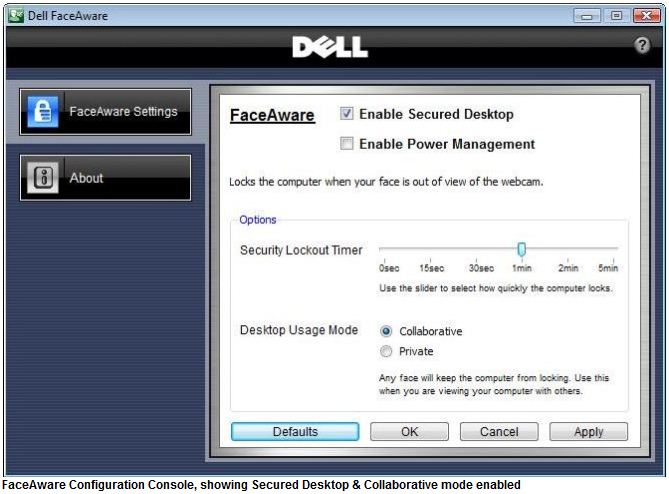
Cuando se selecciona la casilla de verificación Secured Desktop Mode, la computadora bloquea automáticamente el escritorio cuando la cámara web no puede ver la parte frontal de su cara.
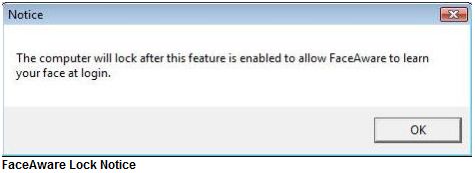
Cada vez que el escritorio seguro se habilita desde la consola de configuración y no se puede confirmar la identidad del usuario, FaceAware confirma el acceso autorizado bloqueando la computadora y, luego, solicitando una contraseña para desbloquear el escritorio. Esto también permite que FaceAware memorice o actualice la base de datos biométrica para un control adecuado de la función de bloqueo automático. Antes de que se bloquee la pantalla de la computadora, se muestra un mensaje de alerta.
Si Desktop Usage Mode está establecido en Private, debe hacer clic en OK antes de que FaceAware bloquee la computadora y termine de activar el escritorio seguro. En el modo Collaborative, no hay ninguna indicación en pantalla.
Opciones
Hay varias opciones para controlar cómo se comporta esta función:
- Security Lockout Timer: Este control deslizante controla la rapidez con la que se bloquea la computadora cuando los ojos, la nariz y la boca ya no están a la vista de la cámara web. Equilibre la velocidad de bloqueo con sus requisitos de seguridad. Si este temporizador está configurado en menos de 30 segundos, es posible que su computadora se bloquee con demasiada frecuencia para un flujo de trabajo conveniente. Cuando se selecciona un tiempo de retraso de 0 segundos, un cuadro de alerta confirma si el usuario desea una acción de bloqueo tan rápida. El tiempo predeterminado es 1 minuto
- Desktop Usage Mode: Estos botones de opción controlan la acción de bloqueo una vez que se inicia el temporizador de bloqueo de seguridad y una cara vuelve a ser visible, pero antes de que la computadora se bloquee
- Collaborative: Cualquier cara a la vista de la cámara web impide que la computadora se bloquee. Este modo es ideal para la mayoría de los usos cotidianos y permite que otra persona vea la pantalla.
- Privado: Solo la cara de la persona que inició sesión por última vez en la computadora puede evitar que la computadora se bloquee. Este modo proporciona la mayor seguridad, pero requiere una vista clara para evitar que el sistema se bloquee
Locking Times
El tiempo que se tarda en bloquear la computadora varía según la configuración. Cuando su cara deja la vista de la cámara, se activa el inicio de la cuenta regresiva especificada por el control deslizante Security Lockout Timer. A continuación, pueden producirse dos condiciones:
- Una cara no vuelve a entrar en la vista de la cámara durante esa cuenta regresiva. En este caso, el escritorio se bloquea cuando se completa la cuenta regresiva
- Un rostro vuelve a ingresar en la vista de la cámara web durante la cuenta regresiva. Si trabaja en “Collaborative Mode”, la cuenta regresiva se cancela y puede continuar trabajando normalmente. Si está en “Private Mode”, FaceAware tiene 30 segundos desde el momento en que la cara reapareció para determinar de quién es la cara. Durante esos 30 segundos, se produce uno de dos eventos:
- FaceAware vuelve a reconocer al usuario que inició sesión. La cuenta regresiva se cancela y puede continuar trabajando con normalidad
- Después de 30 segundos, FaceAware no reconoce el rostro en absoluto y el escritorio se bloquea. Es posible que FaceAware no logre volver a reconocer el rostro del usuario que inició sesión. Cuanto más utilice el sistema FaceAware, mejor será el reconocimiento de su rostro, lo cual reduce la frecuencia de un bloqueo no deseado
Deshabilitación temporal
Puede deshabilitar temporalmente el escritorio seguro de FaceAware haciendo clic con el botón derecho en el icono de FaceAware en la bandeja del sistema y seleccionando “Disable FaceAware Temporarily”.
Nota: Un cierre de sesión o un reinicio vuelven a habilitar FaceAware automáticamente.
Administración de energía
Descripción general
Con FaceAware, su computadora ahora sabe cuándo la está usando y cuándo no. Puede leer un documento durante el tiempo que sea necesario y el modo de ahorro de energía permanece inactivo porque su rostro es visible. Cuando se aleja de la computadora, el modo de ahorro de energía se activa más rápido que sin FaceAware, lo que le brinda el máximo ahorro de energía sin interrumpir su trabajo. FaceAware puede ahorrar energía cuando está conectado a la corriente o funciona con la batería de la laptop.
La administración de energía de FaceAware configura la computadora para un buen rendimiento cuando el rostro de una persona está a la vista de la cámara web. Cuando un rostro ya no está a la vista de la cámara web, la computadora entra en un modo de ahorro de energía. Este enfoque es superior a los temporizadores de inactividad, ya que la computadora ingresa en un modo de ahorro de energía con mayor frecuencia con FaceAware. Esto puede ahorrar una cantidad significativa de energía.
Con la tecnología tradicional de administración de energía, los temporizadores que apagan la pantalla o colocan la computadora en un estado de bajo consumo de energía se deben configurar en largos períodos para evitar que la computadora apague la pantalla o entre en reposo mientras lee un documento en la pantalla.
Activación de la administración de energía
La administración de energía se activa cuando se selecciona la casilla de verificación FaceAware Power Management.
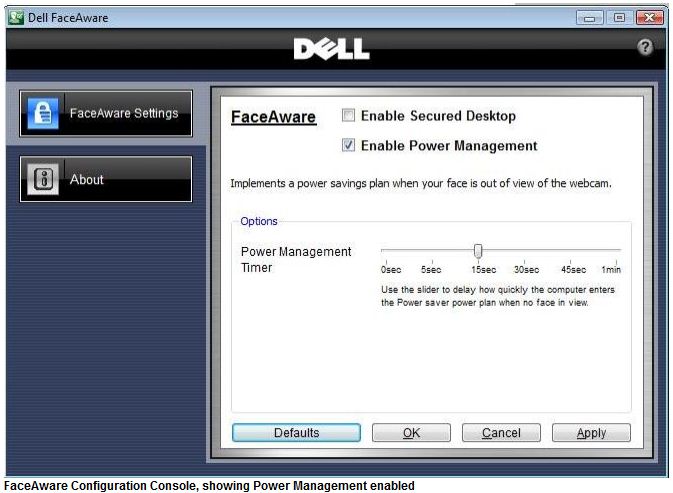
Opciones
Power Management Timer: cuando la computadora está desbloqueada, este control deslizante retrasa la rapidez con la que se activa el plan de ahorro de energía una vez que un rostro ya no está a la vista de la cámara web.
- 0, 5 y 15 segundos: Estos ajustes proporcionan la máxima capacidad de respuesta, ya que la pantalla vuelve automáticamente al brillo máximo cuando hay un rostro a la vista de la cámara web. Si la pantalla se apagó, se requiere actividad del teclado o el mouse para encender la pantalla y devolver a la computadora al uso normal de energía
- Emailaccs
- 30, 45 y 60 segundos: Estos ajustes proporcionan el máximo ahorro de energía al apagar también la cámara web después de que FaceAware haya activado el modo de ahorro de energía. Una vez que se apague la pantalla, se requiere actividad del teclado o el mouse para encender la pantalla y devolver a la computadora al uso normal de energía
Volver al consumo normal de energía
Según la configuración de Power Management Timer, su cara, el uso de cualquier tecla del teclado o un movimiento del mouse, regresa rápidamente la computadora al uso normal de energía.
Deshabilitar temporalmente
Puede deshabilitar temporalmente la administración de energía de FaceAware haciendo clic con el botón derecho en el icono de FaceAware en la bandeja del sistema y seleccionando “Disable FaceAware Temporarily”.
Nota: Un cierre de sesión o un reinicio vuelven a habilitar FaceAware automáticamente.
Más soporte y preguntas frecuentes
Para obtener más ayuda, comuníquese con el soporte técnico de Dell
También puede encontrar más información en Sensible Vision.
Volver al principio
Affected Products
LatitudeArticle Properties
Article Number: 000143095
Article Type: How To
Last Modified: 01 May 2026
Version: 10
Find answers to your questions from other Dell users
Support Services
Check if your device is covered by Support Services.