Maak een opstartbare USB voor Windows met behulp van het Dell Diagnostic Deployment Package
Summary: Een opstartbaar USB-flash-station maken voor BIOS-updates, installatie van besturingssystemen en niet-opstartende computers met behulp van het Dell Diagnostic Deployment Package (DDDP). ...
This article applies to
This article does not apply to
This article is not tied to any specific product.
Not all product versions are identified in this article.
Instructions
Belangrijk: Dit artikel bevat instructies voor de DDDP-methode die van toepassing is op verouderde systemen. Voor uitgebreide uitleg over alle BIOS-updatemethoden, inclusief moderne UEFI-systemen, raadpleegt u onze volledige BIOS- en UEFI-updategids , die een gedetailleerde dekking biedt van alle updatescenario's en probleemoplossingsprocedures.
Wanneer gebruik je de DDDP-methode?
Opmerking: Dit proces is uitsluitend van toepassing op verouderde BIOS-systemen en is niet compatibel met computers die geschikt zijn voor UEFI.
Deze methode is geschikt wanneer u een opstartbaar USB-station moet maken voor:
- BIOS-updates buiten het besturingssysteem om op legacy-systemen
- Computers zonder geïnstalleerd besturingssysteem
- Systemen die niet kunnen opstarten vanaf het besturingssysteem
- Situaties waarin BIOS-updates in Windows mislukken vanwege machtigingen, beperkingen, antivirusstoring of compatibiliteitsproblemen met het updateschema
Vereisten
- USB-flash-station
- Computer verbonden met internet
- Legacy BIOS-systeem (niet UEFI)
Waarschuwing: Met dit proces worden alle data permanent van het USB-station verwijderd. Zorg ervoor dat er een back-up is gemaakt van alle persoonlijke data op een alternatief opslagapparaat voordat u verdergaat.
Stap-voor-stap instructies
1. Download en pak DDDP uit.
- Het Dell Diagnostic Deployment Package (DDDP) downloaden
- Wanneer het venster Bestand downloaden wordt weergegeven, selecteert u Uitvoeren
- Als een venster Gebruikersaccountbeheer (UAC) wordt weergegeven, selecteert u Ja
- Selecteer Doorgaan in het venster Dell 32-bits diagnose
- Selecteer OK in het venster voor het maken van mappen om de standaardmap te gebruiken
- Wanneer het uitpakken is voltooid, selecteert u OK en sluit u het DDDP-venster
2. Bereid de DIAGS-map voor.
- Navigeer naar de uitgepakte map (standaard:
C:\Dell\Drivers\R174621) - Open de map DIAGS
- Verwijder alle bestanden BEHALVE deze essentiële bestanden:
- Autoexec.bat
- COMMAND.com
- Config.sys
- DELLBIO.bin
- DELLRMK.bin
3. USB-station formatteren
Belangrijk: Het USB-station moet worden geformatteerd voordat u bestanden kopieert om de juiste compatibiliteit met het bestandssysteem te garanderen.
- Plaats uw USB-flash-station
Voor schijven van 32 GB of kleiner:
- Klik met de rechtermuisknop op het station in Verkenner en selecteer Formatteren
- Zorg ervoor dat het bestandssysteem is geconfigureerd als FAT32
Voor schijven groter dan 32 GB:
- PowerShell openen met administratorbevoegdheden
- Voer de opdracht in:
format /FS:FAT32 X:(vervang X door uw stationsletter) - Druk op Enter om de opdracht uit te voeren
4. Maak een opstartbare USB.
- Ga naar
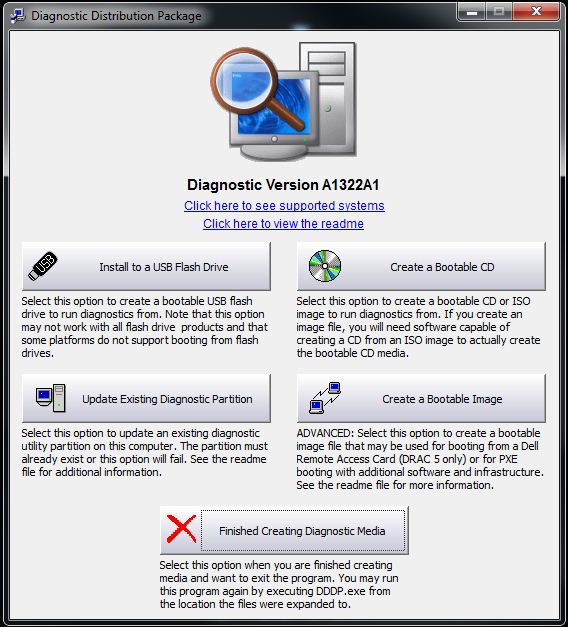
C:\Dell\Drivers\R174621\ - Dubbelklik op de DDDP-applicatie
- Kies Installeren op een USB-flashstation
- Het hulpprogramma kopieert de benodigde bestanden en maakt de schijf opstartbaar
5. Opstarten vanaf USB
- Start de doelcomputer opnieuw op
- Druk in het scherm met het Dell logo op F12 om het eenmalige opstartmenu te openen
- Selecteer het USB-storageapparaat
- De computer start op naar een opdrachtprompt met
C:\
Volgende stappen
U hebt met succes een opstartbaar USB-station gemaakt voor legacy BIOS-systemen. Als u deze schijf gebruikt voor BIOS-updates, raadpleegt u onze uitgebreide BIOS-updategids voor gedetailleerde instructies over BIOS-flashingprocedures en hulp bij het oplossen van problemen.
Compatibele systemen
Deze methode is compatibel met oudere Dell systemen, waaronder Alienware, Inspiron, OptiPlex, Vostro, XPS en andere modellen die gebruikmaken van het traditionele BIOS (geen UEFI).
Voor UEFI-systemen: Zie onze belangrijkste BIOS-updategids voor de juiste updatemethoden.
Additional Information
Aanbevolen artikelen
Hier zijn enkele aanbevolen artikelen met betrekking tot dit onderwerp die voor u interessant kunnen zijn.
- Hoe maak je een opstartbaar USB-flashstation met Diskpart
- Het BIOS flashen op een Dell desktop of laptop met een USB-stick of USB-stick
- Een opstartbare USB-schijf maken om een besturingssysteem te installeren op systemen met BIOS
- De herstelimage voor het Dell besturingssysteem downloaden en gebruiken
- Het BIOS flashen via het eenmalige opstartmenu F12
Affected Products
Alienware, Dell Pro All-in-One, Dell Pro Max Micro, Dell Pro Max Slim, Dell Pro Max Tower, Dell Pro Micro, Dell Pro Slim, Dell Pro Tower, Dell Tower, Inspiron, Legacy Desktop Models, OptiPlex, Vostro, XPS, G Series, G Series, Alienware, Dell Pro
, Dell Pro Max, Dell Pro Plus, Dell Pro Premium, Inspiron, Latitude, Dell Pro Rugged, Vostro, XPS, Legacy Laptop Models, Fixed Workstations, Mobile Workstations, Dell Pro Max Micro XE FCM2250
...
Article Properties
Article Number: 000145519
Article Type: How To
Last Modified: 02 May 2026
Version: 15
Find answers to your questions from other Dell users
Support Services
Check if your device is covered by Support Services.