Criar USB inicializável para Windows usando o Dell Diagnostic Deployment Package
Summary: Como criar uma unidade flash USB inicializável para atualizações do BIOS, instalações do sistema operacional e computadores sem inicialização usando o Dell Diagnostic Deployment Package (DDDP). ...
This article applies to
This article does not apply to
This article is not tied to any specific product.
Not all product versions are identified in this article.
Instructions
Importante: Este artigo fornece instruções para o método DDDP aplicável a sistemas legados. Para obter orientações abrangentes sobre todos os métodos de atualização do BIOS, inclusive sistemas UEFI modernos, consulte nosso Guia completo de atualização do BIOS e UEFI , que fornece cobertura detalhada de todos os cenários de atualização e procedimentos de solução de problemas.
Quando usar o método DDDP.
Nota: Esse processo se aplica exclusivamente a sistemas BIOS legados e não é compatível com computadores habilitados para UEFI.
Esse método é apropriado quando você deve criar uma unidade USB inicializável para:
- Atualizações do BIOS fora do sistema operacional em sistemas legados
- Computadores sem um sistema operacional instalado
- Sistemas que não podem inicializar o sistema operacional
- Situações em que as atualizações do BIOS falham no Windows devido a permissões, restrições, interferência antivírus ou problemas de compatibilidade com o agendamento de atualização
Pré-requisitos
- Unidade flash USB
- Computador conectado à Internet
- Sistema BIOS legado (não UEFI)
Advertência: Esse processo removerá permanentemente todos os dados da unidade USB. Faça backup de todos os dados pessoais em um dispositivo de armazenamento alternativo antes de prosseguir.
Instruções passo a passo
1. Faça download e extraia o DDDP.
- Faça download do Dell Diagnostic Deployment Package (DDDP)
- Quando a janela Download de arquivo for exibida, selecione Executar
- Se uma janela Controle de conta de usuário (UAC) for exibida, selecione Sim
- Na janela Dell 32-bit diagnostic, selecione Continue
- Na janela de criação da pasta, selecione OK para usar a pasta padrão
- Quando a extração for concluída, selecione OK e feche a janela do DDDP
2. Prepare a pasta DIAGS.
- Navegue até a pasta de extração (padrão:
C:\Dell\Drivers\R174621) - Abra a pasta DIAGS
- Remova todos os arquivos, EXCETO estes arquivos essenciais:
- AUTOEXEC.bat
- COMMAND.com
- CONFIG.sys
- DELLBIO.bin
- DELLRMK.bin
3. Formatar unidade USB
Importante: A unidade USB deve ser formatada antes de copiar qualquer arquivo para garantir a compatibilidade adequada do sistema de arquivos.
- Insira a unidade flash USB
Para unidades de 32 GB ou menos:
- Clique com o botão direito na unidade no Explorador de Arquivos e selecione Formatar
- Verifique se o file system está configurado como FAT32
Para unidades maiores que 32 GB:
- Abra o PowerShell com privilégios de administrador
- Digite o comando:
format /FS:FAT32 X:(substitua X pela letra da unidade) - Pressione Enter para executar o comando
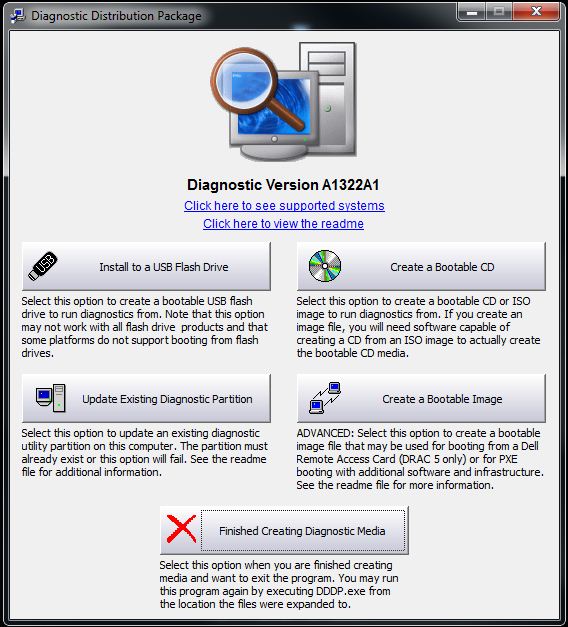
4. Crie um USB inicializável.
- Navegue para
C:\Dell\Drivers\R174621\ - Clique duas vezes no aplicativo DDDP
- Escolha Instalar em uma unidade flash USB
- O utilitário copia os arquivos necessários e torna a unidade inicializável
5. Inicialização a partir do USB
- Reinicie o computador de destino
- No logotipo da Dell, pressione F12 para acessar o menu One Time Boot
- Selecione o dispositivo de armazenamento USB
- O computador inicializa em um prompt de comando que mostra
C:\
Próximos passos
Você criou com sucesso uma unidade USB inicializável para sistemas BIOS legados. Se você estiver usando essa unidade para atualizações do BIOS, consulte nosso abrangente guia de atualização do BIOS para obter instruções detalhadas sobre os procedimentos de atualização do BIOS e orientações sobre solução de problemas.
Sistemas compatíveis:
Esse método é compatível com sistemas Dell legados, inclusive Alienware, Inspiron, OptiPlex, Vostro, XPS e outros modelos que usam BIOS tradicional (não UEFI).
Para sistemas habilitados para UEFI: Consulte nosso guia principal de atualização do BIOS para obter os métodos de atualização apropriados.
Additional Information
Artigos recomendados
Aqui estão alguns artigos recomendados relacionados a este tópico que podem ser de seu interesse.
- Como tornar uma unidade flash USB inicializável usando o DiskPart
- Como atualizar o BIOS em um desktop ou notebook Dell com uma unidade flash USB ou um pen drive
- Como criar uma unidade USB de boot para implementação de sistema operacional em sistemas baseados em BIOS
- Como fazer download e usar a imagem de recuperação do sistema operacional da Dell
- Como atualizar o BIOS pelo menu de boot único da tecla F12
Affected Products
Alienware, Dell Pro All-in-One, Dell Pro Max Micro, Dell Pro Max Slim, Dell Pro Max Tower, Dell Pro Micro, Dell Pro Slim, Dell Pro Tower, Dell Tower, Inspiron, Legacy Desktop Models, OptiPlex, Vostro, XPS, G Series, G Series, Alienware, Dell Pro
, Dell Pro Max, Dell Pro Plus, Dell Pro Premium, Inspiron, Latitude, Dell Pro Rugged, Vostro, XPS, Legacy Laptop Models, Fixed Workstations, Mobile Workstations, Dell Pro Max Micro XE FCM2250
...
Article Properties
Article Number: 000145519
Article Type: How To
Last Modified: 02 May 2026
Version: 15
Find answers to your questions from other Dell users
Support Services
Check if your device is covered by Support Services.