Dell Diagnostic Deployment Package ı kullanarak Windows için Önyüklenebilir USB oluşturma
Summary: Dell Diagnostic Deployment Package (DDDP) kullanarak BIOS güncelleştirmeleri, işletim sistemi yüklemeleri ve önyükleme yapmayan bilgisayarlar için önyüklenebilir USB flash sürücü oluşturma. ...
This article applies to
This article does not apply to
This article is not tied to any specific product.
Not all product versions are identified in this article.
Instructions
Önemli: Bu makalede, eski sistemler için geçerli olan DDDP yöntemine yönelik talimatlar yer almaktadır. Modern UEFI sistemleri de dahil olmak üzere tüm BIOS güncelleme yöntemleri hakkında kapsamlı rehberlik için tüm güncelleme senaryolarını ve sorun giderme prosedürlerini ayrıntılı bir şekilde açıklayan eksiksiz BIOS ve UEFI Güncelleme Kılavuzumuza bakın.
DDDP Yöntemi Ne Zaman Kullanılır?
Not: Bu işlem yalnızca eski BIOS sistemleri için geçerlidir ve UEFI özellikli bilgisayarlarla uyumlu değildir.
Bu yöntem, aşağıdakiler için önyüklenebilir bir USB sürücü oluşturmanız gerektiğinde uygundur:
- BIOS güncelleştirmeleri eski sistemlerde işletim sistemi dışında
- İşletim sistemi yüklü olmayan bilgisayarlar
- İşletim sistemine önyükleme yapamayan sistemler
- İzinler, kısıtlamalar, antivirüs müdahalesi veya güncelleştirme planıyla ilgili uyumluluk sorunları nedeniyle BIOS güncelleştirmelerinin Windows'da başarısız olduğu durumlar
Önkoşullar
- USB flash sürücü
- Internet'e bağlı bilgisayar
- Eski BIOS sistemi (UEFI değil)
Uyarı: Bu işlem, USB sürücüsündeki tüm verileri kalıcı olarak kaldıracaktır. Devam etmeden önce tüm kişisel verilerin alternatif bir depolama aygıtına yedeklendiğinden emin olun.
Adım Adım Talimatlar
1. DDDP yi indirin ve ayıklayın.
- Dell Diagnostic Deployment Package (DDDP) yazılımını indirin
- Dosya İndirme penceresi görüntülendiğinde Çalıştır öğesini seçin
- Kullanıcı Hesabı Denetimi (UAC) penceresi görüntülenirse Evet öğesini seçin
- Dell 32 bit tanılama penceresinde Devam Et öğesini seçin
- Klasör oluşturma penceresinde, varsayılan klasörü kullanmak için Tamam'ı seçin
- Çıkarma tamamlandığında Tamam öğesini seçin ve DDDP penceresini kapatın
2. DIAGS klasörünü hazırlayın.
- Ayıklama klasörüne gidin (varsayılan:
C:\Dell\Drivers\R174621) - DIAGS klasörünü açın
- Bu temel dosyalar HARİÇ tüm dosyaları kaldırın:
- AUTOEXEC.bat
- COMMAND.com
- CONFIG.sys
- DELLBIO.bin
- DELLRMK.bin
3. USB Sürücüyü Biçimlendir
Önemli: Düzgün dosya sistemi uyumluluğunu sağlamak için herhangi bir dosya kopyalanmadan önce USB sürücüsü biçimlendirilmelidir.
- USB flash sürücünüzü takın
32 GB veya daha küçük sürücüler için:
- Dosya Gezgini'nde sürücüye sağ tıklayın ve Biçimlendir öğesini seçin
- Dosya sisteminin FAT32 olarak yapılandırıldığından emin olun
32 GB'den büyük sürücüler için:
- PowerShell'i Yönetici ayrıcalıklarıyla açma
- Şu komutu girin:
format /FS:FAT32 X:(X'i sürücü harfinizle değiştirin) - Komutu gerçekleştirmek için Enter tuşuna basın
4. Önyüklenebilir USB oluşturun.
- Şu yola gidin:
C:\Dell\Drivers\R174621\ - DDDP uygulamasına çift tıklayın
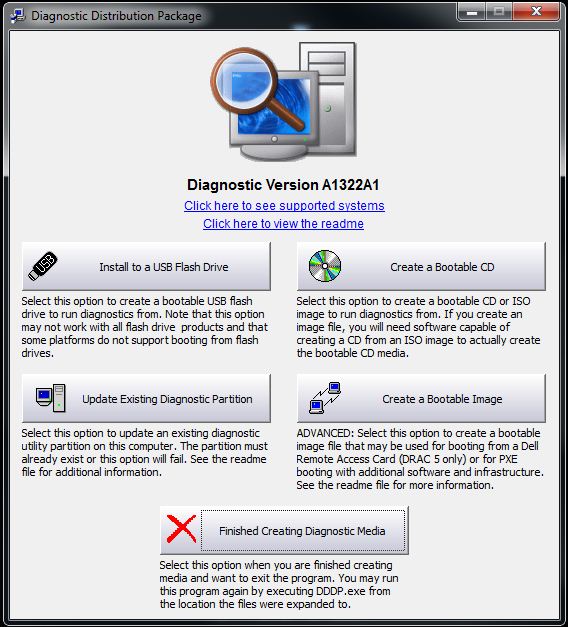
- USB flash sürücüye yükle'yi seçin
- Yardımcı program gerekli dosyaları kopyalar ve sürücüyü önyüklenebilir hale getirir
5. USB'den önyükleme
- Hedef bilgisayarı yeniden başlatın
- Dell logosu ekranında, Tek Seferlik Önyükleme Menüsüne girmek için F12 tuşuna basın
- USB depolama aygıtını seçin
- Bilgisayar, aşağıdakileri gösteren bir komut istemine önyüklenir:
C:\
Sonraki Adımlar
Eski BIOS sistemleri için başarıyla önyüklenebilir bir USB sürücü oluşturdunuz. Bu sürücüyü BIOS güncellemeleri için kullanıyorsanız, BIOS yükseltme prosedürleri ve sorun giderme yönergeleri hakkında ayrıntılı talimatlar için kapsamlı BIOS güncelleme kılavuzumuza bakın.
Uyumlu Sistemler
Bu yöntem Alienware, Inspiron, OptiPlex, Vostro, XPS ve geleneksel BIOS (UEFI değil) kullanan diğer modeller dahil olmak üzere eski Dell sistemleriyle uyumludur.
UEFI özellikli sistemler için: Uygun güncelleme yöntemleri için ana BIOS güncelleme kılavuzumuza bakın.
Additional Information
Önerilen Makaleler
Bu konuyla ilgili ilginizi çekebilecek bazı önerilen makaleleri burada bulabilirsiniz.
- DiskPart'ı kullanarak Önyüklenebilir Bir USB Flash Sürücüsü Oluşturma
- Dell Masaüstü veya Dizüstü Bilgisayarların BIOS'unu USB Flash Sürücü ile Yükseltme
- BIOS tabanlı sistemlerde İşletim Sistemi dağıtımı için önyüklenebilir bir USB sürücü oluşturma
- Dell İşletim Sistemi Kurtarma Görüntüsünü İndirme ve Kullanma
- F12 One-Time Boot (F12 Tek Seferlik Önyükleme) Menüsünden BIOS'u Yükseltme
Affected Products
Alienware, Dell Pro All-in-One, Dell Pro Max Micro, Dell Pro Max Slim, Dell Pro Max Tower, Dell Pro Micro, Dell Pro Slim, Dell Pro Tower, Dell Tower, Inspiron, Legacy Desktop Models, OptiPlex, Vostro, XPS, G Series, G Series, Alienware, Dell Pro
, Dell Pro Max, Dell Pro Plus, Dell Pro Premium, Inspiron, Latitude, Dell Pro Rugged, Vostro, XPS, Legacy Laptop Models, Fixed Workstations, Mobile Workstations, Dell Pro Max Micro XE FCM2250
...
Article Properties
Article Number: 000145519
Article Type: How To
Last Modified: 02 May 2026
Version: 15
Find answers to your questions from other Dell users
Support Services
Check if your device is covered by Support Services.