IDPA: Bulut Katmanlama Rehberi ve Çözüm Yolu
Summary: Bu makalede yapılandırma, yönetim ve sorun giderme adımları dahil olmak üzere Bulut Katmanlama ile ilgili farklı adımlar açıklanmaktadır.
This article applies to
This article does not apply to
This article is not tied to any specific product.
Not all product versions are identified in this article.
Instructions
Bu makale, Data Domain ile Bulut Katmanlama için bir çözüm yoludur. Sorun giderme adımları ve diğer önemli bilgiler de dahil olmak üzere Bulut Katmanlamasını yapılandırıp yönetirken adım adım yaklaşımı özetlemektedir.
Yükleme ve Yapılandırma:
1. Adım: Data Domain'de Bulut Birimi Sertifikasını İçe Aktarma.
Bulut Birimi Sertifikasını entegre etme prosedürünü ve adımlarını bulmak için Kullanıcı Rehberi içindeki "Bulut Katmanı" bölümüne bakın.
Tanıtım için "Bulut Birimi Ekleme" bölümündeki videoyu inceleyin
Bulut Birimi Sertifikası Oluşturma ile ilgili Farklı Bulut Sağlayıcıları için Önemli KB Bağlantıları:
Google Cloud: Data Domain Dağıtımı: Google Cloud Depolamayı kullanarak Bulut Katmanı özelliğini Yapılandırmak için sertifika gereksinimi.
Amazon AWS: Data Domain Cloud Tier: Data Domain'i Amazon AWS S3 ile Entegre Etme.
Not: AWS için Baltimore Sertifikasına ek olarak yeni yayınlanan "Starfield Class 2" Sertifikasını da ekleyin. Daha fazla bilgi için bkz.000184415 numaralı Makale.
Azure Virtustream, ECS: Data Domain Bulut Katmanlama: Bulut Birimi eklenirken Sertifika Hatası
Not: Azure için Şubat 2022'den itibaren Data Domain'de Baltimore sertifikası dışında ek sertifikaların güncelleştirilmesi gerekecektir. 000192537 numaralı Makale
Ayrıntılar için aşağıdaki videoyu inceleyin (veya YouTube'da izleyin):
ECS:
Data Domain: Elastic Cloud Storage (ECS) ile F5 sertifikası Data Domain'e aktarılamıyor.
Notlar:
ECS'ye Data Domain Cloud Tier (DD CT) bağlantısı için Yük Dengeleyici (LB) kullanılması zorunludur. Donanımsal veya yazılımsal yük dengeleme teknolojisi kullanılabilir.
ECS'ye Data Domain Cloud Tier (DD CT) bağlantısı için Yük Dengeleyici (LB) kullanılması zorunludur. Donanımsal veya yazılımsal yük dengeleme teknolojisi kullanılabilir.
DD CT profili, yapılandırılmış LB ana bilgisayar adını veya IP adresini gösterecek şekilde yapılandırılmalıdır. LB, DD'den gelen bağlantıları yük dengeleme politikasına ve yapılandırma kümesine göre ECS düğümlerinden birine iletir.
1. Adım Prosedür:
PowerProtect DD System Manager'dan:
1. Data Management (Veri Yönetimi) > File System (Dosya Sistemi) > Cloud Units (Bulut Birimleri) öğesini seçin.
2. Araç çubuğunda Manage Certificates (Sertifikaları Yönet) öğesine tıklayın. "Manage Certificates for Cloud" (Bulut için Sertifikaları Yönet) iletişim kutusu görüntülenir.
3. Ekle öğesine tıklayın.
4. Şu seçeneklerden birini belirleyin:
-
- I want to upload the certificate as a .pem file (Sertifikayı .pem dosyası olarak yüklemek istiyorum).
- Ardından: Sertifika dosyasını bulun ve seçin.
- I want to copy and paste the certificate text (Sertifika metnini kopyalayıp yapıştırmak istiyorum)
- Ardından: .pem dosyasının içeriğini kopyalayın ve içeriği iletişim kutusuna yapıştırın.
- I want to upload the certificate as a .pem file (Sertifikayı .pem dosyası olarak yüklemek istiyorum).
5. Ekle öğesine tıklayın.
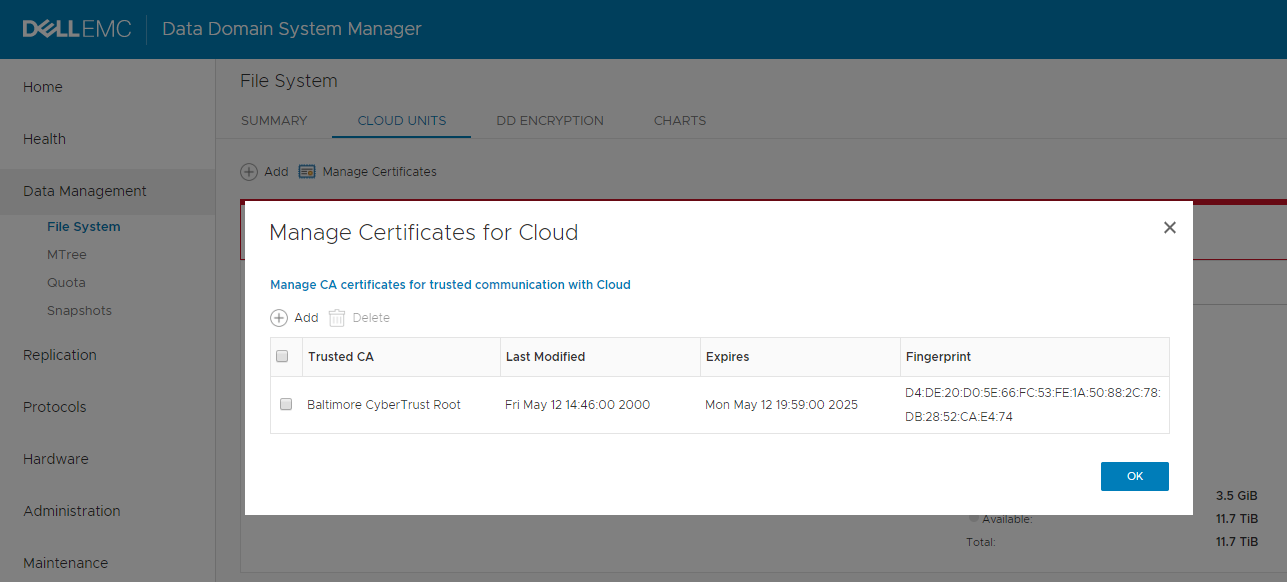
Bu adımı tamamladıktan sonra Data Domain kullanıcı arayüzünde "Cloud Unit Certificate" (Bulut Birimi Sertifikası) görünmelidir:
(Data Management [Veri Yönetimi]--> Cloud Units [Bulut Birimleri]--> Certificates [Sertifikalar]):
2. Adım: Data Domain'e Bulut Birimi ekleme
Bulut Birimini Data Domain'e eklemek veya entegre etmek için gereken prosedür ve adımları bulmak için Kullanıcı Rehberi içindeki "Bulut Katmanı" bölümüne bakın.
Tanıtım için aşağıdaki videoyu inceleyin (veya YouTube'da izleyin):
2. Adım Prosedür:
PowerProtect DD System Manager'dan:
1. Data Management (Veri Yönetimi) > File System (Dosya Sistemi) > Cloud Units (Bulut Birimleri) öğesini seçin.
2. "Add" (Ekle) öğesine tıklayın.
3. "Add Cloud Unit" (Bulut Birimi Ekle) İletişim kutusunda aşağıdaki ayrıntıları sağlayın:
-
- Ad: Bulut Birimi için kolay bir ad.
- Cloud Provider (Bulut Sağlayıcı): Bulut Sağlayıcı (Örneğin: AWS, Azure, ECS vb.).
- Depolama Sınıfı, Depolama bölgesi, Erişim anahtarı, gizli anahtar, birincil anahtar, uç nokta vb. gibi diğer uygun ayrıntıları girin.
(Yukarıdaki giriş seçenekleri seçilen bulut sağlayıcıya bağlıdır).
Not: "Cloud Verification Failed at Connectivity Check: Validating Certificate" (Bağlantı Kontrolünde Bulut Doğrulama Başarısız: Sertifika Doğrulanıyor) hatası görüntülenirse bu bilgi makalesine atıfta bulunarakBir Servis Talebi Oluşturun.
3. Adım: Avamar Server veya Yedekleme Sunucusu üzerinde Bulut Katmanını Etkinleştirme.
Avamar Server veya Yedekleme Sunucusu üzerinde Bulut katmanlamasını etkinleştirme prosedürünü ve adımlarını bulmak için Kullanıcı Rehberi içindeki "Bulut Katmanı" bölümüne bakın.
Tanıtım için aşağıdaki videoyu inceleyin (veya YouTube'da izleyin):
Bilinen Sorunlar ve Makaleler:
4. Adım: Avamar Server üzerinde Bulut Katmanlama Politikasını Oluşturma ve Zamanlama.
Katmanlama politikasını oluşturma ve zamanlama prosedürünü ve adımlarını bulmak için Kullanıcı Rehberi içindeki "Bulut Katmanı" bölümüne bakın.
Tanıtım için aşağıdaki videoyu inceleyin (veya YouTube'da izleyin):
5. Adım: DD'de veri taşıma işlemini planlama.
Daha fazla bilgi için Kullanıcı Rehberi içindeki "Verileri manuel olarak taşıma" ve "Verileri otomatik olarak taşıma" bölümlerini inceleyin.
Tanıtım için aşağıdaki videoyu inceleyin (veya YouTube'da izleyin):
5. Adım Prosedür:
Veriler manuel olarak veya bir zamanlama (günlük, haftalık veya aylık) ve bir kısıtlama kullanılarak otomatik olarak başlatılabilir ve durdurulabilir.
PowerProtect DD System Manager'dan:
Manuel olarak:
1. Data Management (Veri Yönetimi) > File System (Dosya Sistemi) öğesini seçin.
2. Sayfanın alt kısmında, Show Status of File System Services (Dosya Sistemi Hizmetlerinin Durumunu Göster) seçeneğine tıklayın.
Şu durum öğeleri görüntülenir:
File System (Dosya Sistemi)
Physical Capacity Measurement (Fiziksel Kapasite Ölçümü)
Data Movement (Veri Taşıma)
Active Tier Cleaning (Aktif Katman Temizleme)
3. Veri Taşıma için Start (Başlat) öğesine tıklayın
Otomatik olarak:
1. Data Management (Veri Yönetimi) > File System (Dosya Sistemi) > Settings (Ayarlar) öğesini seçin.
2. Data Movement (Veri Taşıma) sekmesine tıklayın.
3. Kısıtlamayı ve zamanlamayı ayarlayın.
Yönetim ve İdare
Avamar Server'da bir Katmanlama Politikası Oluşturun:
Bu adım, Avamar Server üzerinde bir Bulut Katmanlama Politikası oluşturmaya yardımcı olur.
Bulut katmanı politikaları şunları belirler:
-
- Katmanlama için hangi istemcilerin uygun olduğu
- Bu istemciler için hangi yedeklemelerin katmanlanması gerektiği
- Yedeklemenin Buluta aktarılması gereken yaş
- Buluttaki bu yedeklemelerin süresinin dolması.
İstemcileri, yedeklemeleri, zamanlamaları ve bulut katmanı yapılandırmasıyla ilgili diğer bilgileri yapılandırmak için katman grupları kullanılır.
Katmanlama politikalarını oluşturma ve zamanlama prosedürünü ve adımlarını bulmak için Kullanıcı Rehberi içindeki "Bulut Katmanı" bölümüne bakın.
Tanıtım için 3. adımdaki videoyu inceleyin veya YouTube'da izleyin.
Bulut Katmanından yedeklemeleri geri çağırma:
Geri çağırma işlemleri, buluta katmanlanmış olan yedeklemeleri Data Domain'in aktif katmanına geri taşır.
Prosedürü bulmak için Kullanıcı Rehberi içindeki "Bulut Katmanı" bölümüne bakın ve "Bulut katmanı için geri çağırma işlemi" bölümünü izleyin
Bulut katmanı için geri yükleme işlemleri:
Bulut Olağanüstü Durum Kurtarma yazılımı, yedeklemenin bir kopyasını buluttan Data Domain'in aktif katmanına geri çağırır. Ardından yedeklemenin aktif katmandan istemciye geri yüklemesi gerçekleştirilir. Durum Cloud (Bulut) olarak görünür. Yedekleme, geri yüklemeden sonra Data Domain Cloud Tier'da depolanır. Data Domain aktif katmanındaki yedeklemenin kopyası, geri yükleme işlemi için kullanılır ve 10 gün sonra silinir.
Not: AUI'da yalnızca filesystem ve VMware eklentileri geri yükleme işlemini destekler. Diğer eklentilerde geri yükleme işlemi için Avamar Administrator'ı kullanın.
Aktif katmandaki geçici kopyanın kullanım ömrünü uzatmak için Bulut Olağanüstü Durum Kurtarma sunucusunda, /usr/local/avamar/var/ddrmaint.cmd komutunda aşağıdaki parametreyi kullanın:
--cloud-copy-lifetime=days
Not: Yedekleme süresinin dolması için gereken zaman dilimi en az 14 gün olmalıdır. Minimum sona erme zamanı, Yaş Eşiği değerine bağlıdır.
Bulut katmanı için Dosya veya Ayrıntılı Düzeyde Geri Yükleme:
Avamar, yalnızca ECS bulut biriminden dosya veya ayrıntılı düzeyde geri yüklemeleri destekler.
ECS bulut birimine katmanlanmış yedeklemeden Dosya veya Ayrıntılı Düzeyde geri yükleme, normal Dosya veya Ayrıntılı Düzeyde geri yükleme işlemleriyle aynıdır.
ECS bulut birimindeki yedeklemeden tek bir dosyayı veya bir parçayı geri yüklemek için Avamar'ın buluttan Data Domain'in aktif katmanına tüm yedeklemeyi geri çağırması gerekmez. Avamar Client, tek bir dosyayı veya bir parçayı doğrudan buluttan okur.
Avamar, ECS olmayan bulut biriminden Dosya veya Ayrıntılı Düzeyde geri yüklemeyi desteklemez. ECS olmayan bir bulut birimindeki yedeklemeden tek bir dosyayı veya bir parçayı geri yüklemek için Avamar'ın öncelikle buluttan Data Domain aktif katmanına tüm yedeklemeyi geri çağırması gerekir. Avamar Client daha sonra Data Domain'in aktif katmanından tek dosyayı veya parçayı geri yükler.
Bulut Katmanında Avamar Yedeklemelerini Tanımlama veya bunun için bir rapor oluşturma:
Avamar AUI HTML Tabanlı Kullanıcı Arayüzünden:
1. Soldaki AUI gezinti bölmesinde, * işaretine ve ardından Asset Management (Varlık Yönetimi) öğesine tıklayın.
Avamar komut satırından:
Asset Management (Varlık Yönetimi) penceresi görüntülenir.
2. Etki alanı ağacında, istemci için etki alanını seçin.
3. İstemciler listesinden yönetilecek yedeklemelere sahip istemciyi seçin.
4. Sağ taraftaki Client Summary (İstemci Özeti) bölmesinde VIEW MORE (DAHA FAZLA GÖRÜNTÜLE) öğesine tıklayın.
5. Backups (Yedeklemeler) sekmesine tıklayın. Bu istemci için tamamlanmış yedeklemelerin listesi görüntülenir. Bu listede yer alan tüm yedeklemeler, istemciyi geri yüklemek için kullanılabilir.
6. Yedeklemeleri tarihe göre bulmak için:
a. Arama düğmesine tıklayın.
b. Başlangıç ve Bitiş alanlarında tarih aralığını belirtin.
c. RETRIEVE (AL) öğesine tıklayın. İlgili tarih aralığındaki yedeklemelerin listesi görüntülenir.
b. Başlangıç ve Bitiş alanlarında tarih aralığını belirtin.
c. RETRIEVE (AL) öğesine tıklayın. İlgili tarih aralığındaki yedeklemelerin listesi görüntülenir.
7. Yedeklemenin Katmanını onaylamak için Tier (Katman) Sütununu doğrulayın.
- Aktif: Yedekleme Data Domain Aktif Katmanında (Yerleşke İçi Depolama) bulunur
- İşaretli: Yedekleme, Data Domain Aktif Katmanında (Yerleşke İçi Depolama) bulunur ve Bulut Katmanına taşınmaya hazırdır. DD Veri taşıma işlemi, bu yedeklemeleri bir sonraki döngüde Buluta taşır.
- Bulut: Yedekleme, Data Domain Cloud Tier'da (Bulut Depolama) bulunur
Avamar komut satırından:
1. Avamar Server'daAvamar: İstemcilerin ve Yedeklemelerin Listesini Oluşturmak için dump_root_hashes.rb Komut Dosyasını Kullanma komut dosyasını indirin.
2. Şu komutu çalıştırın: ruby dump_root_hashes.rb --mode=backuplist --mc-retired=include --replicate=include --show-tier-info
Bu komut, çalışma dizininde, yedekleme katmanlama bilgileri ile bir CSV dosyası içeren bir gz dosyası oluşturur.
Data Domain'de Veri Taşıma İşlemi
(Bu işlem, DD'deki yedeklemeleri Aktif Katmandan Bulut Katmanına taşır. 5. Adım - Yükleme ve Yapılandırma Bölümünde de açıklanmıştır)
S: Veri taşıma işlemi manuel olarak nasıl başlatılabilir?
C: "data-movement start" komutu kullanılabilir.
Örneğin:
data-movement start
Data-movement started.
S: Veri taşıma nasıl izlenebilir?
C: Veri taşıma durumunu kontrol etmek için "data-movement status" komutu kullanılabilir.
Örneğin:
data-movement status
----------------------------
Data-movement is initializing..
Data-movement recall:
---------------------
No recall operations found.
Veri taşıma işlemi çalışıyorsa "data-movement watch" komutu kullanılabilir.
Örneğin:
data-movement watch
Data-movement: phase 1 of 3 (copying)
 92% complete; time: phase  0:08:04, total  0:08:14       Copied (post-comp): 3.35 GiB, (pre-comp): 3.29 GiB,B,      Files copied: 7, Files verified: 3, Files installed: 3
S: Veri taşıma nasıl durdurulabilir?
C: "data-movement stop" komutu kullanılabilir.
Örneğin:
data-movement stop
Data-movement stop initiated. Run the status command to check its status.
Daha fazla bilgi edinmek için Data Domain Restorer ve Bulutta Uzun Süreli Saklama: Sık Sorulan Sorular bölümüne bakın.
Bulut Katmanı Temizleme İşlemi
S: Manuel bulut katmanı temizleme işlemi nasıl başlatılır?
C1: Prosedür - PowerProtect DD System Manager'dan:
a. Data Management (Veri Yönetimi) > File System (Dosya Sistemi) > Settings (Ayarlar) öğesini seçin.
b. Cleaning (Temizleme) sekmesine tıklayın.
c. Bulut Katmanı için kısıtlamayı ve zamanlamayı ayarlayın.
C2: "cloud clean start" komutu (veya birden fazla bulutun bulunduğu durumlarda "cloud clean start") kullanılabilir.
Örneğin:
cloud clean start cloudunit2
Cloud tier cleaning started for cloud unit "cloudunit2". Use 'cloud clean watch' to monitor progress.
S: Bulut katmanı temizleme işlemi nasıl izlenebilir?
C: "cloud clean status" komutu, bulut temizleme işleminin çalışıp çalışmadığını kontrol etmek için kullanılabilir.
Örneğin:
cloud clean status
Cloud tier cleaning finished on cloud unit "cloudunit2" at 2023/09/12 06:19:03.
Previous cloud tier cleaning attempt was unsuccessful.
 Failure reason:
cloud unit "cloudunit2" did not have sufficient cleanable data.
Cloud tier cleaning finished at 2023/09/15 12:16:06.
Bulut temizleme işlemi çalışıyorsa "cloud clean watch" komutu kullanılarak izlenebilir.
S: Aktif katman temizleme, bulut katmanı temizleme ile eş zamanlı çalışabilir mi?
C: Hayır. Hem aktif katman temizleme hem de bulut katmanı temizleme işlemi, özel erişim gerektiren aynı ortak dahili paylaşılan veri yapılarını kullanır.
S: Bulut katmanı temizleme zamanlaması nasıl görüntülenebilir veya değiştirilebilir?
C: Mevcut bulut temizleme zamanlamasını görüntülemek için "cloud clean frequency show" komutu kullanılabilir.
Örneğin:
cloud clean frequency show
Cloud tier cleaning frequency is set to run after every 4 active tier cleaning cycles.
S: Bulut temizleme zamanlaması nasıl değiştirilir?
C: Bir zamanlamayı değiştirmek için "cloud clean frequency set" komutu kullanılabilir.
Örneğin:
cloud clean frequency set 3
Cloud tier cleaning frequency is set to run after every 3 active tier cleaning cycles.
S: Bulut katmanı temizleme kısıtlaması nasıl değiştirilebilir veya görüntülenebilir?
C: Varsayılan olarak, bulut katmanı temizleme kısıtlaması %50 olarak ayarlanmıştır.
Mevcut bulut temizleme kısıtlamasını görüntülemek için "cloud clean throttle show" komutu kullanılabilir.
Örneğin:
cloud clean throttle show
Cloud tier cleaning throttle is set to 28 percent
Temizleme kısıtlamasını değiştirmek için "cloud clean throttle set" komutu kullanılabilir.
Örneğin:
cloud clean throttle set 20
Cloud tier cleaning throttle set to 20 percent
Bulut temizleme hakkında daha fazla bilgi edinmek için bkz.Data Domain: Data Domain Restorer'larda uzun süreli saklama/bulut katmanı temizleme/çöp toplama işlemlerine giriş
Additional Information
Ek A
IDPA veya Avamar - Data Domain Bulut Katmanlaması için Bilgi Tabanı ve Bilinen prosedürler ve düzeltmeler:
- Avamar: Bulut Katmanı yapılandırılırsa Avamar Administrator kullanıcı arayüzü, Data Domain toplam kapasitesini görüntüler
- Avamar: Bulut Katmanı: İşaretlenen yedeklemeler, yapılandırılmamış zamanlama nedeniyle buluta gitmiyor
- Avamar: Bir yedekleme DD Bulut Katmanından Aktif Katmana manuel olarak geri çağırıldığında Avamar'da yedekleme meta verisi referansını güncelleştirme
- Avamar: Avamar ile entegre bir Bulut Katmanını yeniden adlandırma
- Avamar: Bulut katmanı için veri taşıma politikasında yaş eşiği değiştirilirken "Negatif Yaş eşiği değerlerine izin verilmiyor" açılır penceresi alınıyor
- Avamar: Data Domain Entegrasyonu: Bulut Katmanı Dosya Geçişi Özelliğiyle İlgili Hfscheck Hataları
- Avamar: Data Domain Entegrasyonu: Bulut katmanı politikası, aynı sona erme ve yaş eşiği ayarları nedeniyle bulut için günlük yedeklemeleri işaretlemiyor
- Avamar: MCS, seçilen istemcilerin yedeklemeleri hiçbir bulut katmanı etkinleştirilmeden DD'de depolandığında bulut katmanı politikasının başarıyla tamamlandığını bildiriyor
- Avamar: Avtier Hatası 5062: Geçersiz bayraklar "--reversed-operation" ve "--unmark-only" seçeneğini devre dışı bırakma seçeneği olmadan.
- Avamar: Avamar Politikasında bir VM klasörünü üye olarak eklerken Bulut Olağanüstü Durum Kurtarma etkinleştirilemiyor
- Avamar: Data Domain Cloud Tier'a geçirilen yedeklemeleri geri çağırma
- Data Domain Restorer ve Bulutta Uzun Süreli Saklama: Sık Sorulan Sorular
- Data Domain: Data Domain Restorer'larda uzun süreli saklama/bulut katmanı temizleme/çöp toplama işlemlerine giriş
NetWorker ile Data Domain Bulut Katmanlaması için:
Ek B
Avamar, katmanlama için yedeklemeleri işaretlemek, bulut katmanından ve diğer bulut katmanlama görevlerinden yedeklemeleri geri çağırmak amacıyla "avtier" adlı dahili bir eklenti kullanır.
Avamar için Sorun Giderme İpuçları:
Avamar Bulut Katmanlama Politikası tarafından işaretlenen yedeklemeler:
-
- Avtier dahili eklentisi, yedeklemeleri taşımaya yönelik işaretlemek için Avamar'daki ddrmaint işlemini kullanır
- Bu işlemi kullanarak Data Domain'e belirli bir yedeklemeyi buluta taşınmak üzere işaretlemesi için bilgi verir.
Yedeklemelerin katmanlama politikası tarafından işaretlendiğini onaylamak için kök olarak aşağıdaki komutu çalıştırın:
grep -i mark-backup /usr/local/avamar/var/ddrmaintlogs/ddrmaint.log
Geri Yükleme, manuel geri çağırma veya Katmanlama politikası ile geri çağırma kullanılarak Avamar tarafından geri çağrılan yedeklemeler:
-
- Avtier dahili eklentisi, Avamar'daki ddrmaint işlemini kullanarak yedeklemeleri Bulut Katmanından Aktif Katmana geri çağırması konusunda Data Domain'i bilgilendirir.
Aktif katmana geri çağrılan yedeklemeleri onaylamak için kök olarak aşağıdaki komutu çalıştırın:
grep -i "recall-backup" /usr/local/avamar/var/ddrmaintlogs/ddrmaint.log
Data Domain için Sorun Giderme İpuçları
Data Domain'de aşağıdaki komut kullanılarak bu durum doğrulanabilir:
data-movement status
Ayrıntılar için Geri Çağırma bölümünü inceleyin.
Data Domain'deki dosya konumu raporu, dosyaların Bulut veya Aktif Katman'da nerede bulunduğunu gösterir:
filesys report generate file-location <File_path_with_file_name>
Bulut katmanının yapısı:
-
- Bulut katmanı "bulut birimlerine" bölünmüştür.
- Bulut katmanı en fazla iki bulut birimi içerebilir
- Her bulut birimi, verilen DDR modeli için desteklenen maksimum aktif katman boyutu kadar büyük olabilir
- Her bulut birimi, farklı bir nesne depolama sağlayıcısından sağlanabilir
Örneğin:
cloud unit list
Name        Profile       Status   Reason
---------   -----------   ------   -------------------------------
ECS_Unit1   ECS_Profile   Active   Cloud unit connected and ready.
S3_Unit     S3_Profile    Active   Cloud unit connected and ready.
---------   -----------   ------   -------------------------------
S: Bir geri çağırma işlemi nasıl izlenebilir?
C: Bir geri çağırma işlemi, "data-movement status path all" komutu kullanılarak veya belirli bir dosya gerekiyorsa "data-movement status path /data/col1/<Avamar-xxxxx>/<Client_ID>/<Backup_ID>/<File_Name> " komutu kullanılarak izlenebilir,
Örneğin:
data-movement status path /data/col1/<Avamar-xxxxx>/<Client_ID>/<Backup_ID>/<File_Name>
Data-movement recall:
---------------------
Data-movement for  /data/col1/mtree1/file1 :
phase 2 of 3 (Verifying) 80% complete; time: phase XX:XX:XX total XX:XX:XX
Copied (post-comp): XX XX, (pre-comp) XX XX
Affected Products
Integrated Data Protection Appliance FamilyProducts
Avamar, Avamar Data Store, Avamar Data Transport, Avamar Server, Avamar Virtual Edition, Data Domain, Data Domain Boost – File System, PowerProtect DP4400, DD OS, PowerProtect DP5300, PowerProtect DP5800, PowerProtect DP8300, PowerProtect DP8800
, PowerProtect Data Protection Software, Integrated Data Protection Appliance Family, PowerProtect Data Protection Hardware, Integrated Data Protection Appliance Software
...
Article Properties
Article Number: 000157594
Article Type: How To
Last Modified: 23 Sep 2025
Version: 42
Find answers to your questions from other Dell users
Support Services
Check if your device is covered by Support Services.