AutoCAD-ressurser
Summary: Denne KB-artikkelen beskriver informasjon om AutoCAD og koblinger til relevante støttesider på leverandørens nettsted.
This article applies to
This article does not apply to
This article is not tied to any specific product.
Not all product versions are identified in this article.
Symptoms
Ikke aktuelt
Cause
Ikke aktuelt
Resolution
Innholdsfortegnelse:
- Slik oppdaterer du systemet til den nyeste videodriveren
- AutoCAD anbefalt maskinvare
- Vanlige spørsmål om AutoCAD
 Alle koblinger fra denne artikkelen går til AutoCAD-støttenettstedet
1. Slik oppdaterer du systemet til den nyeste videodriveren
Problemet:
Du har opplevd et krasj forårsaket av din nåværende skjermdriver og vil vite hvordan du oppdaterer systemet til den nyeste testede og sertifiserte driveren for skjermkortet. Følgende systemaktiviteter kan føre til krasj relatert til defekte eller feil skjermdrivere:
- Bytte mellom applikasjoner
- Låse systemet med et passord
- Åpne oppgavebehandleren
- Aktivere skjermspareren
- Dokking og frakobling av en bærbar PC
- Vekkes fra hvilemodus
- Våkner fra dvalemodus
Løsning:
Hvis du vil rette opp en problemfri videodriver på systemet, oppdaterer du den sertifiserte maskinvaredatabasen til den nyeste versjonen. Hvis en nyere driver er tilgjengelig på nettstedet  for AutoCAD-sertifisert maskinvare, avinstallerer du den gjeldende driveren og installerer den nyestestede og sertifiserte driveren.
Oppdatere den sertifiserte maskinvaredatabasen fra AutoCAD 2015 eller nyere:
Som standard ser AutoCAD 2015 og nyere automatisk etter sertifiseringsoppdateringer. Du kan kontrollere dette i delen Maskinvareakselerasjon i kategorien System i dialogboksen Alternativer .
Oppdatere den sertifiserte maskinvaredatabasen fra AutoCAD 2014 og tidligere:
Bekreft om du har den nyeste sertifiserte driveren ved å sjekke nettstedet for AutoCAD-sertifisert maskinvare manuelt eller ved å kjøre en kontroll i produktet. Følg trinnene nedenfor for å sjekke inn produktet:
 Merk: Du må være administrator for operativsystemene Microsoft® Windows Vista®, Windows 7 og Windows 8 og ha brukerkontokontroll (UAC) midlertidig deaktivert. (Når denne prosessen er fullført, anbefales det at du gjenoppretter Windows User Account Control (UAC) for å vise sikkerhetsvarsler.)
- Skriv inn
3DCONFIGpå kommandolinjen og trykk Enter. - Klikk på Se etter oppdateringer-knappen :
 Merk: Denne knappen ser etter oppdaterte versjoner av grafikkortet og driverdatabasen som brukes til ytelsesjustering.
- Hvis det er en oppdatering tilgjengelig, spør den om du vil erstatte den ved å klikke Ja.
- Når den er oppdatert, vises en
Your Performance Tuner file is up to dateMeldingen vises. Deretter klikker du på knappen Vis tunerlogg . - Loggen over ytelsesjustering rapporterer om maskinvaren er sertifisert, og rapporterer også gjeldende programdriver (se eksempel nedenfor). Hvis den gjeldende driveren sier noe annet enn programvare eller AcadDM10.hdi, for eksempel nvgl10.hdi, bytter du driveren tilbake til Autodesk-driveren.
- Hvis systemet ditt viser at du ikke har den nyeste sertifiserte grafikkortdriveren, kan du gå til sertifiseringsområdet
 for å finne og laste ned den nyeste versjonen. Hvis du vil laste ned den nyeste versjonen, klikker du på navnet til den tilsvarende driveren for maskinvaren og operativsystemet.
 Merk: Hvis du holder systemet oppdatert med den nyeste driveren, øker produktiviteten, og unngår potensielt tap av ulagret arbeid på grunn av krasj.
2. AutoCAD anbefalt maskinvare
Bruk følgende kobling for å finne anbefalt systemmaskinvare eller grafikkmaskinvare og drivere: http://usa.autodesk.com/adsk/servlet/syscert?id=18844534&siteID=123112 
3. Vanlige spørsmål om AutoCAD
- Hva er sertifisert maskinvare?
"Sertifisert" maskinvare oppfyller Autodesks minimumskrav til maskinvare for det aktuelle Autodesk-programvareproduktet, som oppført på siden "Systemkrav" under produktfunksjonen for det aktuelle produktet på nettstedet vårt. Minst én konfigurasjon (for eksempel GPU + driver eller CPU + GPU + RAM + HD + BIOS) har bestått tester som er utformet for å bekrefte at maskinvaren støtter produktets funksjoner.
 - Hva er anbefalt maskinvare?
"Anbefalt" maskinvare oppfyller Autodesks anbefalte systemkrav for det aktuelle Autodesk-produktet. Minst én konfigurasjon har bestått tester som er utformet for å bekrefte at maskinvaren støtter produktets funksjoner.
 - Hvorfor bør jeg bruke anbefalt eller sertifisert maskinvare?
Det kan hende at maskinvare som ikke er anbefalt eller sertifisert, ikke har tilstrekkelig støtte for avanserte produktfunksjoner. Noen ganger kan det føre til problemer under bruk. - Hvorfor finner jeg ikke publiserte sertifiseringsresultater for eldre Autodesk-produkter?
De fleste sertifiseringstester er begrenset til de nyeste versjonene av Autodesk-produkter som krever avanserte maskinvarefunksjoner. - Hvilken driver bør jeg bruke hvis jeg bruker anbefalt eller sertifisert maskinvare med et eldre Autodesk-produkt?
Du kan bruke en driver som er sertifisert for en nyere versjon av Autodesk-produktet hvis det ikke finnes noen sertifisert driver tilgjengelig for den (eldre) versjonen av Autodesk-produktet du har installert på maskinen. - Hva står ikonene for i maskinvarelisten?
Klassifiseringen "Anbefalt" eller "Sertifisert" er basert på testresultatene for grafikkort og driver eller et komplett system. Hvis du klikker på koblingen for et kort eller system, vises resultatene av hver enkelt komponenttest.
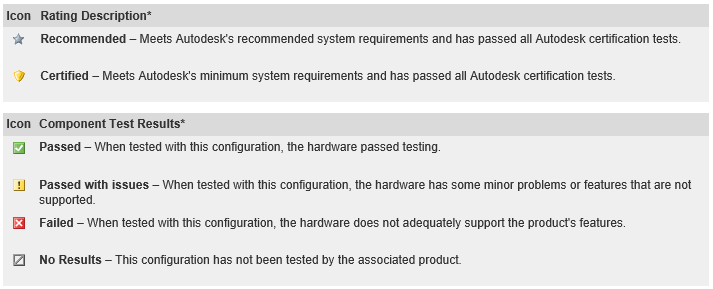
* Testresultatene gjelder bare for den testede kombinasjonen av maskinvare og driver. Statusen Sertifisert eller Anbefalt garanterer ikke at grafikkmaskinvaren fungerer som den skal fungere sammen med andre drivere eller konfigurasjoner. Driverspesifikke testresultater er tilgjengelige for noe maskinvare og du finner dem ved å klikke på et produktnavn i maskinvarelisten. - Hvorfor er ikke maskinvaren min oppført?
Maskinvareliste-siden inneholder bare maskinvareproduktene som Autodesk har testet for bruk med enkelte Autodesk-programmer. Autodesk tester ulike maskinvarer, men fokuserer først og fremst på maskinvare produsenten har indikert er arbeidsstasjonsklasse og designet for å fungere med 3D CAD-applikasjoner. Hvis maskinvaren ikke er oppført, bør du bruke de nyeste driverne som er tilgjengelige fra produsenten. - Hvis maskinvaren min er oppført, men ikke sertifisert eller anbefalt, kan jeg fortsatt bruke den med Autodesk-produktet?
Ja, du kan bruke maskinvaren, men det er ikke sikkert at den støtter alle funksjonene i applikasjonene fullt ut. - Hvorfor er maskinvare designet for stasjonær datamaskin eller spillapplikasjon ikke sertifisert eller anbefalt?
Noe maskinvare på skrivebords- eller spillnivå kan fungere med 3D-skjermfunksjonene i visse Autodesk-programmer, men disse produktene støttes ikke av Autodesk eller maskinvareleverandøren for bruk med 3D-programmer. - Min maskinvare er oppført, men driverversjonen er annerledes. Hva bør jeg gjøre?
Autodesk anbefaler at du bruker samme driverversjon som ble testet med maskinvaren. Den nyeste driveren gir ikke alltid den beste støtten. - Hvilke maskinvare- og skjermkonfigurasjoner bruker Autodesk til testing?
Med mindre annet er angitt, kjøres Autodesks maskinvaresertifiseringstester på systemer som inneholder ett enkelt skjermkort med én skjerm tilkoblet. Autodesk kjører ikke sertifiseringstester på systemer med flere grafikkort installert eller flere skjermer. - Hvorfor ble maskinvaren min sertifisert for en eldre versjon av et Autodesk-produkt, men mislykkes nå eller er ikke sertifisert i den nyeste versjonen?
Nyere Autodesk-produkter kan inneholde funksjoner og optimaliseringer som krever mer av maskinvaren. Eldre maskinvare, selv om den tidligere er sertifisert for bruk med et Autodesk-produkt, oppfyller kanskje ikke de nødvendige kriteriene for å bli sertifisert eller anbefalt for den gjeldende versjonen av produktet. - Jeg bruker en ikke-sertifisert driver og har deaktivert maskinvareakselerasjon. Hvorfor kan jeg fortsatt ha problemer?
Noen av de nye elementene i brukergrensesnittet i Autodesk-produkter (for eksempel båndet og programmenyen) bruker Microsoft .NET Framework. .NET bruker Direct3D- og skjermkortmaskinvare til å visualisere brukergrensesnittet. Denne visualiseringen gjøres selv når maskinvareakselerasjon er deaktivert. Dell Technologies anbefaler at du bruker en sertifisert driver for å få den beste opplevelsen. - Hvordan sjekker jeg driverinformasjonen?
Hvis du ikke vet hvilken grafikkmaskinvareenhet og driver som er installert på Windows-datamaskinen, kan du bruke følgende prosess:- Klikk Start>Kjør
- Skriv inn
DXDIAGi Åpne-feltet, og klikk på OK. - Velg kategorien Skjerm for å vise all informasjon om den installerte maskinvareenheten og driveren.
- Hva er typen når du bruker siden Finn maskinvare, og hvordan påvirker den søket?
Grafikk:- Arbeidsstasjon – grafikkmaskinvare som produsenten bruker som arbeidsstasjon, noe som vanligvis betyr at den er utformet for å fungere med 3D CAD-applikasjoner
- Forbruker – grafikkmaskinvare som produsenten har angitt for bruk på stasjonære datamaskiner eller spillnivå, noe som vanligvis betyr at maskinvaren ikke er utformet eller anbefalt for bruk med 3D CAD-applikasjoner
- Mobil - Integrert maskinvare som vanligvis finnes i bærbare datamaskiner
- Systemer:
- Arbeidsstasjon stasjonær PC: Skrivebordssystem utpekt av produsenten som arbeidsstasjonsklasse, noe som vanligvis betyr at det er designet for å fungere med 3D CAD-applikasjoner
- Arbeidsstasjon bærbar PC: Bærbar PC utpekt av produsenten som arbeidsstasjonsklasse, noe som vanligvis betyr at den er designet for å fungere med 3D CAD-applikasjoner
- Stasjonær PC for forbrukere: Stasjonært system utpekt av produsenten for bruk på skrivebords- eller spillnivå, noe som vanligvis betyr at det ikke er designet eller anbefalt for bruk med 3D CAD-applikasjoner
- Bærbar PC for forbrukere: Bærbar PC som er utpekt av produsenten for bruk på stasjonære datamaskiner eller spillnivå, betyr vanligvis at den ikke er designet eller anbefalt for bruk med 3D CAD-applikasjoner
- Tablet: Berøringsskjermenhet med integrerte komponenter
Hvis du vil ha mer informasjon, kan du kontakte Dells kundestøtte.
- Skal jeg installere en driver over en annen?
Det er ideelt å avinstallere alle driverne slik at du bruker standard Windows VGA-driver før du installerer en ny driver. - Hva betyr Windows-opplevelsesindeksen for Autodesk-programvareytelsen?
I Windows-opplevelsesindeksen er grafikknummeret for arbeidsstasjonen viktig fordi det gir en rangering som angir hvor godt systemet fungerer når du bruker Autodesk-programvare. Systemet gir en poengsum mellom 1,0 og 7,9. Jo høyere poengsum, desto bedre opplevelse. Denne vurderingen gir et inntrykk av opplevelsen du kan forvente når du bruker systemer eller komponenter som er testet med Autodesk-programvareprodukter, og om en maskinvareoppgradering vil forbedre denne opplevelsen. Les om Windows Experience Index for å finne ut mer.
Article Properties
Article Number: 000178170
Article Type: Solution
Last Modified: 06 May 2026
Version: 9
Find answers to your questions from other Dell users
Support Services
Check if your device is covered by Support Services.