AutoCAD-bronnen
Summary: In dit KB-artikel wordt informatie over AutoCAD en koppelingen naar relevante supportpagina's op de website van de leverancier beschreven.
This article applies to
This article does not apply to
This article is not tied to any specific product.
Not all product versions are identified in this article.
Symptoms
Niet van toepassing
Cause
Niet van toepassing
Resolution
Inhoudsopgave:
- Uw systeem bijwerken naar de nieuwste videodriver
- Aanbevolen hardware voor AutoCAD
- AutoCAD Veelgestelde vragen
 Alle links van dit artikel leiden naar de AutoCAD support-website
1. Uw systeem bijwerken naar de nieuwste videodriver
Probleem:
U hebt te maken gehad met een crash veroorzaakt door uw huidige videodriver en wilt weten hoe u uw systeem kunt bijwerken naar de nieuwste geteste en gecertificeerde driver voor uw videokaart. De volgende systeemactiviteiten kunnen leiden tot crashes met betrekking tot defecte of onjuiste videodrivers:
- Schakelen tussen applicaties
- Uw systeem vergrendelen met een wachtwoord
- Taakbeheer openen
- De schermbeveiliging activeren
- Een laptop docken en loskoppelen
- Ontwaken vanuit slaapstand
- Ontwaken uit sluimerstand
Oplossing:
Als u een probleem met een videodriver op uw systeem wilt verhelpen, werkt u uw gecertificeerde hardwaredatabase bij naar de nieuwste versie. Als er een nieuwere driver beschikbaar is op de AutoCAD Certified Hardware site  , verwijdert u uw huidige driver en installeert u de nieuwste geteste en gecertificeerde driver.
De database met gecertificeerde hardware bijwerken vanaf AutoCAD 2015 of hoger:
AutoCAD 2015 en hoger controleert standaard automatisch op certificeringsupdates. U kunt dit controleren in het gedeelte Hardwareversnelling van het tabblad Systeem in het dialoogvenster Opties .
De database met gecertificeerde hardware bijwerken vanuit AutoCAD 2014 en eerder:
Controleer of u over de nieuwste gecertificeerde driver beschikt door handmatig de AutoCAD-gecertificeerde hardwaresite te controleren of door een controle in het product uit te voeren. Volg de onderstaande stappen om het product in te checken:
 Opmerking: U moet beheerder zijn voor Microsoft® Windows Vista®, Windows 7 en Windows 8 en Gebruikersaccountbeheer (UAC) tijdelijk hebben uitgeschakeld. (Nadat dit proces is voltooid, is het raadzaam om de Windows User Account Control (UAC) te herstellen om beveiligingsmeldingen weer te geven.)
- Typ
3DCONFIGin de opdrachtregel en druk op Enter. - Klik op de knop Controleren op updates :
 Opmerking: Met deze knop wordt gecontroleerd op bijgewerkte versies van de grafische kaart en de driverdatabase die wordt gebruikt voor prestatieafstemming.
- Als er een update beschikbaar is, wordt u gevraagd of u deze wilt vervangen door op Ja te klikken.
- Nadat het is bijgewerkt, wordt een
Your Performance Tuner file is up to datewordt weergegeven. Klik dan op de knop Tunerlogboek weergeven . - In het prestatietunerlogboek wordt vermeld of uw hardware is gecertificeerd en wordt ook uw huidige applicatiedriver gerapporteerd (zie voorbeeld hieronder). Als uw huidige driver iets anders zegt dan Software of AcadDM10.hdi, bijvoorbeeld nvgl10.hdi, volgt u de instructies in Fatale fouten in AutoCAD met de NVIDIA Performance Driver
 om uw driver terug te schakelen naar de Autodesk-driver.
 - Als uit uw systeem blijkt dat u niet over de nieuwste gecertificeerde driver voor de grafische kaart beschikt, gaat u naar de certificeringssite
 om de nieuwste versie te zoeken en te downloaden. Als u de nieuwste versie wilt downloaden, klikt u op de naam van de bijbehorende driver voor uw hardware en besturingssysteem.
 Opmerking: Als u uw systeem up-to-date houdt met de nieuwste driver, verbetert u de productiviteit en voorkomt u dat u mogelijk niet-opgeslagen werk kwijtraakt door een crash.
2. Aanbevolen hardware voor AutoCAD
Gebruik de volgende koppeling om de aanbevolen systeemhardware of grafische hardware en drivers te vinden: http://usa.autodesk.com/adsk/servlet/syscert?id=18844534&siteID=123112 
3. Veelgestelde vragen over AutoCAD
- Wat is "gecertificeerde" hardware?
"Gecertificeerde" hardware voldoet aan de minimale hardwarevereisten van Autodesk voor het toepasselijke Autodesk-softwareproduct, zoals vermeld op de pagina "systeemvereisten" onder productkenmerk voor het betreffende product op onze website. Ten minste één configuratie (bijvoorbeeld GPU + driver of CPU + GPU + RAM + HD + BIOS) heeft tests doorstaan die zijn ontworpen om te controleren of de hardware de functies van het product ondersteunt.
 - Wat is "aanbevolen" hardware?
"Aanbevolen" hardware voldoet aan de door Autodesk aanbevolen systeemvereisten voor het betreffende Autodesk-product. Ten minste één configuratie heeft tests doorstaan die zijn ontworpen om te controleren of de hardware de functies van het product ondersteunt.
 - Waarom zou ik aanbevolen of gecertificeerde hardware gebruiken?
Hardware die niet wordt aanbevolen of gecertificeerd, biedt mogelijk onvoldoende ondersteuning voor geavanceerde productfuncties; Soms kan het problemen veroorzaken tijdens het gebruik. - Waarom kan ik geen gepubliceerde certificeringsresultaten vinden voor oudere Autodesk-producten?
De meeste certificeringstests zijn beperkt tot de meest recente releases van Autodesk-producten waarvoor geavanceerde hardwarefuncties vereist zijn. - Welke driver moet ik gebruiken als ik aanbevolen of gecertificeerde hardware gebruik met een ouder Autodesk-product?
U kunt een driver gebruiken die is gecertificeerd voor een nieuwere release van het Autodesk-product als er geen gecertificeerde driver beschikbaar is voor de (oudere) release van het Autodesk-product die u op uw computer hebt geïnstalleerd. - Waar staan de pictogrammen voor in de hardwarelijst?
De beoordeling "Aanbevolen" of "Gecertificeerd" is gebaseerd op de testresultaten voor een grafische kaart en driver of een compleet systeem. Als u op de koppeling voor een kaart of systeem klikt, worden de resultaten van elke afzonderlijke componenttest weergegeven.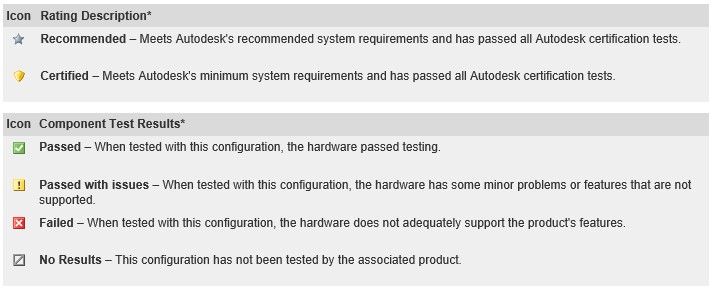
* Testresultaten zijn alleen geldig voor de geteste combinatie van hardware en driver. De status Gecertificeerd of Aanbevolen garandeert niet dat de grafische hardware acceptabel werkt met andere drivers of configuraties. Driverspecifieke testresultaten zijn beschikbaar voor sommige hardware en kunnen worden gevonden door op een productnaam in de hardwarelijst te klikken. - Waarom staat mijn hardware er niet tussen?
De pagina Hardwarelijst bevat alleen de hardwareproducten die Autodesk heeft getest voor gebruik met bepaalde Autodesk-applicaties. Autodesk test verschillende hardware, maar richt zich vooral op hardware waarvan de fabrikant heeft aangegeven dat deze geschikt is voor workstations en is ontworpen om te werken met 3D CAD-toepassingen. Als uw hardware niet in de lijst staat, moet u de nieuwste stuurprogramma's gebruiken die beschikbaar zijn bij de fabrikant. - Als mijn hardware wel in de lijst staat, maar niet gecertificeerd of aanbevolen, kan ik deze dan nog steeds gebruiken met mijn Autodesk-product?
Ja, u kunt uw hardware gebruiken, maar deze biedt mogelijk geen volledige ondersteuning voor alle functies in de applicaties. - Waarom is hardware die is ontworpen voor desktop- of game-applicaties niet gecertificeerd of aanbevolen?
Sommige desktop- of gaminghardware werkt mogelijk met de 3D-weergavefuncties in bepaalde Autodesk-software, maar deze producten worden niet ondersteund door Autodesk of de hardwareleverancier voor gebruik met 3D-toepassingen. - Mijn hardware wordt vermeld, maar de versie van de driver is anders. Wat moet ik doen?
Autodesk raadt u aan om dezelfde driverversie te gebruiken die met uw hardware is getest. De nieuwste driver biedt niet altijd de beste ondersteuning. - Welke hardware- en monitorconfiguraties gebruikt Autodesk voor het testen?
Tenzij anders vermeld, worden Autodesk-hardwarecertificeringstests uitgevoerd op systemen met één videokaart waarop één monitor is aangesloten. Autodesk voert geen certificeringstests uit op systemen waarop meerdere grafische kaarten zijn geïnstalleerd of meerdere monitoren zijn geïnstalleerd. - Waarom was mijn hardware gecertificeerd voor een oudere versie van een Autodesk-product, maar mislukt deze nu of is deze niet gecertificeerd in de nieuwste versie?
Nieuwere Autodesk-producten kunnen functies en optimalisaties bevatten die meer van de hardware vereisen. Oudere hardware, zelfs als deze eerder is gecertificeerd voor gebruik met een Autodesk-product, voldoet mogelijk niet aan de noodzakelijke criteria om te worden gecertificeerd of aanbevolen voor de huidige versie van dat product. - Ik gebruik een niet-gecertificeerde driver en ik heb hardwareversnelling uitgeschakeld. Waarom kan ik nog steeds problemen ondervinden?
Sommige van de nieuwe elementen van de gebruikersinterface in Autodesk-producten (zoals het lint en het applicatiemenu) maken gebruik van het Microsoft .NET Framework. .NET maakt gebruik van Direct3D en videokaarthardware om de gebruikersinterface te visualiseren. Deze visualisatie wordt ook uitgevoerd wanneer hardwareversnelling is uitgeschakeld. Dell Technologies raadt u aan een gecertificeerde driver te gebruiken voor de beste ervaring. - Hoe controleer ik mijn chauffeursgegevens?
Als u niet weet welke grafische hardware, welk apparaat en welk stuurprogramma op uw Windows-computer is geïnstalleerd, volgt u de volgende procedure:- Klik op Start>Uitvoeren
- Typ
DXDIAGin het veld Openen en klik op OK. - Selecteer het tabblad Beeldscherm om alle informatie over de geïnstalleerde hardware, het apparaat en de driver weer te geven.
- Wat is het type dat ik gebruik van de pagina Hardware zoeken en hoe beïnvloedt dit mijn zoekopdracht?
Graphics:- Workstation - Grafische hardware die door de fabrikant is aangeduid als workstationklasse, wat meestal betekent dat deze is ontworpen om te werken met 3D CAD-applicaties
- Consument - Grafische hardware die door de fabrikant is aangewezen voor gebruik op desktop- of gamingniveau, wat doorgaans betekent dat deze niet is ontworpen of aanbevolen voor gebruik met 3D CAD-toepassingen
- Mobiel - Geïntegreerde hardware die normaal gesproken in laptops wordt aangetroffen
- Systemen:
- Workstation Desktop: Desktopsysteem dat door de fabrikant is aangeduid als workstationklasse, wat meestal betekent dat het is ontworpen om te werken met 3D CAD-applicaties
- Workstation Laptop: Laptop die door de fabrikant is aangewezen als workstationklasse, wat meestal betekent dat deze is ontworpen om te werken met 3D CAD-applicaties
- Desktop voor consumenten: Desktopsysteem dat door de fabrikant is aangewezen voor gebruik op desktop- of gamingniveau, wat meestal betekent dat het niet is ontworpen of aanbevolen voor gebruik met 3D CAD-toepassingen
- Consumentenlaptop: Laptop die door de fabrikant is aangewezen voor gebruik op desktop- of gamingniveau, wat betekent dat deze niet is ontworpen of aanbevolen voor gebruik met 3D CAD-applicaties
- Tablet: Touchscreen-apparaat met geïntegreerde componenten
Neem voor meer informatie contact op met Dell Support.
- Moet ik de ene driver boven de andere installeren?
Het is ideaal om al uw drivers te verwijderen, zodat u de standaard Windows VGA-driver gebruikt, voordat u een nieuwe driver installeert. - Wat betekent de Windows Ervaringsindex voor de prestaties van mijn Autodesk-software?
In de Windows Ervaringsindex is het grafische nummer van het werkstation belangrijk, omdat het een beoordeling geeft die aangeeft hoe goed uw systeem presteert bij het gebruik van Autodesk-software. Het systeem geeft een score tussen de 1,0 en 7,9. Hoe hoger de score, hoe beter de ervaring. Deze beoordeling geeft een idee van de ervaring die u kunt verwachten bij het gebruik van systemen of onderdelen die zijn getest met Autodesk-softwareproducten, en of een hardware-upgrade die ervaring zou verbeteren. Lees meer over Windows Prestatie-index.
Article Properties
Article Number: 000178170
Article Type: Solution
Last Modified: 18 Dec 2025
Version: 7
Find answers to your questions from other Dell users
Support Services
Check if your device is covered by Support Services.