Швидкий посібник з застосунків Alienware Command Center
Summary: Дізнайтеся, як керувати функціями комп'ютера Alienware, включно з AlienFX, AlienFusion та іншими, використовуючи додаток Alienware Command Center.
This article applies to
This article does not apply to
This article is not tied to any specific product.
Not all product versions are identified in this article.
Instructions
Alienware Command Center Package Manager — це ексклюзивне програмне забезпечення, яке інтегрується в єдиний інтерфейс і призначений для керування функціями вашого комп'ютера Alienware. Він попередньо встановлений на вашому комп'ютері Alienware.
Для кожного комп'ютера Alienware існує своя версія Command Center, і кожна версія підтримує різні функції залежно від моделі комп'ютера. Дивіться документацію Alienware Command Center для детальної інформації.
Щоб завантажити правильну версію для вашого комп'ютера:
- Перегляньте драйвери та завантаження Dell.
- Визначте свій продукт Dell.
- Натисніть «Завантажити та встановити SupportAssist », щоб автоматично визначити ваш продукт Dell. Дотримуйтесь інструкцій на екрані, щоб встановити Dell SupportAssist. Для отримання додаткової інформації зверніться до SupportAssist for Home PC: Overview та Common Questions.
- Або введіть Service Tag, Express Service Code або серійний номер продукту Dell і натисніть Search.
- Або натисніть «Переглянути всі продукти », щоб вибрати свій продукт Dell у каталозі.
- Натисніть «Знайти водії».
- Виберіть операційну систему.
- У розділі «Категорія» виберіть «Застосування».
- Знайдіть останній додаток Alienware Command Center.
- Натисніть «Завантажити » і збережіть файл на комп'ютер.
- Відкрийте Провідник файлів (також відомий як Windows Explorer) і перейдіть до місця, де збережено завантажений файл.
- Двічі клацніть по файлу налаштування Alienware Command Center Application і дотримуйтесь інструкцій на екрані, щоб завершити процес встановлення.
Уражене програмне забезпечення:
- Alienware Command Center
Уражені платформи:
- Всі настільні та ноутбуки Alienware
- Всі настільні та ноутбуки серії Dell G
Примітка.
- Alienware Command Center працює на будь-якому комп'ютері (якщо комп'ютер відповідає мінімальним вимогам для встановлення Alienware Command Center) для керування освітленням та іншими налаштуваннями за допомогою ігрової клавіатури, миші або гарнітури Alienware.
- Деякі ігрові периферійні пристрої Alienware підтримуються Alienware Command Center. Для отримання додаткової інформації про підтримувані ігрові периферійні пристрої дивіться у розділі Support for Alienware Command Center Manual and Documents.
- Для отримання інформації про проблеми сумісності з периферійними пристроями Alienware зверніться:
Відео підтримки командного центру Alienware
Дізнайтеся, як встановити Alienware Command Center на інший комп'ютер, наприклад Dell G Series або будь-який інший не Alienware комп'ютер.
Як встановити Alienware Command Center на системах, що не належать Alienware
Тривалість: 00:02:51 (hh:mm:ss) Коли
доступно, налаштування мови субтитрів (субтитри) можна вибрати за допомогою іконки Settings або CC на цьому відеоплеєрі.
Дізнайтеся, як правильно перевстановити свій Alienware Command Center.
Як перевстановити Alienware Command Center
Тривалість: 00:03:55 (hh:mm:ss)
Коли доступно, мовні налаштування субтитрів (субтитри) можна вибрати за допомогою іконки Settings або CC на цьому відеоплеєрі.
Відкрийте для себе нове програмне забезпечення Alienware Command Center — універсальне місце для всіх ваших ігрових потреб. Всередині можна керувати вентиляторами, контролювати тепло та створювати профілі розгону.
Alienware Command Center - Огляд програмного забезпечення
Тривалість: 00:04:00 (hh:mm:ss)
Коли доступно, мовні налаштування субтитрів (субтитри) можна вибрати за допомогою іконки Settings або CC на цьому відеоплеєрі.
Дізнайтеся, як переглядати новий додаток Control Center, налаштовувати макро-клавіші, індикатори та налаштовувані пресети. У цьому відео показано кожен екран миші та клавіатури.
Дізнайтеся, як користуватися Macro Keys на Alienware
Тривалість: 00:02:37 (hh:mm:ss)
Коли доступно, налаштування мови субтитрів (субтитри) можна вибрати за допомогою іконки Settings або CC на цьому відеоплеєрі.
AlienFX та AlienFX 2.0
AlienFX дозволяє обирати з набору кольорових і переходних ефектів у різних зонах на комп'ютері та пристроях Alienware.
AlienFX 2.0 у Alienware Command Center версії 5.0 і вище та пропонує абсолютно новий інтерфейс. Зберігайте нові теми, призначайте їх на свої ігри та редагуйте налаштування пристрою за допомогою нового апаратного та програмного забезпечення AlienFX з підтримкою повних RGB-значень і до 16,8 мільйона кольорів. Включено новий інтерфейс користувача для створення нових системних ефектів, щоб ви могли керувати освітленням і налаштуваннями з тих самих елементів керування. Вибрані комп'ютери та апаратне забезпечення також пропонують налаштування для окремих або групових кольорів клавіш клавіатури.
Примітка: Для отримання додаткової інформації про проблеми сумісності з AlienFX 2.0 дивіться:
Інопланетне злиття
У версіях Alienware Command Center нижче версії 5.0 AlienFusion дає доступ до системи керування живленням вашого Alienware, щоб ви могли вирішувати, коли потрібна максимальна продуктивність, а коли — скоротити для більш повсякденних програм, підвищуючи енергоефективність і подовжуючи час роботи батареї ноутбуків.
З новим Alienware Command Center (версія 5.0 і вище) Fusion дозволяє керувати налаштуваннями живлення, тепловим контролем і аудіо — усе в одному місці.
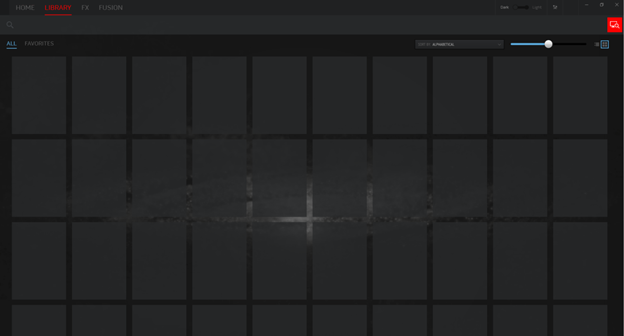
Бібліотека ігор
Простий у використанні інтерфейс пов'язує всі налаштування комп'ютера з ігровою бібліотекою, що робить доступ до ігрової інформації простим. Незалежно від джерела, Command Center дає доступ до ваших ігор і можливість тонко налаштовувати кожну з них. Створіть унікальний профіль гри, і він залишиться таким, яким ви хочете, незалежно від того, де ви запускаєте.
AlienAdrenaline
З AlienAdrenaline ви отримуєте доступ:
-
Ігровий режим: Створюйте профілі для кожної гри, щоб змінювати освітлення комп'ютера, відкривати VoIP-програми, запускати моніторингові програми та запускати багато інших функцій автоматично під час запуску гри.
-
Моніторинг продуктивності: Дивіться статистику в реальному часі вашого процесора, пам'яті, відеокарти та WLAN. Записуйте їх у фоновому режимі, щоб оцінити роботу комп'ютера.
-
Alienware Graphics Amplifier (лише для вибраних комп'ютерів): На комп'ютерах, що підтримують Alienware Graphics Amplifier, ви можете бачити статус з'єднання та налаштовувати поведінку комп'ютера при відключенні Alienware Graphics Amplifier.
AlienTouch
AlienTouch дозволяє змінювати налаштування тачпаду на вашому ноутбуці Alienware. Натискання, чутливість і віртуальне прокручування — це опції, доступні в AlienTouch.
Примітка: AlienTouch доступний лише на вибраних комп'ютерах Alienware:
- Alienware 14
- Alienware 17 R1
- Alienware 18
- Alienware M11x (Всі)
- Alienware M14x (Усі)
- Alienware M15x
- Alienware M17x (Усі)
- Alienware M18x (Всі)
AlienTactX
AlienTactX дозволяє змінювати налаштування макро-клавіш. Вікно TactX дозволяє змінювати кольорові схеми для макро-клавіш і встановлювати параметри ярликів.
Термічне керування
Thermal Control дає доступ до термокомп'ютера керування Alienware, щоб ви могли відстежувати тепловий стан, регулювати термоконтроль вентиляторів комп'ютера та змінювати статус активного вентиляції.
Для комп'ютерів, що підтримують Alienware Command Center версії 5.0 і вище, теплові елементи керування знаходяться у вкладці Fusion .
Керування OC
Контролі розгону дозволяють контролювати процесор, DRAM та профіль розгону.
Примітка: OC Controls доступні лише на вибраних комп'ютерах Alienware:
- Alienware 15 R3
- Alienware 15 R4
- Alienware 17 R4
- Alienware 17 R5
- Alienware Area-51 R2
- Alienware Area-51 R3
- Alienware Area-51 R4
- Alienware Area-51 R5
- Alienware Area-51 R6
- Alienware Aurora R5
- Alienware Aurora R6
- Alienware Aurora R7
AlienSense
AlienSense — це програма для виявлення облич, яка дозволяє увійти на комп'ютер через виявлення обличчя та налаштувати інші функції, такі як перемикач користувача та блокування комп'ютера, коли вас немає.
Примітка: AlienSense доступний лише на вибраних комп'ютерах Alienware:
- Alienware M11x R1
- Alienware M15x
- Alienware M17x R1
Як створити індивідуальний приціл
Примітка: Монітор має бути монітором Alienware, який підтримує AlienVision. Зверніться до керівництва користувача монітора Alienware у Dell Manuals для отримання інформації, чи підтримується AlienVision.
- З Alienware Command Center перейдіть на вкладку FX .
- Виберіть підтримуваний монітор Alienware.
- У верхньому правому куті натисніть вкладку GAME і змініть власний приціл.

Як створити тему
- У розділі GAMES праворуч у вікні HOME виберіть гру, для якої слід створити тему.
- Зліва у вікні HOME натисніть Створити тему. Відображається FX-вікно.
- У текстовому полі CREATE NEW THEME у верхньому лівому куті вікна введіть назву теми.
- На зображенні пристрою виберіть одну або кілька зон для регулювання освітлення. Одну або кілька зон можна вибрати одним із наступних способів:
- Натисніть на саму зону або на пронумеровані виклики на пристрої.
- Натисніть опцію швидкого вибору, щоб вибрати зони.
- У лівій панелі натисніть вкладку ОСВІТЛЕННЯ і призначте колір освітлення темі за допомогою одного з наступних опцій.
- Виберіть різні типи ефектів у випадаючому списку EFFECT .
- Натисніть кнопку радіо-значень RGB .
- Введіть значення RGB, щоб вибрати потрібний колір.
- Натисніть кнопку ЗБЕРЕГТИ ТЕМУ .
- Відображається повідомлення «Тема успішно збережена!».
Як застосовувати теми до ігор
- Натисніть FX , щоб відкрити вікно FX .
- У розділі ТЕМИ виберіть тему, яку хочете застосувати до гри.
- Натисніть кнопку «Редагувати тему ».
- Натисніть ВИБРАТИ ГРУ у верхній частині лівої панелі. Виберіть гру зі списку і натисніть кнопку OK .
- Натисніть кнопку ЗБЕРЕГТИ ТЕМУ .
- Відображається повідомлення «Тема успішно збережена!».
Як створювати макроси
- У панелі керування ефектами натисніть вкладку MACROS .
- Праворуч у вікні HOME натисніть кнопку «Створити макрос ».
- Натисніть кнопку + , щоб створити новий макрос.
- Введіть назву макросу.
- Прокрутіть до вкладки MACRO і натисніть кнопку запису.
- Виконуйте дії, які хочете призначити макросу.
- Натисніть кнопку стоп .
- Натисніть кнопку «Зберегти ».
Як переглядати макроси
- Натисніть кнопку «Редагувати тему » праворуч у вікні HOME .
- Натисніть кнопку -знайти .
- Введіть назву теми, яку потрібно дублювати, а потім натисніть кнопку «Пошук ».
- Виберіть тему для дублювання.
- Скопіюйте макрос для дублювання.
- Вставте макрос у новий макрос, який ви створили.
- Налаштовуйте макрос за потреби.
- Натисніть кнопку «Зберегти ».
Як редагувати теми
- Виберіть тему для редагування, а потім натисніть кнопку Редагувати тему .
- Введіть назву теми.
- Виберіть пристрої та профілі для збереження.
- Натисніть кнопку «Зберегти ».
Як дублювати теми
- Виберіть тему для дублювання, а потім натисніть кнопку Редагувати тему .
- Натисніть кнопку дубліката . Створюється копія оригінальної теми.
Як видалити теми
- Виберіть тему для видалення, а потім натисніть кнопку Редагувати тему .
- Натисніть кнопку видалення . З'являється повідомлення з проханням підтвердити видалення теми.
Як створити профілі розгону
- Натисніть кнопку розгону.
- Натисніть кнопку розгону .
- Введіть назву профілю.
- Натисніть кнопку OK .
- Натисніть кнопку «Зберегти ».
Як призначити профілі розгону комп'ютеру
- Натисніть кнопку розгону.
- Натисніть кнопку override .
- Введіть сервісний тег комп'ютера у робочу книгу SafeNet, коли запитають, щоб зв'язати профіль розгону з комп'ютером для безпечної онлайн-операції.
- Натисніть кнопку OK .
Як дублювати профілі розгону
- Клікніть правою кнопкою миші по профілі, щоб відтворити, а потім виберіть опцію Дублікат . Відображається діалогове вікно «Дублікат профілю ».
- Натисніть кнопку «Зберегти ».
- Дублікат профілю розгону відображається у списку профілю розгону.
Як скасувати налаштування профілю розгону
- Натисніть кнопку розгону.
- Натисніть кнопку відкату , щоб повернутися до раніше збережених налаштувань розгону. Зміни застосовуються до вашого комп'ютера.
- Натисніть кнопку OK.
Як створити теплові профілі
- У вікні FUSION натисніть іконку NEW PROFILE , щоб створити тепловий профіль.
- Введіть назву теплового профілю.
- Натисніть кнопку override .
- Введіть сервісний тег комп'ютера в робочу книгу SafeNet.
- Натисніть кнопку OK .
Як створити профілі потужності
- У вікні FUSION натисніть на іконку живлення, щоб створити профіль живлення.
- Виберіть комп'ютер.
- Введіть назву профілю потужності.
- Натисніть кнопку OK .
- Збережіть зміни.
Як створити аудіопрофілі
- У вікні FUSION натисніть іконку NEW PROFILE , щоб створити аудіопрофіль.
- Виберіть аудіопрофіль.
- Введіть назву аудіопрофілю.
- Натисніть кнопку OK .
- Збережіть зміни.
Як створити профілі аудіорозвідки
- У вікні FUSION натисніть на іконку аудіо.
- Виберіть профіль аудіорозвідки.
- Введіть назву профілю аудіорозвідки.
- Натисніть кнопку OK .
- Збережіть зміни.
Як редагувати профілі аудіорозвідки
- У вікні FUSION натисніть на іконку аудіо.
- Виберіть профіль аудіорозвідки.
- Введіть назву профілю аудіорозвідки.
- Натисніть кнопку OK .
- Збережіть зміни.
Як видалити бінарні профілі
- У вікні FUSION натисніть на іконку аудіо.
- Виберіть бінарний профіль.
- Натисніть кнопку відкату .
- Введіть причину видалення бінарного профілю.
- Натисніть кнопку OK .
Як дублювати бінарні профілі
Клацніть правою кнопкою миші по бінарному профілю та виберіть опцію «Копіювати ».
Процедура скасування налаштувань бінарного профілю
Клацніть правою кнопкою миші по бінарному профілю та виберіть опцію «Відвернути ».
Інші ресурси
Дивіться ці статті бази знань Dell для пов'язаної інформації:
Additional Information
 Гарантія закінчена? Без проблем. Перейдіть на сайт Dell.com/support , введіть свій сервісний тег Dell і перегляньте наші пропозиції.
Примітка. Пропозиції доступні лише для клієнтів персональних комп'ютерів у США, Канаді, Великій Британії, Франції, Німеччині, Китаю та Японії. Сервер і сховище не застосовуються.
Affected Products
Alienware Advanced Gaming Keyboard – AW568, Alienware Advanced Gaming Mouse – AW558, Alienware Command Center, Alienware Elite Gaming Mouse – AW958, Alienware 7.1 Gaming Headset AW510H, Alienware Stereo Gaming Headset | AW310H
, Alienware Mechanical Gaming Keyboard | AW310K, Alienware RGB Mechanical Gaming Keyboard AW410K, Alienware Tenkeyless Gaming Keyboard AW420K, Alienware Low-Profile RGB Mechanical Gaming Keyboard | AW510K, Alienware Wireless Gaming Mouse AW310M, Alienware RGB Gaming Mouse AW510M, Alienware Wired/Wireless Gaming Mouse AW610M, Alienware Tri-Mode Wireless Gaming Mouse AW720M, Alienware Elite Gaming Mouse - AW959, Alienware Pro Gaming Keyboard – AW768, Alienware Wireless Gaming Headset AW988, Alienware, G Series, G Series, Alienware, Alienware Pro Wireless Gaming Headset, Alienware Tri-Mode Wireless Gaming Headset AW725H, Alienware Tri-Mode Wireless Gaming Headset AW920H, Alienware Wired Gaming Mouse AW320M, Alienware Pro Wireless Gaming Keyboard, Alienware Pro Wireless Gaming Mouse, Alienware Tri-Mode Wireless Gaming Keyboard AW920K, Alienware Wired Gaming Headset AW520H, Alienware Dual Mode Wireless Gaming Headset AW720H, Alienware Wireless Gaming Mouse AW620M
...
Article Properties
Article Number: 000179513
Article Type: How To
Last Modified: 07 Jul 2026
Version: 34
Find answers to your questions from other Dell users
Support Services
Check if your device is covered by Support Services.