PowerEdge: Como limpar a NVRAM usando o processo de realocação do Lifecycle Controller
Summary: Etapas sobre como limpar a NVRAM usando o Lifecycle Controller remotamente usando o processo de desativação e reutilização.
This article applies to
This article does not apply to
This article is not tied to any specific product.
Not all product versions are identified in this article.
Instructions
Como limpar a NVRAM usando o LifeCycle Controller
Quando você não tem acesso físico ou não consegue desligar o sistema para usar o jumper NVRAM, você pode seguir estas etapas para realizar a limpeza do LCC usando o processo de desativação ou reutilização.
•Inicialize no controlador Lifecycle usando a tecla F10 durante a inicialização.
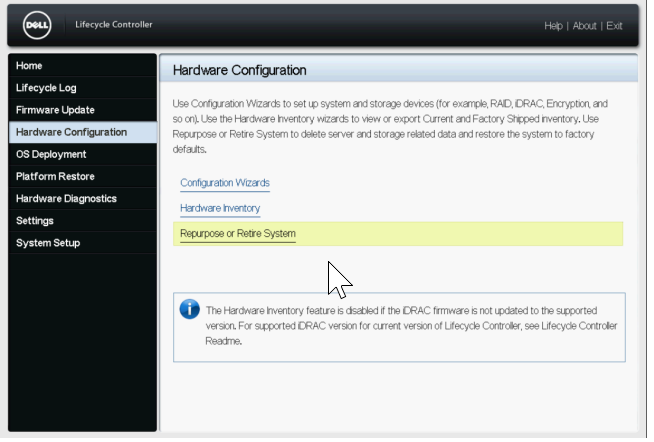
•Uma vez no LCC, selecione Configuração de hardware à esquerda e, em seguida, selecione Repurpose ou Retire System.
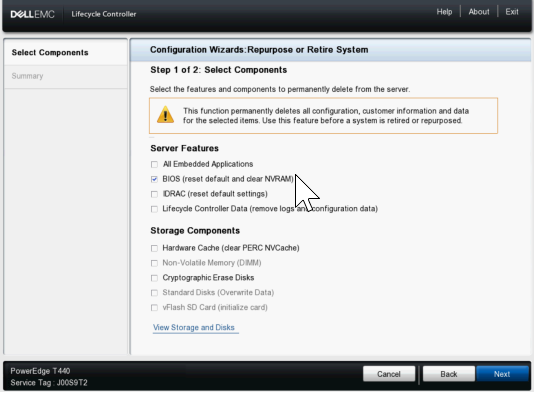
•Na tela Select Components, selecione APENAS a caixa para BIOS (redefina o padrão e desmarque NVRAM)
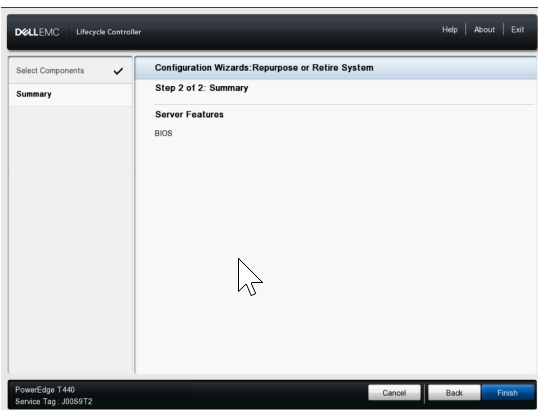
•Em seguida, clique em Next e confirme se somente o BIOS está listado na próxima página e, em seguida, clique em Finish.
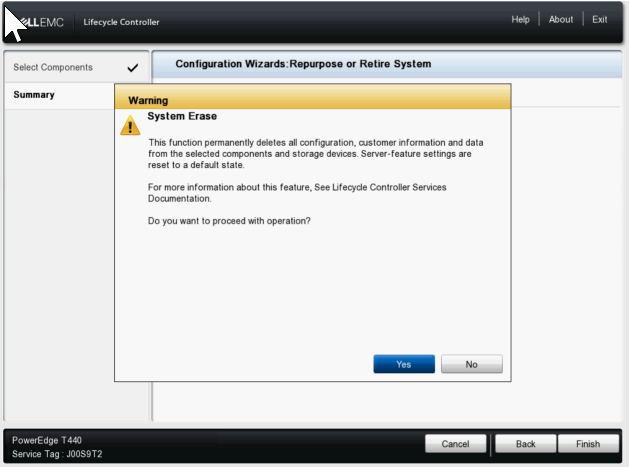
•Selecione Sim para prosseguir com o processo de eliminação do sistema.
•O servidor, em seguida, prossegue para reiniciar e ativar a configuração de limpeza NVRAM, em seguida, ele reinicia novamente para fazer a limpeza e, finalmente, ele desliga.
•Em seguida, ele liga novamente na inicialização de volta ao LCC para alterar a configuração NVRAM de volta ao normal e, em seguida, desliga novamente depois de concluído.
•Neste ponto, você deve ligar manualmente o servidor. Você pode verificar os logs do Lifecycle no IDRAC para confirmar uma entrada mostrando System Erase job completed successfully.
Affected Products
C Series, Modular Infrastructure, Rack Servers, XE Servers, XR Servers, OEM Server Solutions, PowerEdge T130, PowerEdge T140, PowerEdge T150, PowerEdge T160, PowerEdge T330, PowerEdge T340, PowerEdge T350, PowerEdge T360, PowerEdge T430
, PowerEdge T440, PowerEdge T550, PowerEdge T560, PowerEdge T630, PowerEdge T640
...
Products
PowerFlex appliance R650, PowerFlex appliance R6525, PowerFlex appliance R660, PowerFlex appliance R6625, Powerflex appliance R750, PowerFlex appliance R760, PowerFlex appliance R7625, PowerFlex appliance R640, PowerFlex appliance R740XD
, PowerFlex appliance R7525, PowerFlex appliance R840
...
Article Properties
Article Number: 000198446
Article Type: How To
Last Modified: 13 May 2026
Version: 5
Find answers to your questions from other Dell users
Support Services
Check if your device is covered by Support Services.