Collaboration Touchpad non controlla l'applicazione Zoom
Summary: Questo articolo fornisce informazioni su un problema in cui non è possibile controllare l'applicazione Zoom con un singolo tocco sul touchpad di collaborazione. Questa condizione è visualizzata sul notebook Latitude 9330. ...
This article applies to
This article does not apply to
This article is not tied to any specific product.
Not all product versions are identified in this article.
Symptoms
Il tocco singolo non controlla l'applicazione Zoom sul Collaboration Touchpad.
Cause
Nei controlli di Collaboration Touchpad è selezionata l'opzione Double-tap.
Resolution
Deselezionare la casella di controllo double-tap per utilizzare un singolo tocco come comportamento predefinito. Per abilitare un ulteriore controllo sulla funzione Collaboration Touchpad, attenersi alle seguenti istruzioni:
- Accedere alla schermata principale e cliccare su Collaboration (Figura 1 [Solo in inglese]).
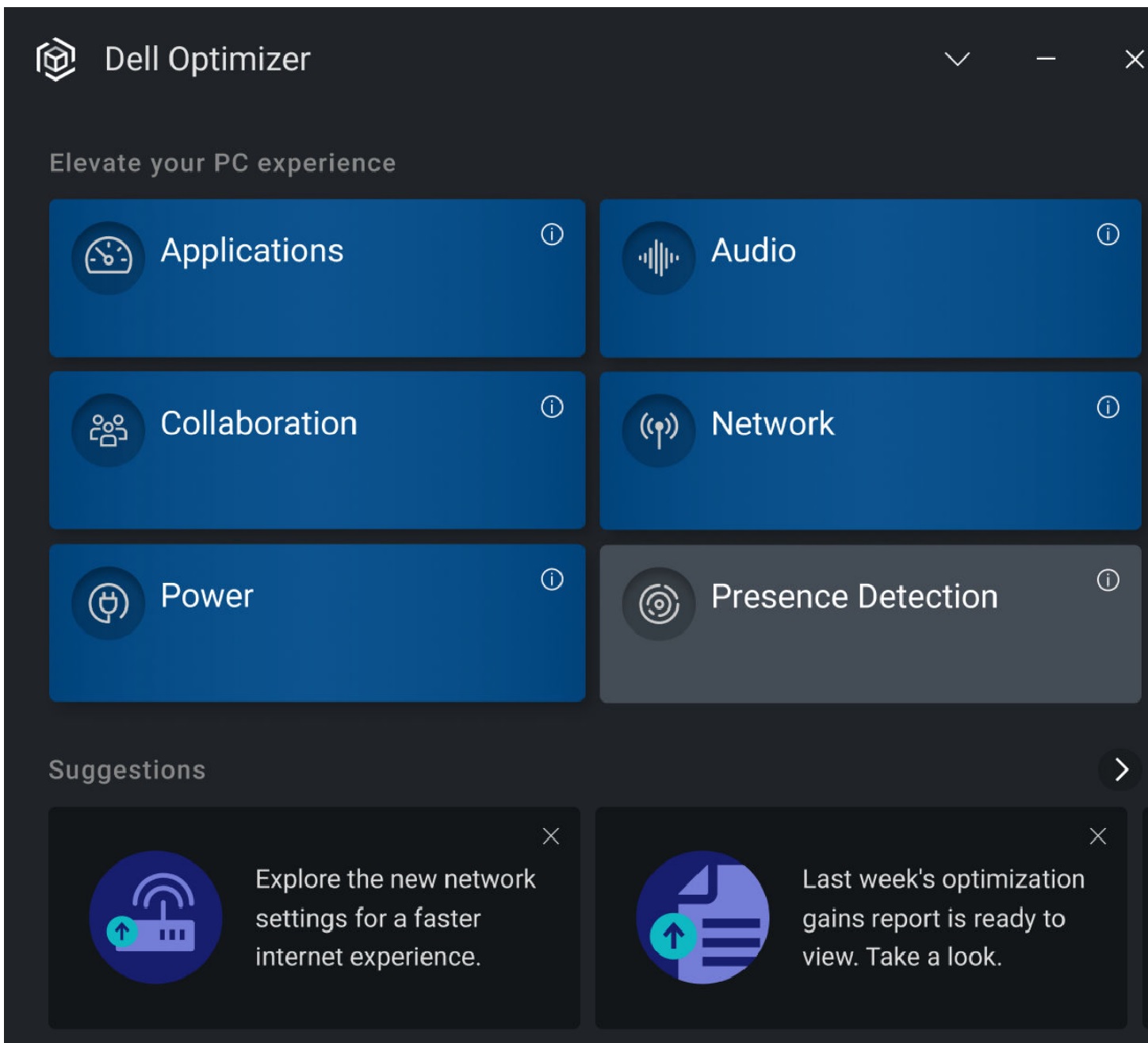
Figura 1. Riquadro Collaboration - Viene visualizzata la schermata Collaboration. Verificare che l'impostazione del doppio tocco sia abilitata (la casella di controllo è selezionata). Se si preferisce utilizzare un singolo tocco, disabilitarla (Figura 2 [Solo in inglese]).
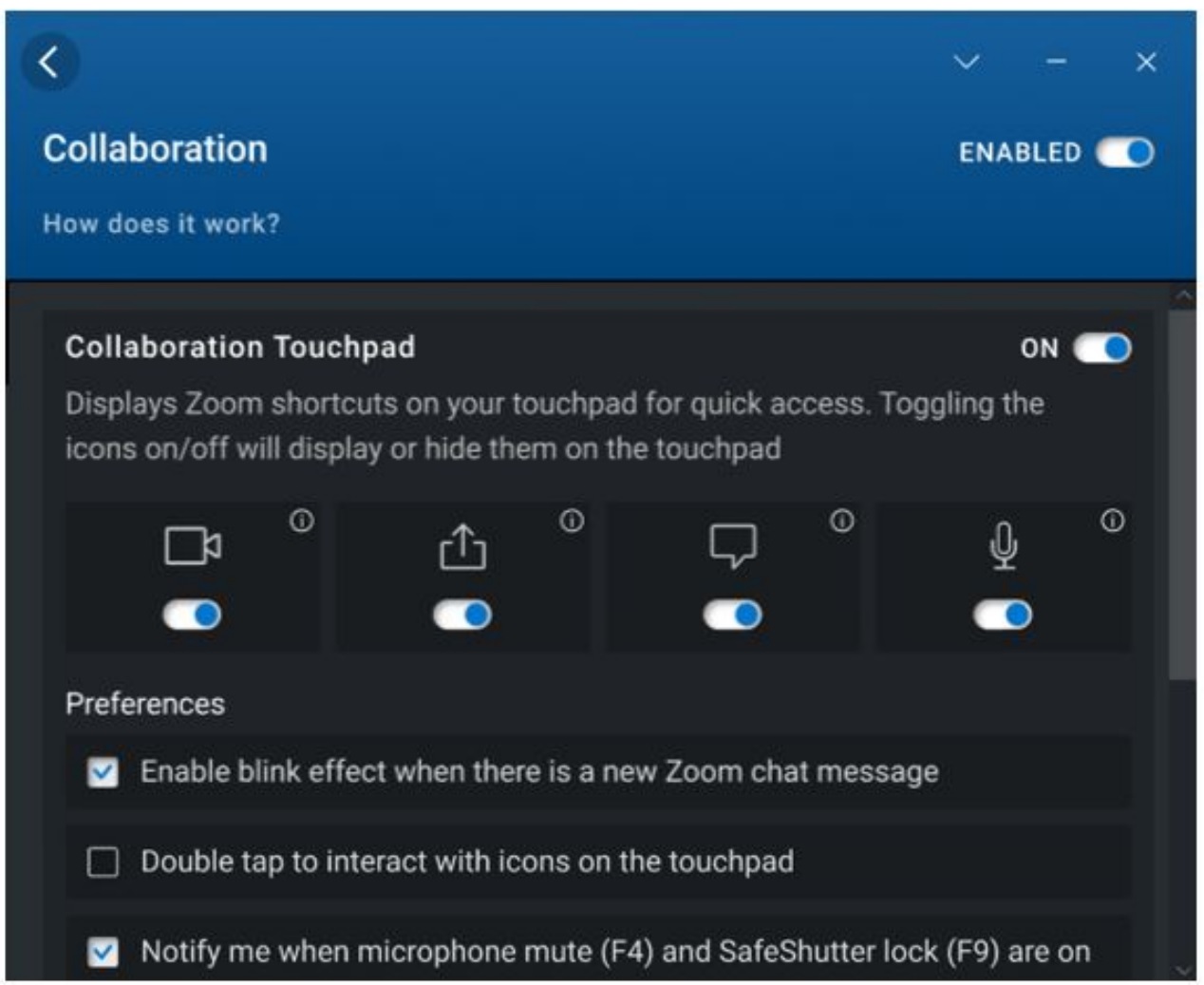
Figura 2. Impostazioni di Collaboration - Selezionare la casella di controllo double-tap per interagire con le icone del trackpad toccando due volte anziché una volta. Abilitare questa impostazione per evitare di attivare accidentalmente le icone del trackpad utilizzando un singolo tocco. Questa casella di controllo viene deselezionata per impostazione predefinita, in quanto single-tap è il comportamento predefinito.
Affected Products
Dell Optimizer, Dell Pro 13 Premium PA13250, Latitude 9330Article Properties
Article Number: 000200990
Article Type: Solution
Last Modified: 14 May 2026
Version: 5
Find answers to your questions from other Dell users
Support Services
Check if your device is covered by Support Services.