PowerEdge: MX7000 – Sådan oprettes et brugerdefineret valideret MX-katalog
Summary: Video med platformundervisning, der beskriver, hvordan du opretter et brugerdefineret valideret MX-katalog ved hjælp af Dell Repository Manager.
This article applies to
This article does not apply to
This article is not tied to any specific product.
Not all product versions are identified in this article.
Instructions
Se denne video for at oprette et brugerdefineret valideret MX-katalog.
Sådan opretter du et brugerdefineret valideret MX-katalog ved hjælp af Dell Repository Manager.
Varighed: 00:04:41 (hh:mm:ss)
Når sprogindstillingerne for undertekster er tilgængelige, kan du vælge sprogindstillinger for undertekster ved hjælp af CC-ikonet på denne videoafspiller.
Oversigt over:
Når du opgraderer en MX7000-basislinje, har du muligvis brugsscenarier til oprettelse af et brugerdefineret katalog. Afsnittet Katalogadministration af konfigurationsfirmwareoverensstemmelse>> i OpenManage Enterprise Modular (OME-M) indeholder tre muligheder:
- Godkendt firmwareløsning baseline på Dell Support.
- Nyeste komponentversioner på Dell Support.
- Netværkssti:
- NFS
- CIFS
- HTTP
- HTTPS
Dell Technologies anbefaler at bruge de validerede MX-baselinefirmwareversioner, som kan opnås ved hjælp af den første eller den tredje mulighed. Tilfælde, hvor den første mulighed ikke virker, kan være firewall-relaterede eller DNS-relaterede. Hvis MX-kabinetsstyringsmodulerne har firmwareversioner 1.20.10 eller tidligere, virker den første mulighed heller ikke. Dette skyldes flytningen fra HTTP til HTTPS for Dells onlinefirmwarekataloger. Administrationsmodulfirmware i version 1.20.10 eller tidligere forsøger at oprette forbindelse til Dells onlinekatalog vha. HTTP, som er forældet. Der er således alternative muligheder for at opdatere din MX7000-basislinje, hvis den er 1.20.10 eller tidligere:
- Brug et brugerdefineret valideret katalog (vejledning angivet nedenfor for CIFS-delingsmetode)
- Opdater ved hjælp af den individuelle pakkemetode, der er beskrevet i brugervejledningen til Dell OpenManage Enterprise-Modular Edition til PowerEdge MX7000 Chassis på Dell Support.
Trin til oprettelse af et brugerdefineret valideret MX-katalog:
- Installer Dell Repository Manager (DRM)
- Åbn Dell Repository Manager, og vælg Tilføj lager
- Giv lageret et navn
- I rullemenuen Basiskatalog skal du vælge Indekskatalog
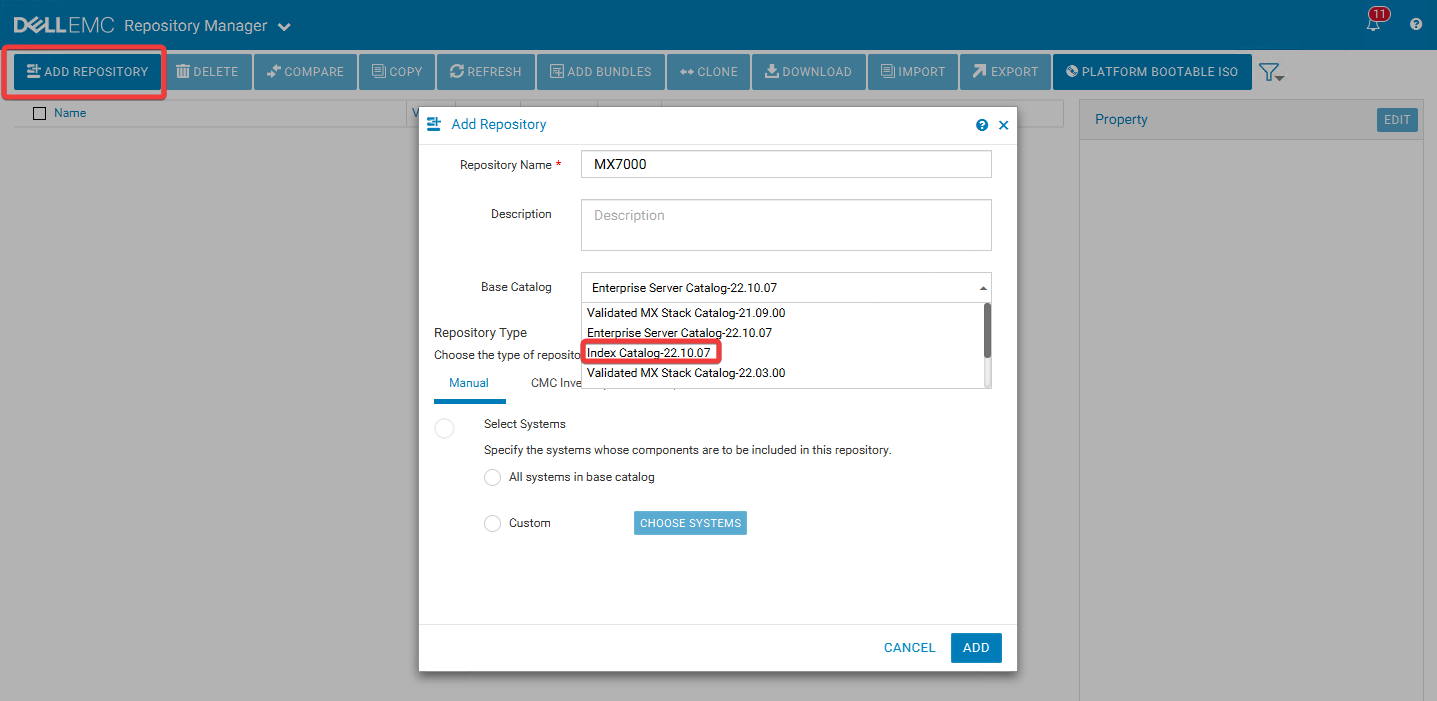
- I rullemenuen Kataloggruppe skal du vælge Valideret MX-stakkatalog
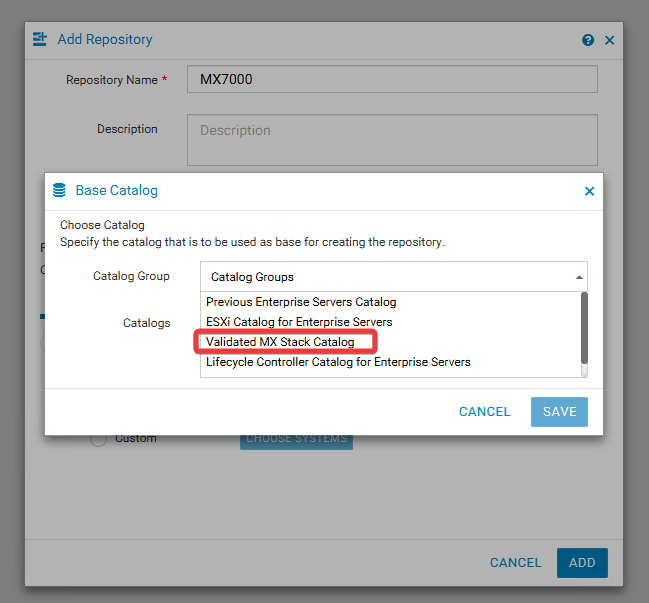
- I rullemenuen Kataloger skal du vælge det katalog, hvorfra du vil hente firmwareversioner. Kataloger er angivet under dato og en valideret MX-stakkatalogversion. Du kan sammenligne katalogversionen med baselineversionen i brugervejledningen til Dell OpenManage Enterprise-Modular Edition til PowerEdge MX7000 Chassis.
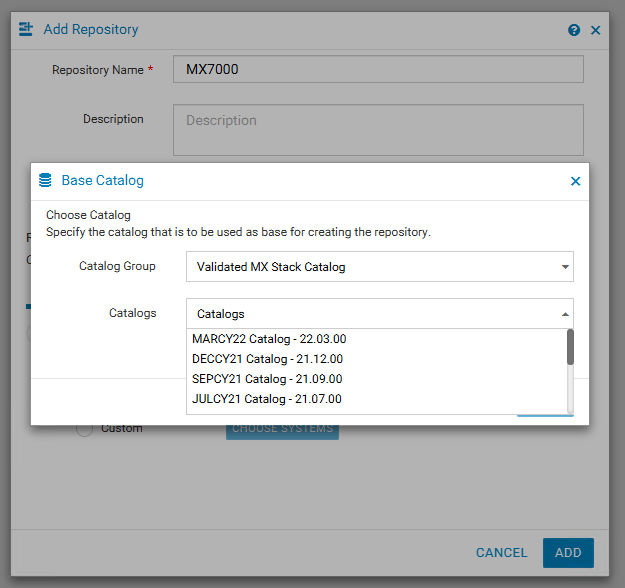
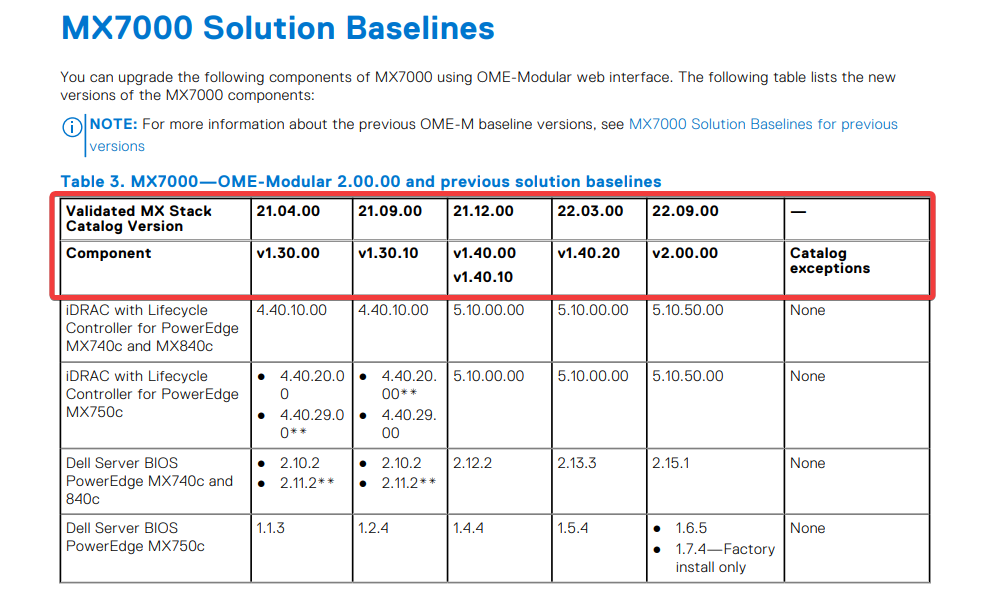
- Når du har valgt det katalog, du vil bruge, skal du vælge Gem og derefter Tilføj
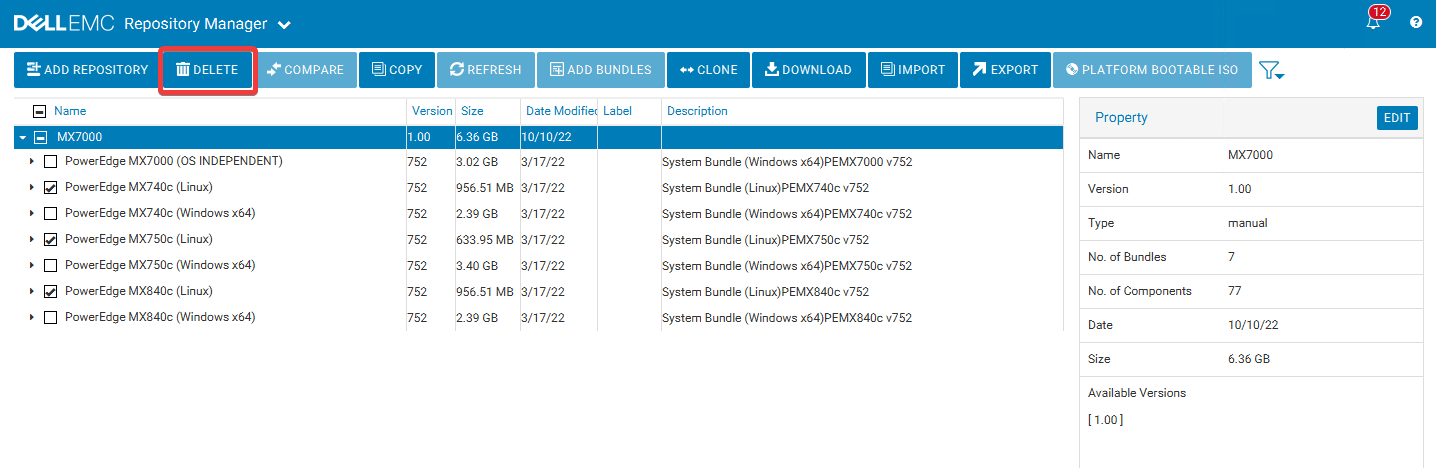
- Hvis du opdaterer ved hjælp af iDRAC eller OpenManage Enterprise Modular, behøver du ikke Linux-pakkerne, men i stedet Windows-pakkerne. Linux-pakker er i BIN-format. Opdateringsgrænsefladen til iDRAC og OpenManage Enterprise Modular kræver, at firmwaren er i EXE-format. Vælg Linux-systempakkerne, og slet dem.
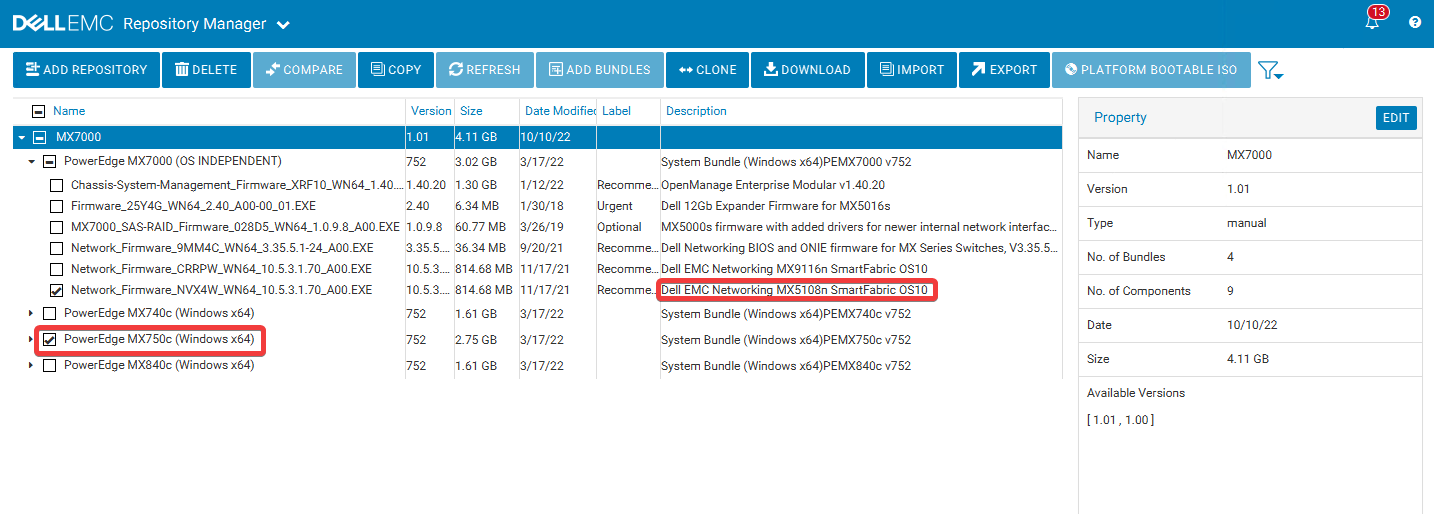
- Andre pakker eller firmwareversioner, der ikke er påkrævet, kan også slettes. Hvis kabinettet f.eks. ikke har en MX5108n-switch eller MX750c-slæder, skal du slette firmwaren til disse komponenter i lageret:
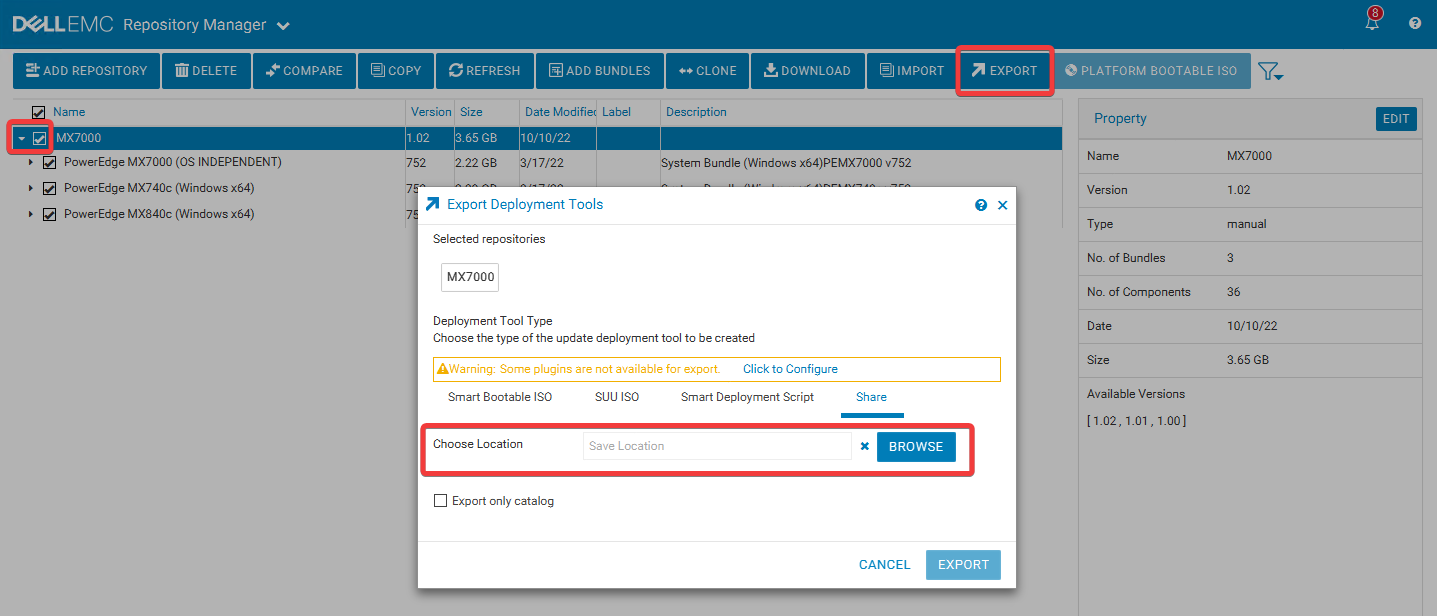
- Når du er klar til at eksportere lageret, skal du markere afkrydsningsfeltet ud for lageret og derefter vælge Eksporter. Vælg en lagringsplacering til lageret. Katalogindstillingen Eksporter kun katalog eksporterer kun katalogfilen og ikke alle de firmwaremapper, der indeholder de eksekverbare firmwarefiler.
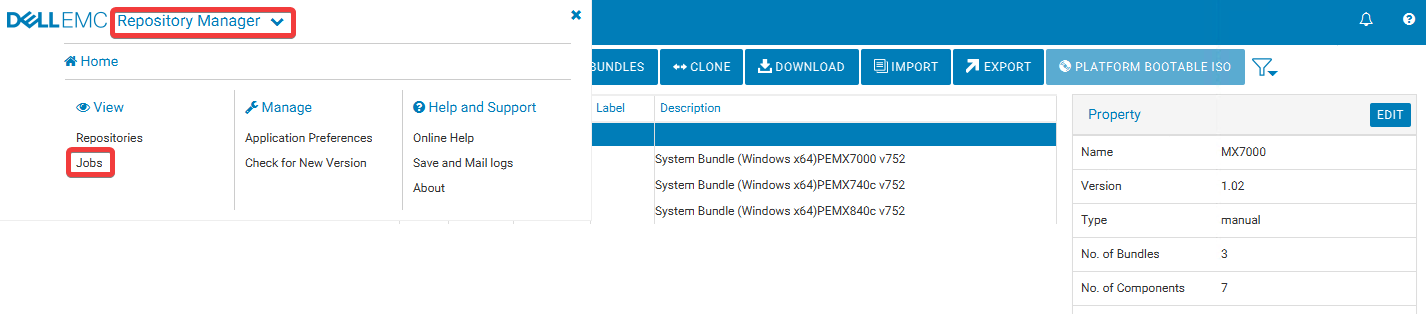
- Du kan bekræfte, at eksportjobbet er startet, ved at gennemgå advarslerne øverst i højre hjørne. Du kan også gå til jobkøen via knappen Repository Manager øverst til venstre i programmet for at gennemgå status for eksporten.
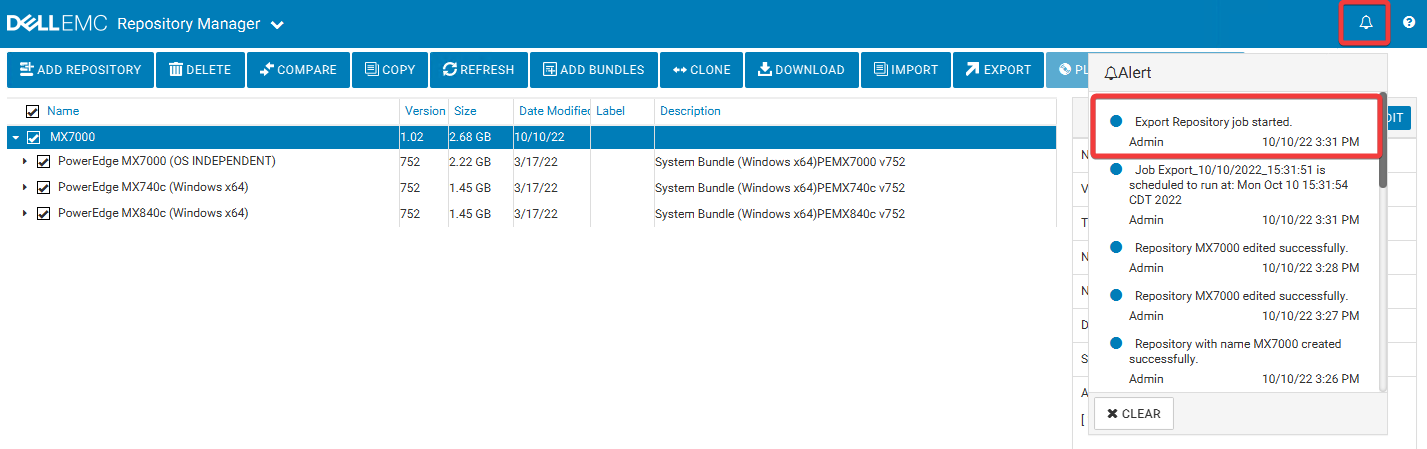

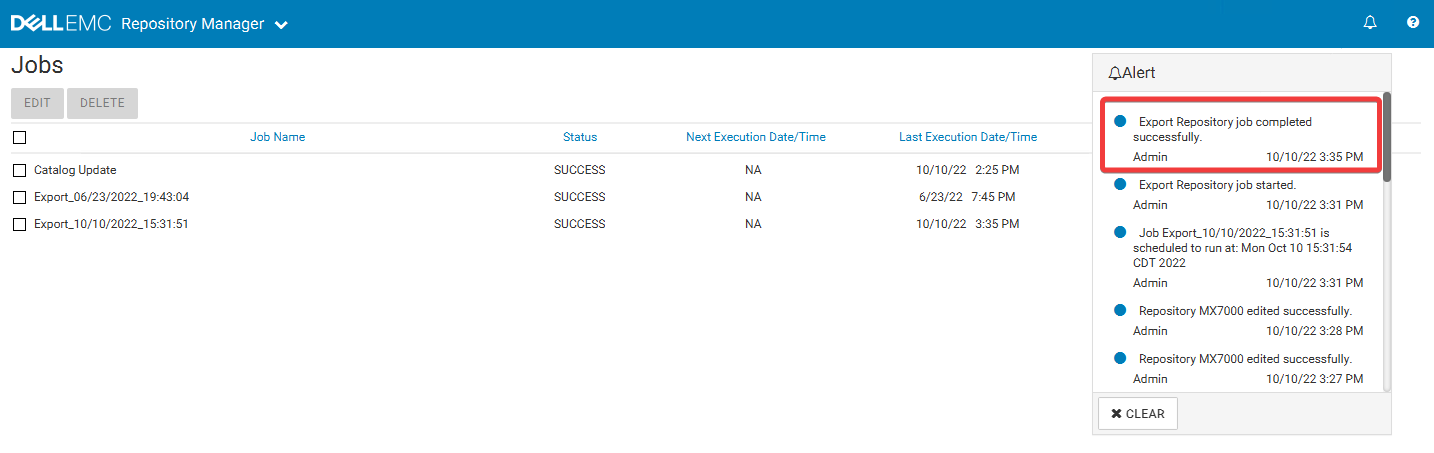
- Når de er fuldført, bør Advarsler vise en meddelelse om, at jobbet er udført korrekt.
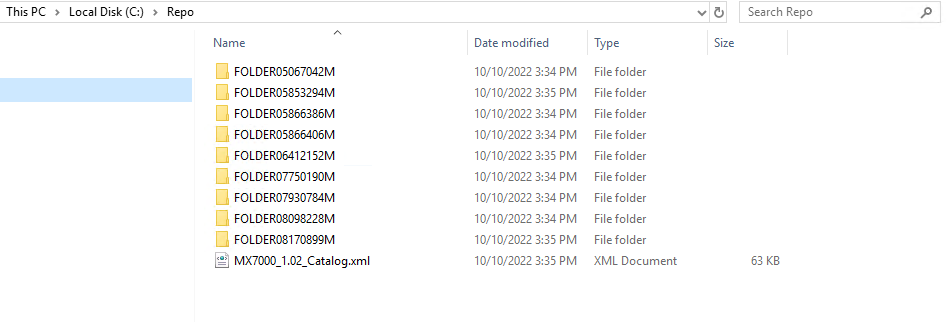
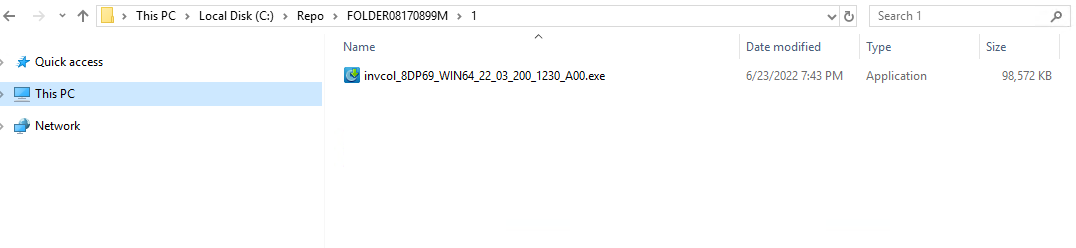
- Gennemse den placering, hvor du gemte lageret. Hvis både kataloget og firmwaren eksporteres, bør du kunne se firmwaremapper sammen med en katalog-XML-fil. Disse mapper skal være i rodmappen på din netværksdeling sammen med katalogfilen, for at kataloget kan referere korrekt til firmwaren. Dette skyldes, at kataloget henviser til hver firmwarefil efter mappenavne.

- Konfigurer din lagermappe som en deling, og sørg for, at den korrekte bruger har tilladelser til at få adgang til mappen. Læse- og eksekveringstilladelser er påkrævet.
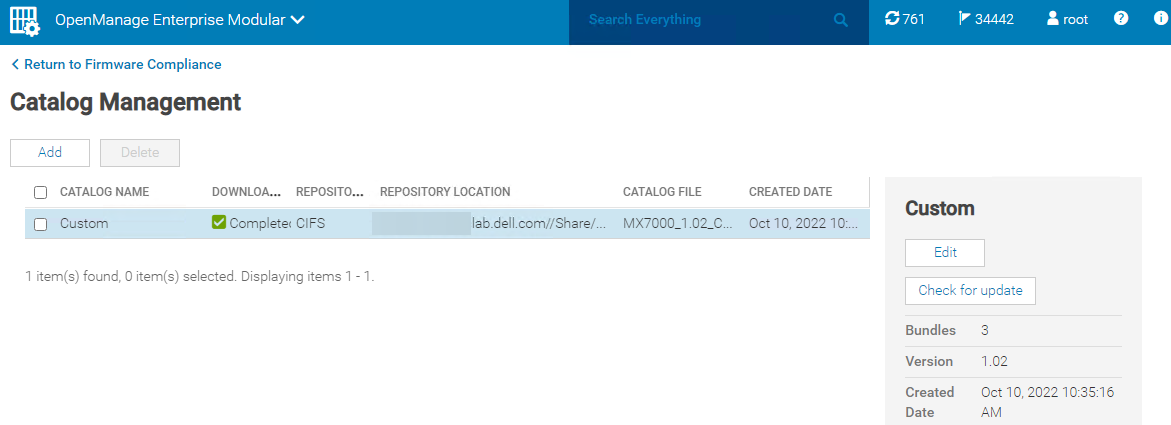
- Log på OpenManage Enterprise Modular, og gå til Katalogadministration af konfigurationsfirmwareoverholdelse >>.
- Vælg Tilføj, vælg derefter Netværkssti, og udfyld oplysningerne for delingen i det samme format, som du ser nedenfor. Forbindelsen til delingen kan testes ved hjælp af indstillingen Test forbindelse.
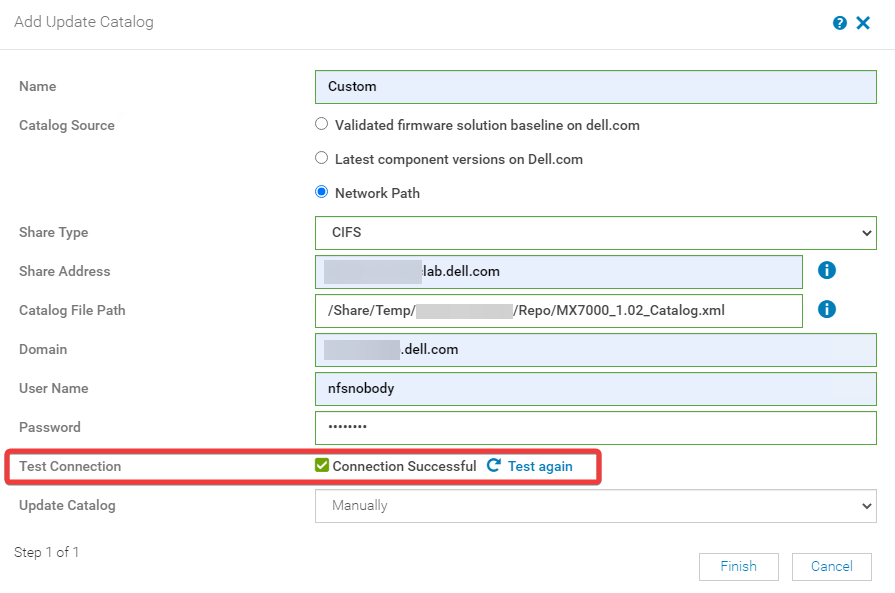
- Klik på Udfør. Dit katalog bør nu være udfyldt i afsnittet Katalogadministration i OpenManage Enterprise Modular.
Affected Products
Dell EMC Networking MX5108n, Dell EMC Networking MX9116n, PowerEdge MX5016s, PowerEdge MX7000, PowerEdge MX740C, PowerEdge MX750c, PowerEdge MX840CArticle Properties
Article Number: 000204115
Article Type: How To
Last Modified: 16 Mar 2026
Version: 9
Find answers to your questions from other Dell users
Support Services
Check if your device is covered by Support Services.