PowerEdge: MX7000 – Anleitung zum Erstellen eines nutzerdefinierten validierten MX-Katalogs
Summary: Plattformschulungsvideo zum Erstellen eines nutzerdefinierten, validierten MX-Katalogs mit Dell Repository Manager
This article applies to
This article does not apply to
This article is not tied to any specific product.
Not all product versions are identified in this article.
Instructions
In diesem Video erfahren Sie, wie Sie einen nutzerdefinierten, validierten MX-Katalog erstellen.
Anleitung zum Erstellen eines nutzerdefinierten, validierten MX-Katalogs mit Dell Repository Manager.
Dauer: 00:04:41 (hh:mm:ss)
Wenn verfügbar, können Spracheinstellungen für Untertitel über das CC-Symbol in diesem Videoplayer ausgewählt werden.
Übersicht:
Beim Upgrade einer MX7000-Baseline gibt es möglicherweise Anwendungsfälle für die Erstellung eines nutzerdefinierten Katalogs. Der Abschnitt Konfiguration>Firmware-Compliance-Katalogmanagement> von OpenManage Enterprise Modular (OME-M) bietet drei Optionen:
- Validierte Baseline der Firmware-Lösung für den Dell Support.
- Neueste Komponentenversionen auf Dell Support.
- Netzwerkpfad:
- NFS
- CIFS
- HTTP
- HTTPS
Dell Technologies empfiehlt, die validierten MX-Baseline-Firmwareversionen zu verwenden, was mit der ersten oder dritten Option erreicht werden kann. Fälle, in denen die erste Option nicht funktioniert, können Firewall- oder DNS-bezogen sein. Wenn Ihre MX-Gehäusemanagementmodule die Firmwareversion 1.20.10 oder früher aufweisen, funktioniert die erste Option nicht. Dies ist auf die Umstellung von HTTP auf HTTPS für Dell Online-Firmwarekataloge zurückzuführen. Managementmodul-Firmware der Version 1.20.10 oder früher versucht, eine Verbindung zum Onlinekatalog von Dell über HTTP herzustellen, das veraltet ist. Alternative Optionen für die Aktualisierung Ihrer MX7000-Baseline, wenn auf 1.20.10 oder früher, sind:
- Verwenden Sie einen nutzerdefinierten, validierten Katalog (Anweisungen für die CIFS-Freigabemethode finden Sie unten).
- Aktualisieren Sie mithilfe der individuellen Paketmethode, die im Benutzerhandbuch für Dell OpenManage Enterprise-Modular Edition für PowerEdge MX7000-Gehäuse auf Dell Support beschrieben ist.
Schritte zum Erstellen eines nutzerdefinierten, validierten MX-Katalogs:
- Installieren von Dell Repository Manager (DRM)
- Öffnen Sie Dell Repository Manager und wählen Sie Repository hinzufügen aus.
- Geben Sie Ihrem Repository einen Namen
- Wählen Sie im Drop-down-Menü Basiskatalogdie Option Indexkatalog aus.
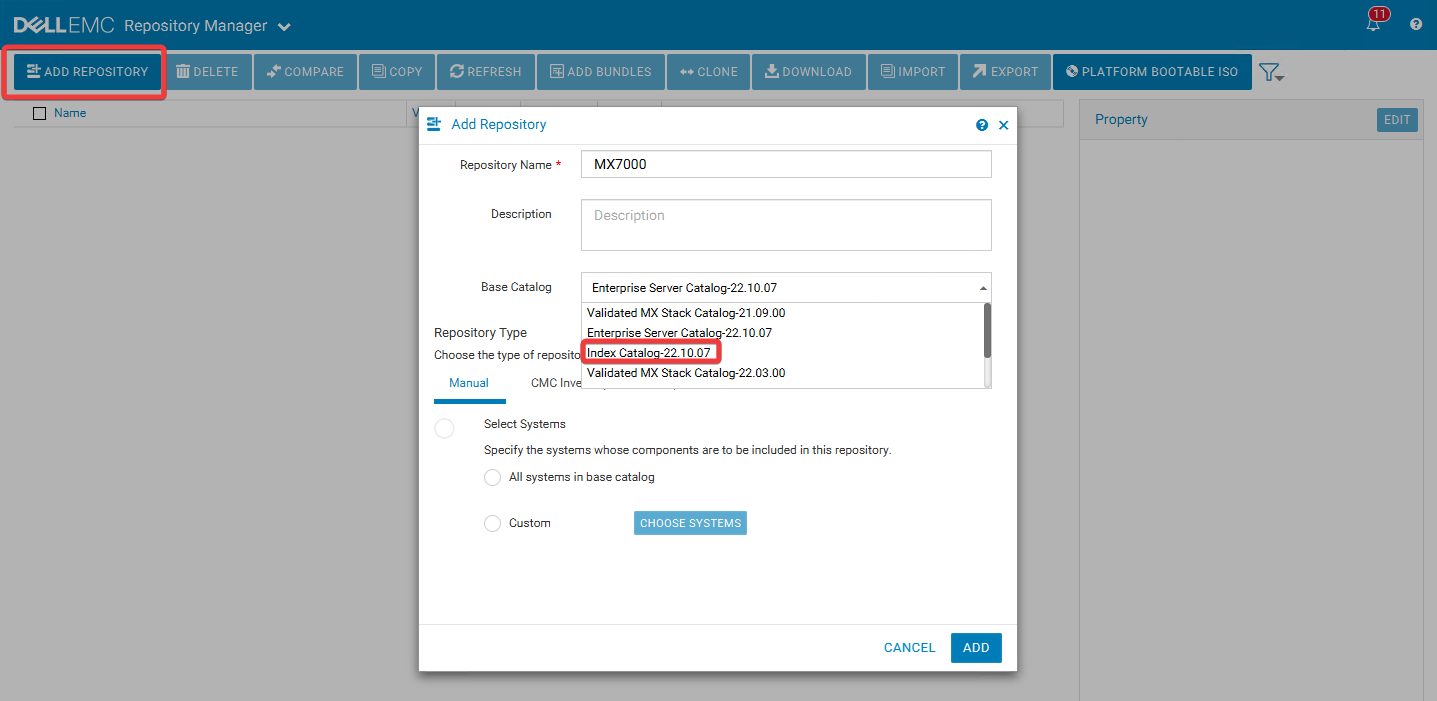
- Wählen Sie in der Drop-down-Liste Kataloggruppedie Option Validierter MX-Stapelkatalog aus.
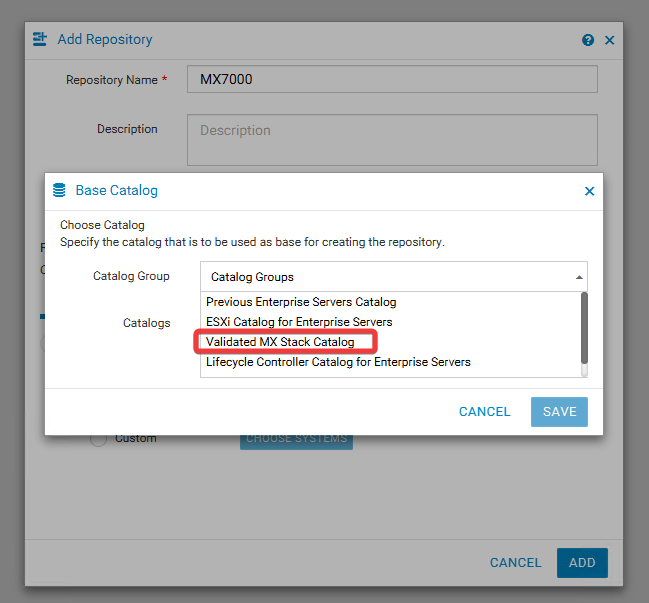
- Wählen Sie in der Drop-down-Liste Kataloge den Katalog aus, aus dem Sie Firmwareversionen beziehen möchten. Kataloge werden anhand des Datums und einer validierten MX-Stack-Katalogversion aufgelistet. Sie können die Katalogversion mit der Baseline-Version im Benutzerhandbuch für Dell OpenManage Enterprise-Modular Edition für PowerEdge MX7000-Gehäuse vergleichen.
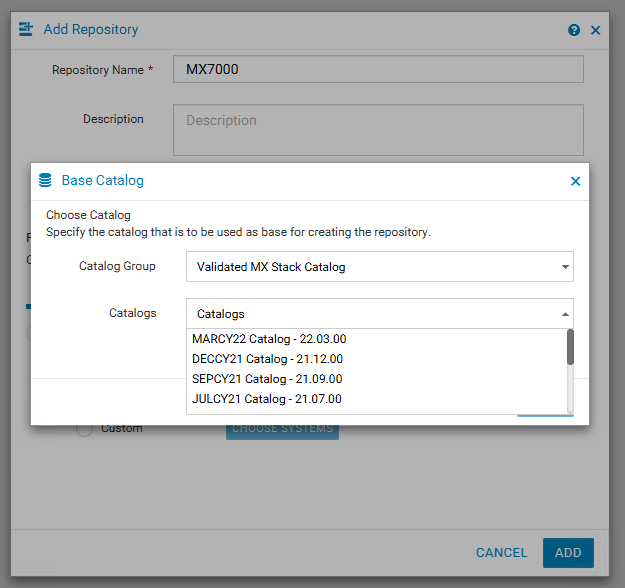
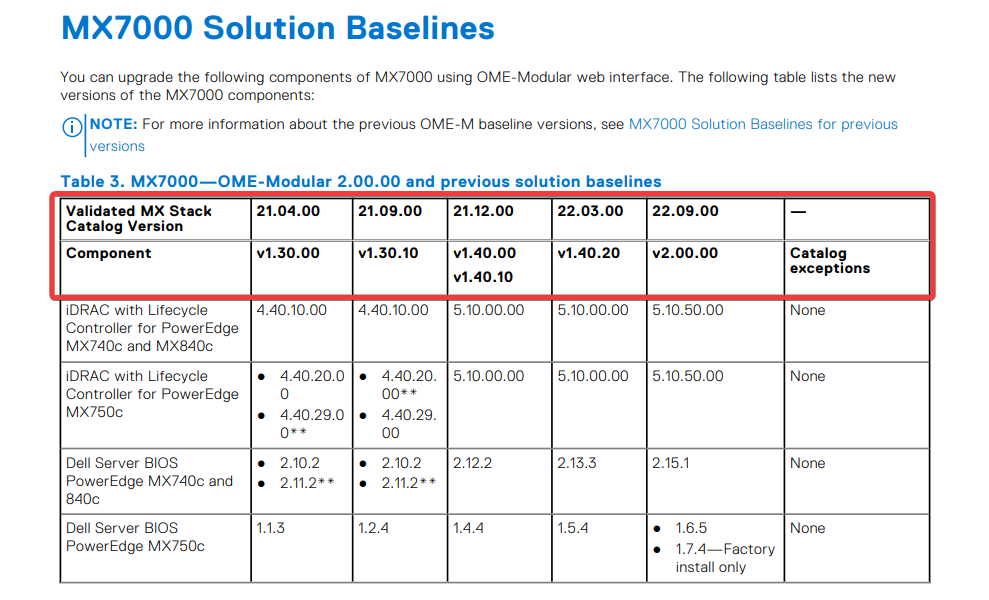
- Nachdem Sie den gewünschten Katalog ausgewählt haben, wählen Sie Speichern und dann Hinzufügen aus
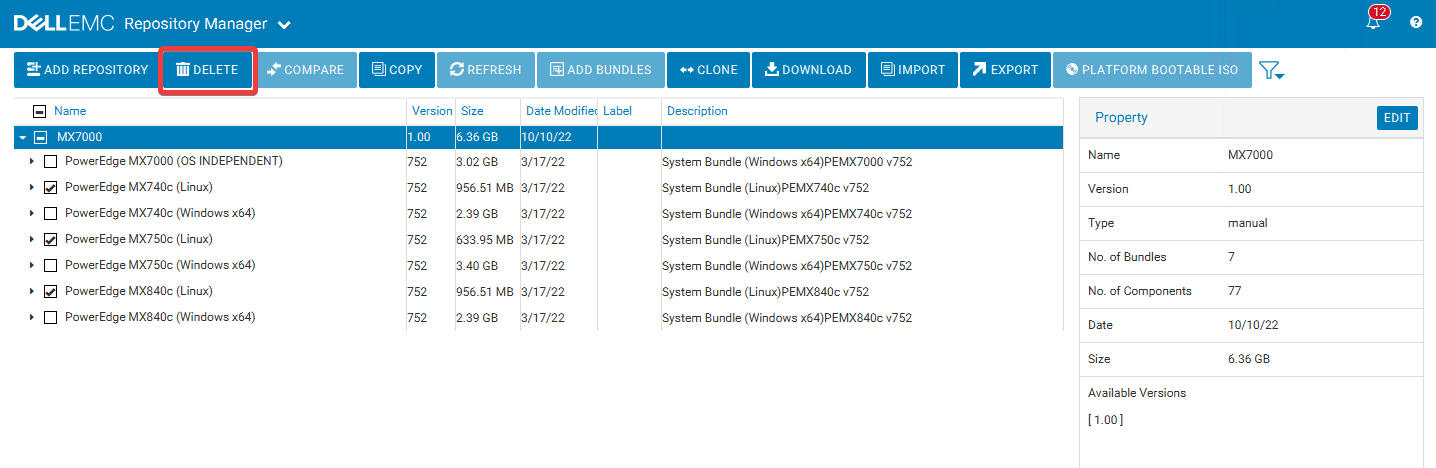
- Bei der Aktualisierung mit iDRAC oder OpenManage Enterprise Modular benötigen Sie keine Linux-Bundles, sondern stattdessen die Windows-Bundles. Linux-Bundles haben das BIN-Format. Für die Updateschnittstelle für iDRAC und OpenManage Enterprise Modular muss die Firmware im EXE-Format vorliegen. Wählen Sie die Linux-System-Bundles aus und löschen Sie diese.
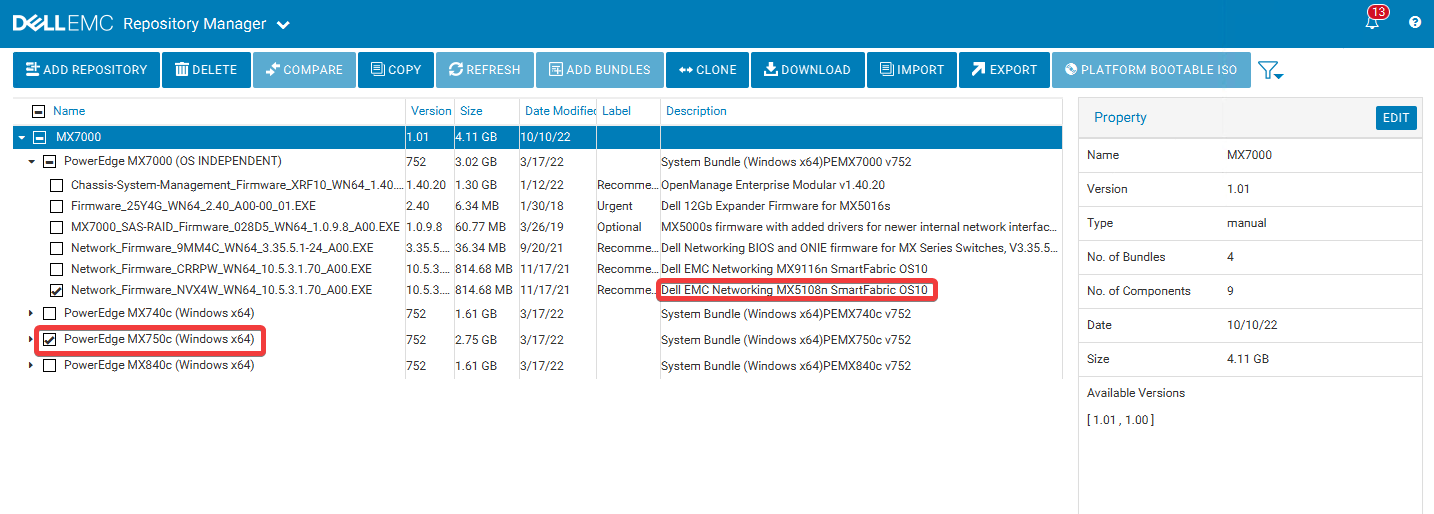
- Andere Bundles oder Firmwareversionen, die nicht erforderlich sind, können ebenfalls gelöscht werden. Wenn Ihr Gehäuse beispielsweise nicht über einen MX5108n-Switch oder MX750c-Schlitten verfügt, löschen Sie die Firmware für diese Komponenten aus Ihrem Repository:
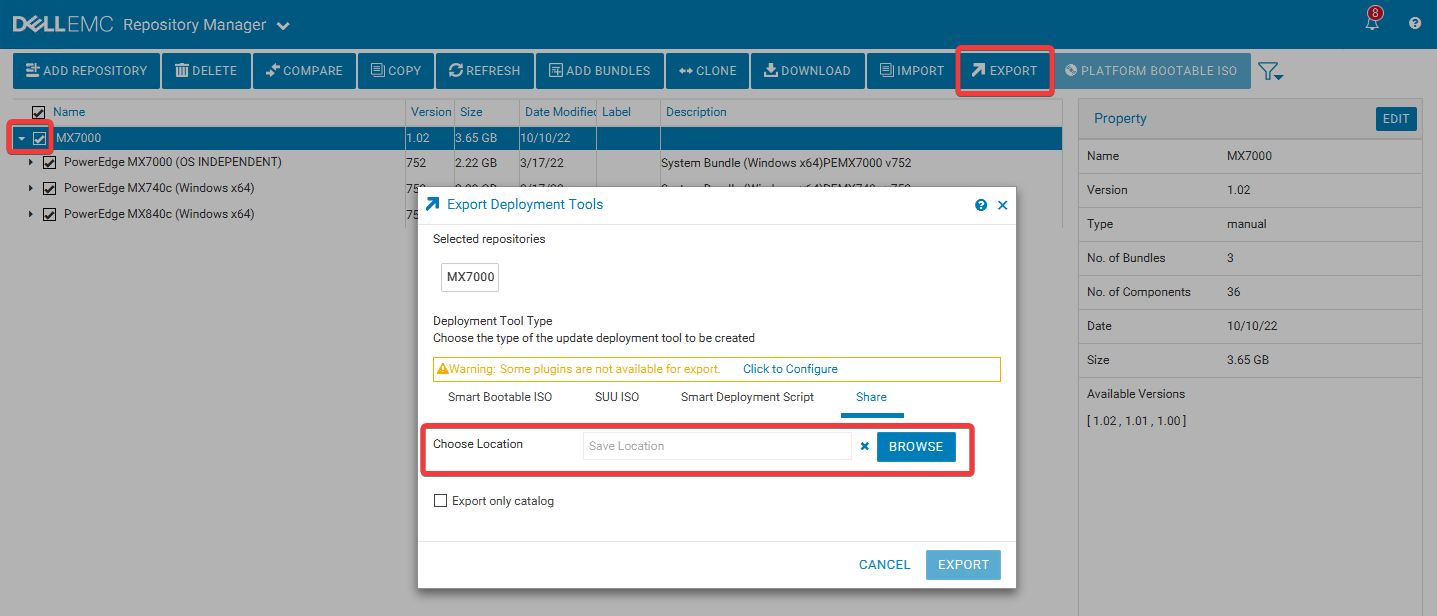
- Wenn Sie bereit sind, Ihr Repository zu exportieren, aktivieren Sie das Kontrollkästchen neben Ihrem Repository und wählen Sie dann Exportieren aus. Wählen Sie einen Speicherort für das Repository aus. Die Option Nur Katalog exportieren exportiert nur die Katalogdatei und nicht alle Firmwareordner, die die ausführbaren Firmwaredateien enthalten.
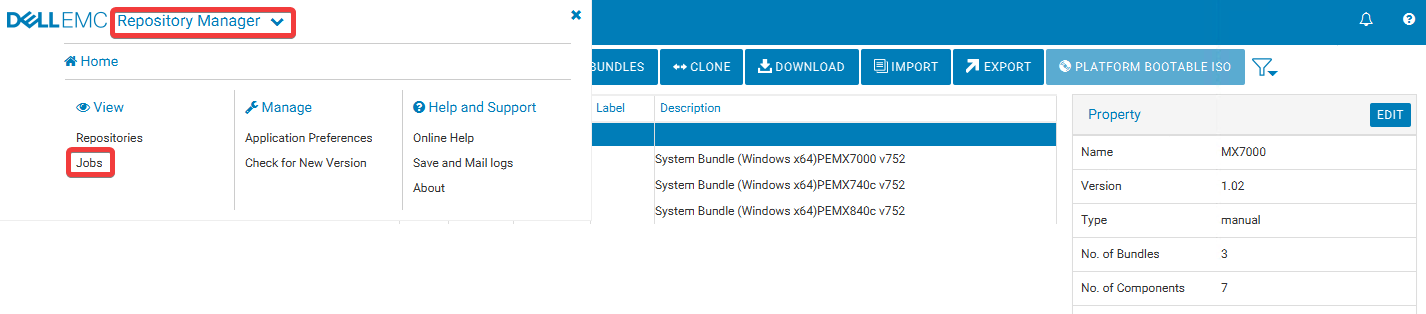
- Sie können überprüfen, ob der Exportjob gestartet wurde, indem Sie die Warnmeldungen in der oberen rechten Ecke überprüfen. Sie können auch über die Schaltfläche Repository-Manager oben links in der Anwendung zur Jobwarteschlange wechseln, um den Fortschritt des Exports zu überprüfen.
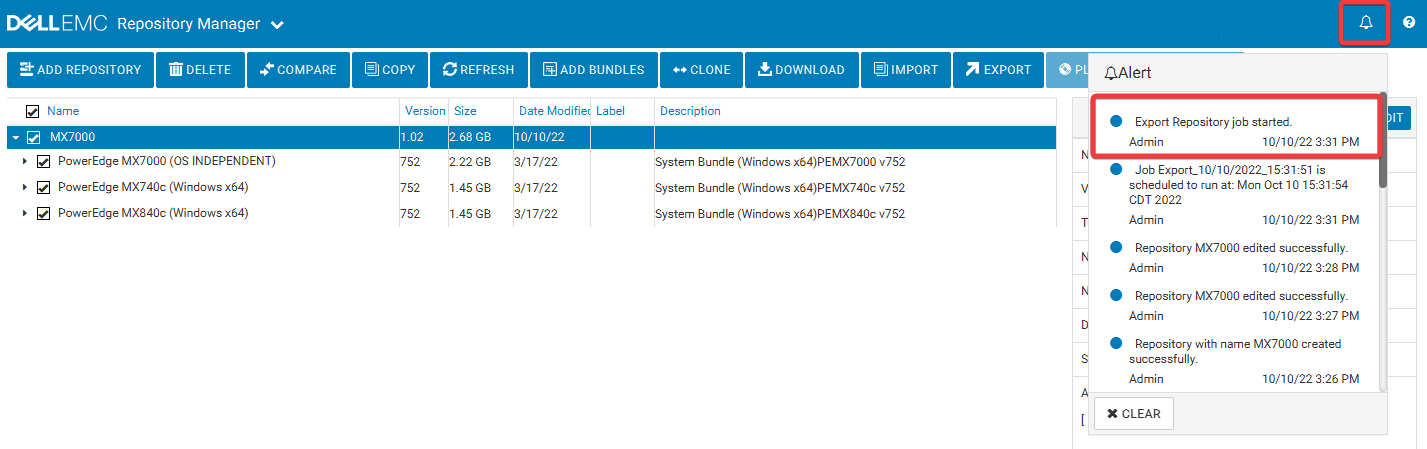

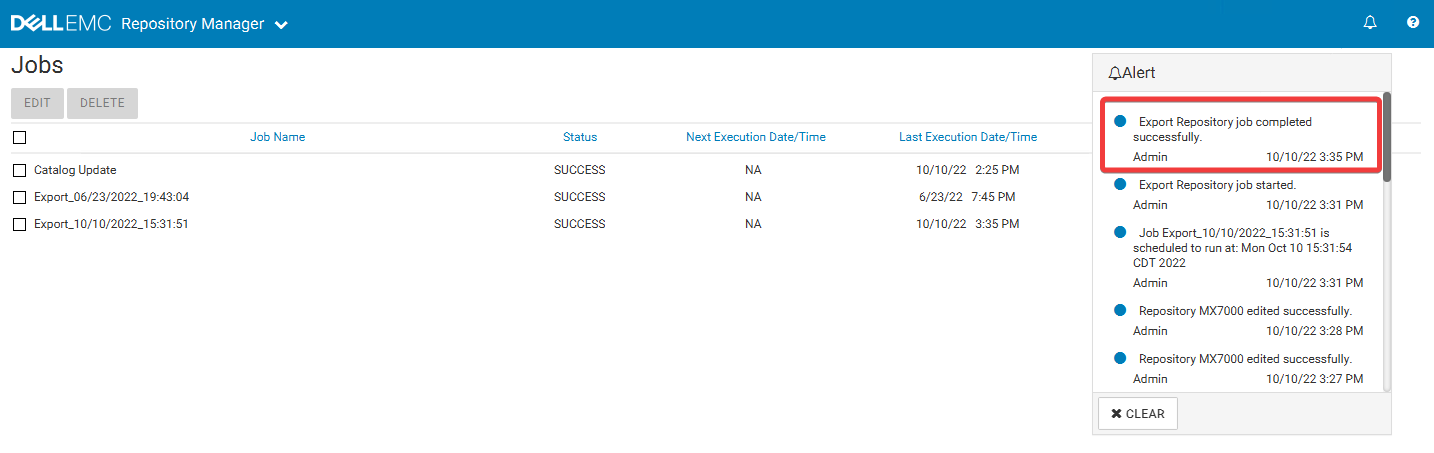
- Sobald der Vorgang abgeschlossen ist, sollten Warnmeldungen angezeigt werden, die besagt, dass der Job erfolgreich abgeschlossen wurde.
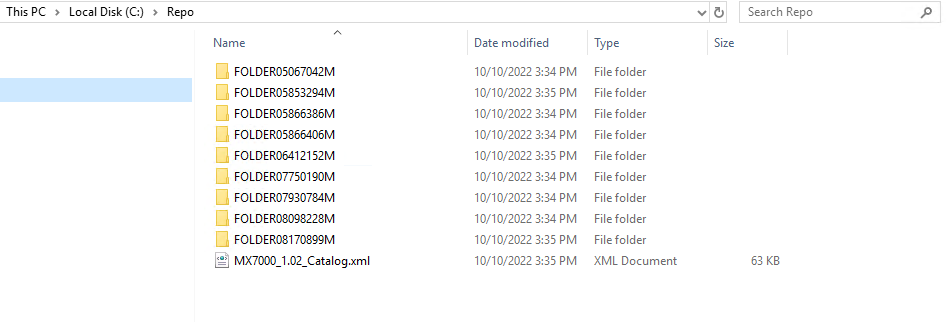
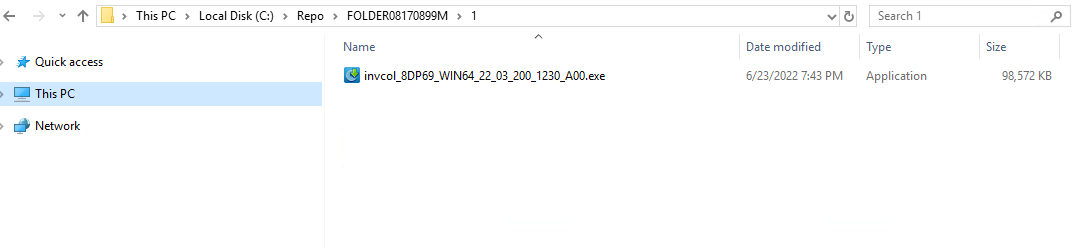
- Überprüfen Sie den Speicherort, an dem Sie Ihr Repository gespeichert haben. Wenn sowohl der Katalog als auch die Firmware exportiert werden, sollten Firmwareordner zusammen mit einer Katalog-XML-Datei angezeigt werden. Diese Ordner müssen sich zusammen mit der Katalogdatei im Stammverzeichnis der Netzwerkfreigabe befinden, damit der Katalog die Firmware ordnungsgemäß referenzieren kann. Der Katalog referenziert jede Firmwaredatei nach dem Ordnernamen.

- Richten Sie Ihren Repository-Ordner als Freigabe ein und stellen Sie sicher, dass der richtige Nutzer über Berechtigungen für den Zugriff auf den Ordner verfügt. Lese- und Ausführungsberechtigungen sind erforderlich.
- Melden Sie sich bei OpenManage Enterprise Modular an und gehen Sie zu Konfiguration > Firmware-Compliance > Katalogmanagement.
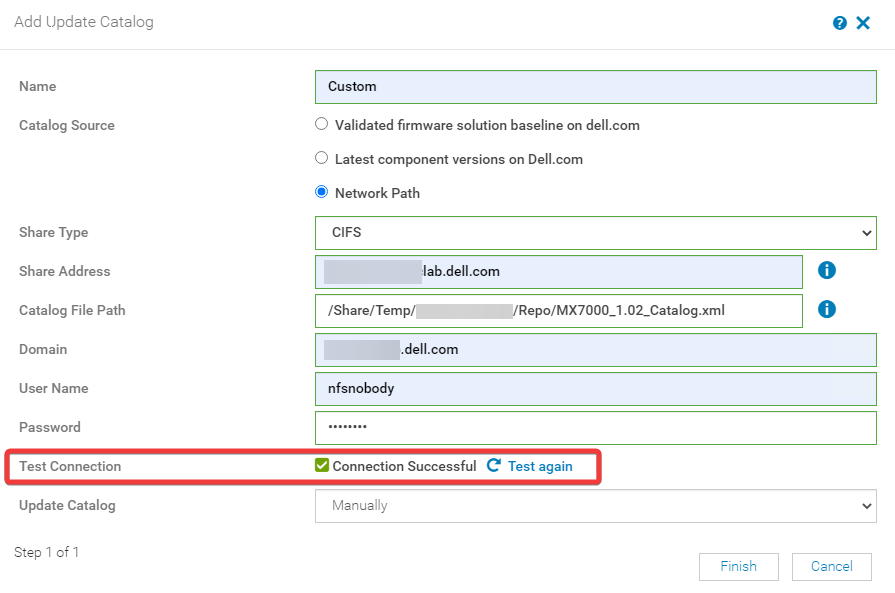
- Wählen Sie Hinzufügen aus und dann Netzwerkpfad und geben Sie die Informationen für die Freigabe im gleichen Format wie unten dargestellt ein. Die Verbindung zur Freigabe kann mithilfe der Option Verbindung testen getestet werden.
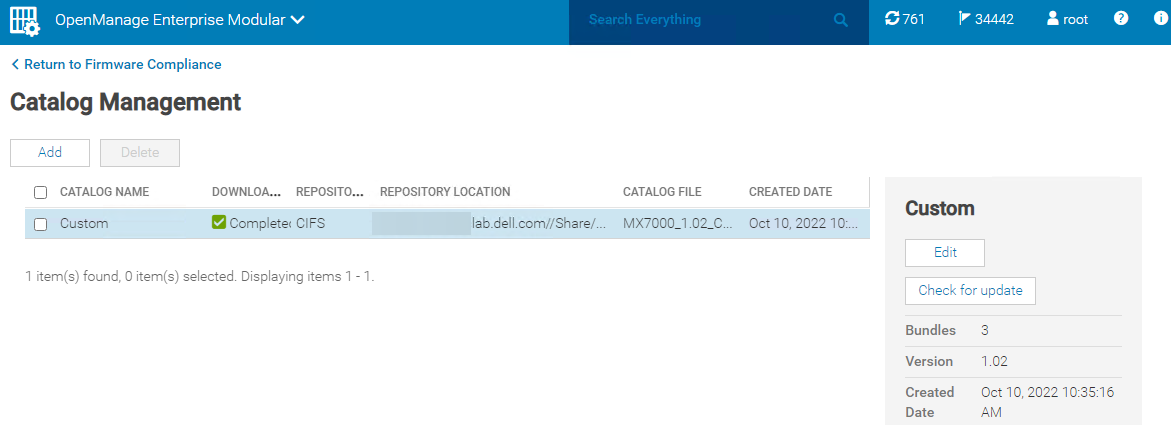
- Klicken Sie auf Finish (Fertig stellen). Ihr Katalog sollte jetzt im Abschnitt "Katalogmanagement " von OpenManage Enterprise Modular aufgeführt sein.
Affected Products
Dell EMC Networking MX5108n, Dell EMC Networking MX9116n, PowerEdge MX5016s, PowerEdge MX7000, PowerEdge MX740C, PowerEdge MX750c, PowerEdge MX840CArticle Properties
Article Number: 000204115
Article Type: How To
Last Modified: 16 Mar 2026
Version: 9
Find answers to your questions from other Dell users
Support Services
Check if your device is covered by Support Services.