CloudIQ: Cyberbeveiliging inschakelen in CloudIQ
Summary: Cyberbeveiligingscontrole is een functie in CloudIQ die beoordeelt of infrastructuurbeveiligingsconfiguraties voldoen aan het gekozen beleid van een gebruiker, deze proactief op de hoogte stelt van onjuiste configuraties en acties aanbeveelt om de beveiliging snel te herstellen. Het biedt ook bewustzijn van kwetsbaarheden met toepasselijke beveiligingsadviezen. In de toekomst zullen er meer mogelijkheden worden toegevoegd. CloudIQ Cybersecurity ondersteunt Dell PowerEdge-, PowerStore- en PowerMax-systemen, en ondersteuning voor andere Dell systemen is in ontwikkeling. ...
This article applies to
This article does not apply to
This article is not tied to any specific product.
Not all product versions are identified in this article.
Instructions
Er zijn verschillende stappen om CloudIQ Cybersecurity-evaluaties en -meldingen volledig in te schakelen.
- Producten inschakelen voor dataverzameling van cyberbeveiliging
- CloudIQ-gebruikersfuncties voor cyberbeveiliging inschakelen
- Aanpassen en inschakelen van testplan voor productevaluatie
- E-mailmeldingen over cyberbeveiliging inschakelen
In dit artikel worden deze stappen besproken en waar van toepassing koppelingen naar meer gedetailleerde instructies.
Gegevensverzameling voor cyberbeveiliging mogelijk maken
De eerste stap om cyberbeveiliging in te schakelen is het inschakelen van de collecties op systeemniveau.
- PowerMax - Cyberbeveiligingsverzamelingen moeten zijn ingeschakeld in Unisphere. Zie KB#00062039 voor gedetailleerde instructies (u kunt gebruikmaken van een Dell Support-account om dit artikel te lezen)
- PowerEdge - Verzamelingen van cyberbeveiliging moeten worden ingeschakeld in OpenManage Enterprise. Zie KB#000189403 voor gedetailleerde instructies.
- PowerStore - Verzamelingen van cyberbeveiliging worden automatisch ingeschakeld met CloudIQ-dataverzameling.
- PowerProtect Data Domain - Verzamelingen van cyberbeveiliging moeten worden ingeschakeld in System Manager - Zie KB# 000183656 voor gedetailleerde instructies.
CloudIQ-gebruikersfuncties voor cyberbeveiliging inschakelen
Zodra dataverzamelingen voor cyberbeveiliging zijn ingeschakeld op systeemniveau, moet een gebruiker een van de cyberbeveiligingsrollen in CloudIQ worden toegewezen om verzamelingen in te schakelen en de beveiligingsstatus te zien. Met de rol van cyberbeveiligingsbeheerder kunnen gebruikers het beveiligingsbeleid configureren, inschakelen en uitschakelen en de beveiligingsstatus van het systeem bekijken. Met de rol Cybersecurity Viewer kunnen gebruikers het beleid en de beveiligingsstatus van het systeem bekijken.
De roltoewijzing wordt voltooid via het menu Identity Management in CloudIQ. Gebruikers moeten een rol van CloudIQ Admin hebben in dit menu en rollen toewijzen. Zie KB#000191817 om CloudIQ-beheerders voor een bedrijf te bepalen.
Opmerking: CloudIQ-beheerders moeten zichzelf een van de cyberbeveiligingsrollen toewijzen om toegang te krijgen tot de cyberbeveiligingsinformatie in CloudIQ.
In de volgende procedure wordt beschreven hoe CloudIQ-beheerders cyberbeveiligingsrollen toewijzen aan gebruikers.
De rol CloudIQ beheerder wordt automatisch toegewezen aan een bedrijfsbeheerder, ingesteld onder MyService360. Dit geeft toegang tot het menu Identity Management waar de CloudIQ Admin gebruikersrollen kan beheren.
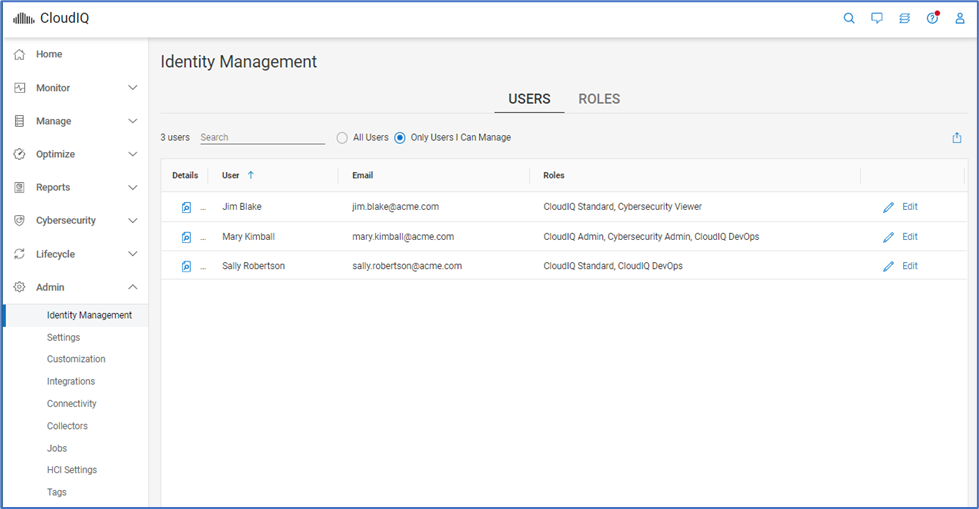
Beveiliging op basis van rollen is toegankelijk via het menu Admin>Identity Management .
Tabblad Gebruikers
-
Klik op het tabblad Users op Bewerken naast een CloudIQ gebruiker.
-
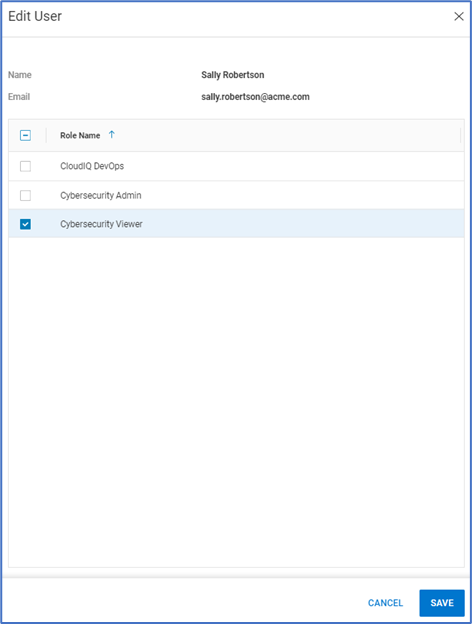
Selecteer de rollen Cybersecurity Admin of Cybersecurity Viewer .
-
Klik op Opslaan.
Tabblad Rollen
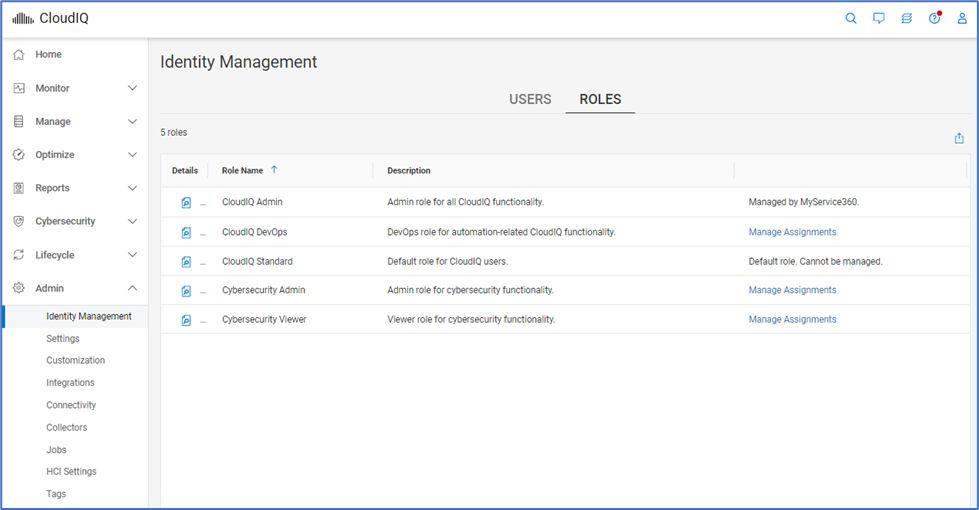
- U kunt ook op het tabblad RollenToewijzingen beheren selecteren voor de rol van cyberbeveiligingsbeheerder of de rol van cyberbeveiligingsgebruiker .
-
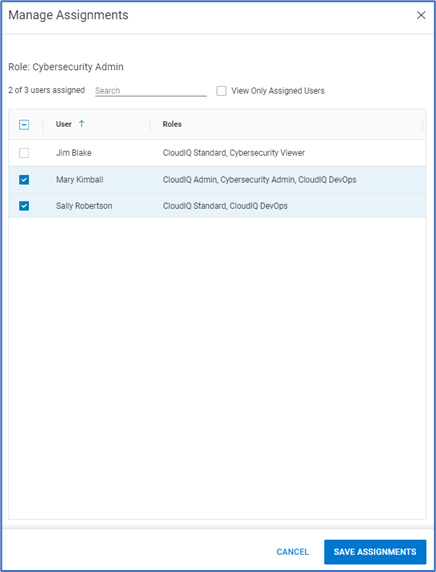
Selecteer de CloudIQ gebruiker of gebruikers die u aan deze rol wilt toewijzen.
-
Selecteer Toewijzingen opslaan.
Cyberbeveiligingsbeleid inschakelen
Zodra een gebruiker de rol van cyberbeveiligingsbeheerder heeft gekregen, moet deze een evaluatieplan toewijzen en inschakelen. Het voorkeursmechanisme om dit te doen is door een sjabloon te maken en toe te wijzen. Dit doet u via het tabblad Sjablonen op de pagina Cyberbeveiligingsbeleid>.
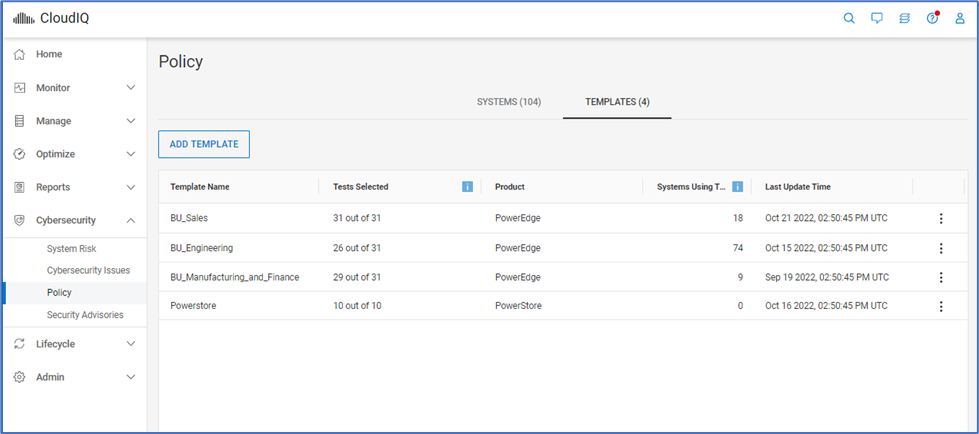
- Klik op Sjabloon toevoegen.
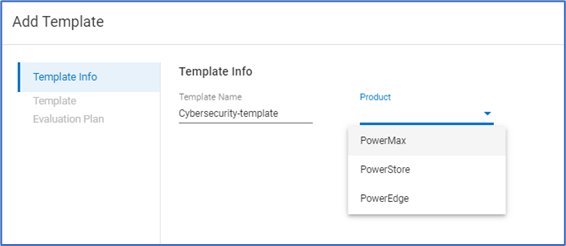
- Geef een sjabloonnaam op en kies het Product.
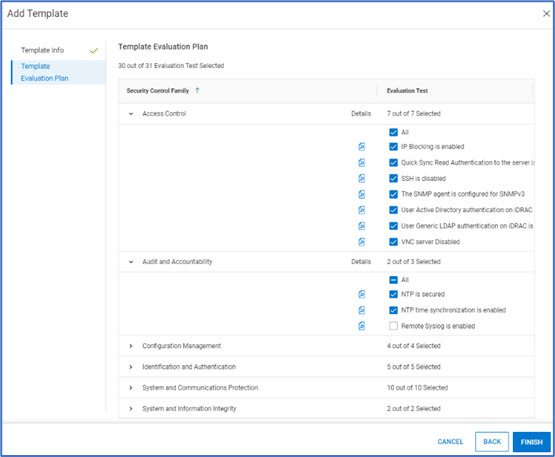
- Kies welke tests in het evaluatieplan moeten worden opgenomen en klik op Voltooien.
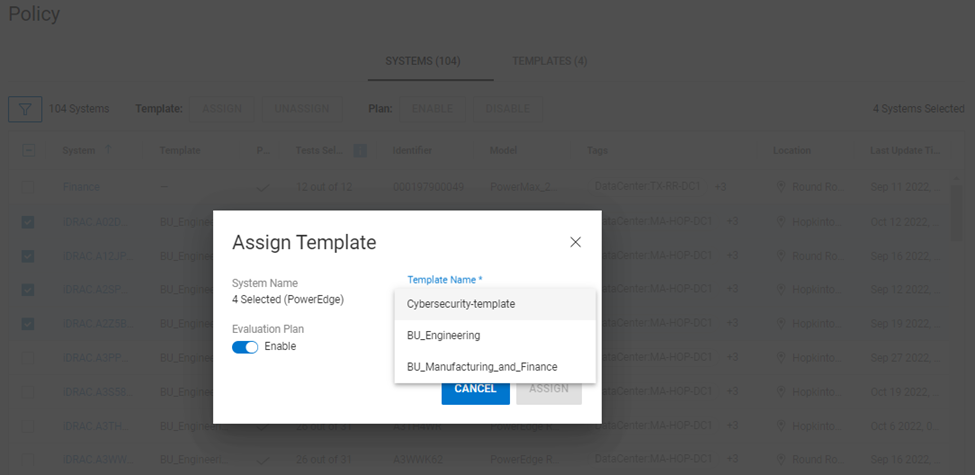
- Zodra de sjabloon is gemaakt, wijst de gebruiker deze toe aan systemen via het tabblad Cybersecurity>Policy>Systems .
- Selecteer een of meer systemen en klik op de knop Toewijzen .
Opmerking: Een sjabloon kan slechts aan één systeemtype worden toegewezen.
- Kies de sjabloon en controleer of de knop Evaluatieplan is ingeschakeld. Evaluatieplannen kunnen indien nodig worden uitgeschakeld in tijden van onderhoud, buitengebruikstelling, enzovoort.
- Klik op Toewijzen om de opdracht te voltooien. De configuratie van de geselecteerde systemen wordt nu gevalideerd aan de hand van de geselecteerde tests in het evaluatieplan.
E-mailmeldingen over cyberbeveiliging inschakelen
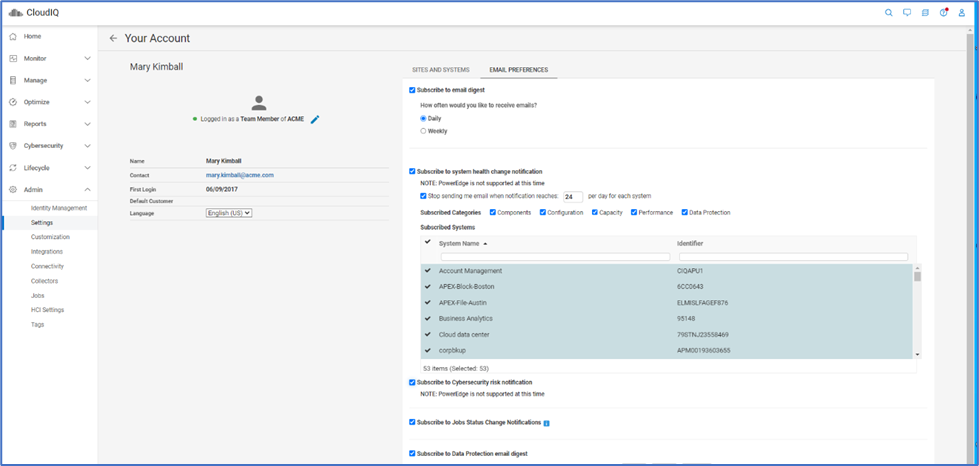
Nadat systemen een actief evaluatieplan hebben, kan de risicostatus van elk systeem worden bekeken op de pagina Systeemrisico. Gebruikers kunnen ook e-mailmeldingen inschakelen om hen te waarschuwen wanneer een beveiligingsschending wordt vastgesteld. Dit wordt per gebruiker ingesteld via de pagina Beheerdersinstellingen>. De gebruiker selecteert uw account en selecteert vervolgens het tabblad E-mailvoorkeuren en vinkt het vakje Abonneren op cyberbeveiligingsrisicomelding aan.
Affected Products
PowerFlex rack, ScaleIO, CloudIQArticle Properties
Article Number: 000205045
Article Type: How To
Last Modified: 28 Mar 2025
Version: 8
Find answers to your questions from other Dell users
Support Services
Check if your device is covered by Support Services.