Dell MultiFactor Authentication 사용자 가이드
Summary: 이 문서에서는 Dell.com 에 대한 Dell의 다단계 인증 프로세스를 검토합니다.
This article applies to
This article does not apply to
This article is not tied to any specific product.
Not all product versions are identified in this article.
Instructions
Dell은 데이터 무결성을 보호하는 것을 매우 중요하게 생각하며, Dell 인증 시스템의 최신 업데이트에는 이 원칙을 준수하기 위한 지속적인 노력이 반영되어 있습니다.
향상된 로그인 환경에 MFA(Multifactor Authentication)가 포함되어 로그인 프로세스 중에 추가 보안 계층을 제공합니다. 고객은 MFA를 통해 잠재적인 계정 손상에 대한 추가 보호 기능을 얻을 수 있으므로 모든 사용자를 위한 안전한 환경을 유지하기 위한 당사의 노력이 강화됩니다.
코드 이메일이 스팸으로 표시되지 않도록 이메일의 수신 허용 목록에 'dell.myaccount.automated@dell.com'를 추가해야 합니다. 코드는 기밀로 유지해야 합니다. Dell 담당자는 코드 제공을 요청하지 않습니다.
로그아웃한 후 다시 로그인하려면 동일한 다단계 인증 프로세스를 사용하여 재인증해야 합니다.
코드를 받지 못하셨습니까?
향상된 로그인 환경에 MFA(Multifactor Authentication)가 포함되어 로그인 프로세스 중에 추가 보안 계층을 제공합니다. 고객은 MFA를 통해 잠재적인 계정 손상에 대한 추가 보호 기능을 얻을 수 있으므로 모든 사용자를 위한 안전한 환경을 유지하기 위한 당사의 노력이 강화됩니다.
다단계 인증은 어떻게 작동하나요?
사용자 이름과 비밀번호를 입력하고 '로그인'을 클릭하면 동적으로 생성된 고유한 일회용 6자리 숫자가 포함된 이메일을 받게 됩니다. 로그인 페이지에 이 번호를 입력합니다. 코드를 입력하고 확인 및 로그인 을 클릭하면 Dell.com 에 로그인됩니다. 코드는 5분 동안 한 번만 사용할 수 있습니다.코드 이메일이 스팸으로 표시되지 않도록 이메일의 수신 허용 목록에 'dell.myaccount.automated@dell.com'를 추가해야 합니다. 코드는 기밀로 유지해야 합니다. Dell 담당자는 코드 제공을 요청하지 않습니다.
로그아웃한 후 다시 로그인하려면 동일한 다단계 인증 프로세스를 사용하여 재인증해야 합니다.
- 이메일 주소와 비밀번호를 입력하고 로그인을 클릭합니다.
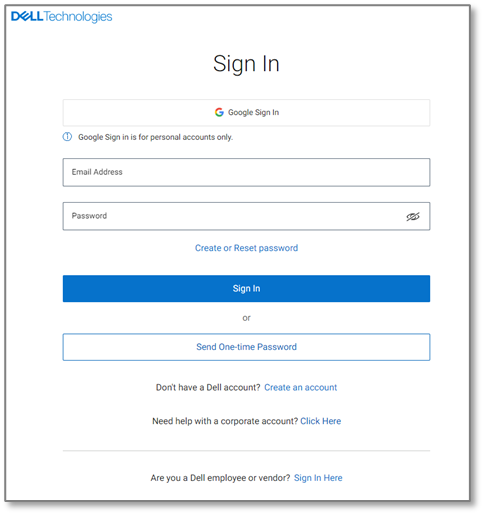
그림 1 - Dell.com 로그인 페이지 - dell.myaccount.automated@dell.com 에서 보낸 이메일을 찾아 6자리 코드를 찾습니다. 전송된 이메일에 포함된 6자리 코드를 사용하십시오.
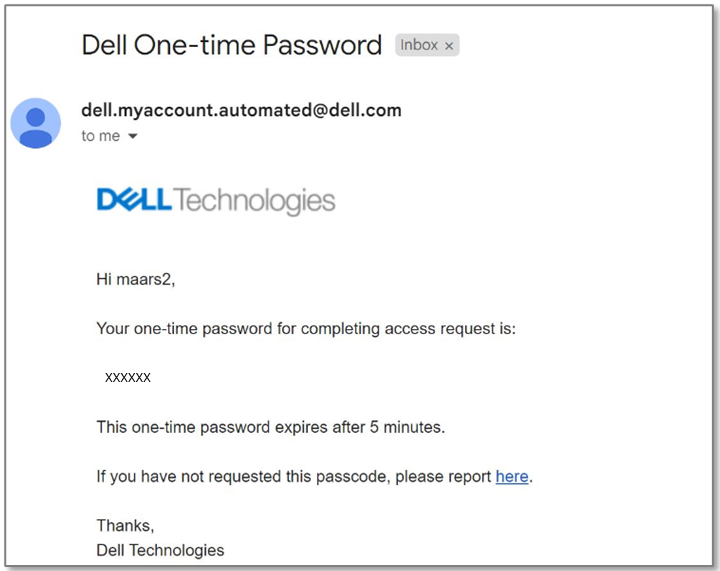
그림 2 - 일회용 암호 이메일의 예 - 요청에 따라 로그인 확인 페이지에 6자리 코드를 입력하고 확인 및 로그인을 클릭합니다.

그림 3 - Verification 화면
일회용 암호 문제
일회용 암호에 문제가 있는 경우 다음 옵션을 참조하십시오.코드를 받지 못하셨습니까?
- 코드 이메일이 스팸으로 표시되지 않도록 이메일의 수신 허용 목록에 'dell.myaccount.automated@dell.com'를 추가해야 합니다.
- 정크/스팸 폴더에서 이메일을 확인합니다.
Article Properties
Article Number: 000224673
Article Type: How To
Last Modified: 15 Aug 2025
Version: 5
Find answers to your questions from other Dell users
Support Services
Check if your device is covered by Support Services.