Windows Server: slmgr 명령의 라이선싱 및 활성화 문제 해결
Summary: 이 문서에서는 Slmgr.vbs 명령을 사용하여 Windows 라이선스 및 정품 인증과 관련된 문제를 진단하고 해결하는 방법을 보여 줍니다.
This article applies to
This article does not apply to
This article is not tied to any specific product.
Not all product versions are identified in this article.
Instructions
Windows 라이선싱 및 정품 인증 문제를 해결할 때 slmgr.vbs 명령은 종종 도움이 됩니다. 이 명령에는 많은 스위치가 있으며 이 문서에서는 가장 일반적인 몇 가지 스위치에 대해 설명합니다.
참고: 있지만
slmgr.vbs 는 Visual Basic 스크립트이고, .vbs 확장이 필요하지 않습니다. 확장명은 이 문서의 나머지 부분에서 생략됩니다.
이 slmgr /dlv 명령
실행 중 slmgr /dlv 실행 중인 OS(운영 체제)의 활성화 상태에 대한 많은 정보가 포함된 팝업 창을 생성합니다. 출력은 다음과 유사합니다.
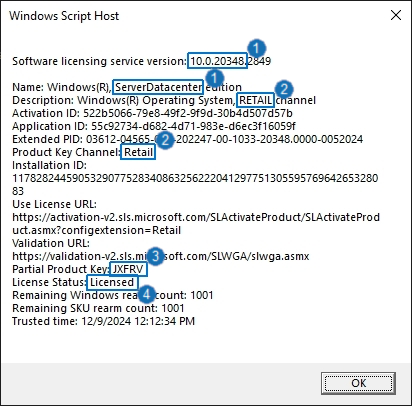
그림 1: 의 주석이 달린 출력 slmgr /dlv 명령
번호가 매겨진 상자는 다음을 나타냅니다.
- OS 빌드 번호: 빌드 번호에는 OS 버전을 식별하는 값이 포함됩니다.
26100: Windows Server 2025
20348: Windows Server 2022
17763: Windows Server 2019
14393: Windows Server 2016
OS 에디션: OS가 Datacenter, Standard 또는 Essentials 에디션인지 여부를 나타냅니다. 또한 평가판이 사용 중인지 여부도 나타냅니다. 평가판을 활성화하려면 먼저 비평가판 버전으로 변환해야 합니다. 평가판 변환에 대한 지침은 Microsoft Windows에서 찾을 수 있습니다. VM 활성화를 위해 Windows 제품 키가 작동하지 않습니다. - 라이선싱 채널: 사용 중인 제품 키의 유형을 나타냅니다. 여기서 가장 일반적인 값은 OEM SLP, OEM 비 SLP, 정품, GVLK/KMS 및 MAK입니다.
- OEM SLP: 시스템 잠금 사전 설치(SLP) 키는 물리적 Dell 서버를 활성화하는 데만 사용할 수 있습니다. 이 유형의 키는 OS가 출하 시 설치되거나 공식 Dell 미디어에서 설치된 경우에 사용됩니다. SLP 키는 사용자의 작업 없이 수행되는 활성화를 위해 서버 BIOS 내의 특정 데이터에 의존합니다. 이 데이터는 물리적 서버에만 있으므로 SLP 키를 사용하여 VM(Virtual Machine)을 활성화할 수 없습니다.
- OEM 비SLP: Dell 서버에 부착된 정품 인증서(COA) 스티커에 표시된 제품 키가 OEM의 비 SLP 키입니다. Dell 서버에서는 OEM의 비 SLP 키를 사용하여 물리적 서버와 해당 서버에 호스팅된 VM을 활성화할 수 있습니다. VM은 호스트와 동일한 버전의 Windows Server를 실행해야 합니다.
- 소매: 이 제품 키는 소매(OEM이 아닌) 채널을 통해 구매한 OS 라이선스를 나타냅니다.
- GVLK/KMS: KMS(Key Management Services) 클라이언트 키라고도 하는 일반 GLVK(볼륨 라이선스 키)입니다. GVLK/KMS 클라이언트 키는 Microsoft
에서 게시합니다. 환경에 KMS 서버가 있는 경우에만 OS를 성공적으로 정품 인증할 수 있습니다.
- 막: KMS 서버가 필요하지 않은 볼륨 라이선스 키의 한 유형인 MAK(복수 정품 인증 키)입니다. MAK는 설정된 제한까지 OS의 여러 인스턴스를 정품 인증하는 데 사용할 수 있습니다. CSP(Cloud Solution Provider) 프로그램을 통해 Dell에서 구매한 Windows Server OS는 MAK를 사용합니다.
- 부분 제품 키: 이 값은 사용 중인 제품 키의 마지막 5자를 표시합니다. 이 기능은 설치된 제품 키가 COA 스티커의 키와 일치하는지 여부를 확인하는 데 유용합니다.
- 라이선스 상태: "Licensed" 상태는 OS가 활성화되었음을 의미합니다. 상태가 "알림"이면 활성화에 실패한 것입니다. 이 경우 라이선스 상태 아래에 Notification Reason 이 표시됩니다. 알림 이유는 활성화 실패에 대한 정보를 제공할 수 있는 16진수 코드입니다. Windows 업그레이드를 실행하라는 프롬프트에 아래 내용이 표시될 때까지
slui 0x2a <code>이 코드를 더 이해하기 쉬운 오류 메시지로 변환하려고 시도합니다. 번역이 항상 성공하는 것은 아닙니다.
이 slmgr /upk 명령
실행 중 slmgr /upk 실행 중인 OS에서 제품 키를 제거합니다. 새 키가 설치될 때까지 OS가 더 이상 정품 인증되지 않습니다.
이 slmgr /ipk 명령
실행 중 slmgr /ipk <key> 실행 중인 OS에 제품 키를 설치합니다. 제공된 키에 대해 기본 유효성 검사가 수행되지만 키를 수락할 수 있지만 여전히 OS 활성화에 실패합니다.
이 slmgr /ato 명령
실행 중 slmgr /ato 실행 중인 OS가 활성화를 시도하도록 강제합니다. 제품 키를 입력한 후 정품 인증이 자동으로 수행되어야 하므로 이 작업은 필요하지 않은 경우가 많습니다.
이 slmgr /rearm 명령
실행 중 slmgr /rearm Windows 평가판에서 정품 인증 타이머를 180일로 재설정합니다. 활성화 타이머가 영구적으로 만료되기 전에 몇 번만 수행할 수 있으므로 이는 OS의 올바른 라이선스를 대신할 수 없습니다. 남은 재설정 수는 의 출력에 표시됩니다. slmgr /dlv 명령을 실행합니다.
Affected Products
Microsoft Windows Server 2016, Microsoft Windows Server 2019, Microsoft Windows Server 2022, Microsoft Windows Server 2025Article Properties
Article Number: 000257429
Article Type: How To
Last Modified: 09 Apr 2025
Version: 5
Find answers to your questions from other Dell users
Support Services
Check if your device is covered by Support Services.