Rocky Linux: Fehler "Unbekannte Eigenschaft" beim Versuch, die Eigenschaften der Netzwerkschnittstelle zu ändern
Summary: Dieser Artikel enthält Informationen zur Fehlerbehebung für den Fehler "Verbindung kann nicht gespeichert werden: Verbindung. Autoconnect-ports: unknown property" beim Ändern der Eigenschaften der Netzwerkschnittstelle. ...
This article applies to
This article does not apply to
This article is not tied to any specific product.
Not all product versions are identified in this article.
Symptoms
Wenn der Administrator versucht, die Eigenschaften der Netzwerkschnittstelle mithilfe von nmtuiklicken, wird der folgende Fehler angezeigt:
"Unable to save connection: connection.autoconnect-ports: unknown property"
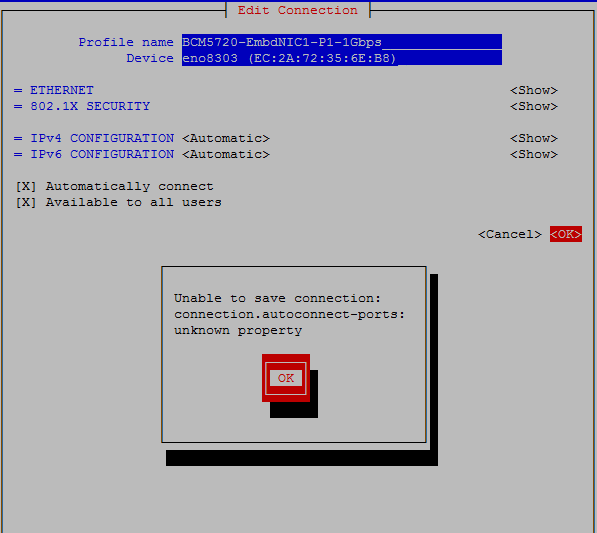
Im Folgenden finden Sie ein Beispiel für die Fehler, die bei dem Versuch beobachtet werden, die Schnittstelle mit nmcliaus:
[root@localhost pcap]# nmcli connection modify BCM57414-IntNIC1-P1-25Gb 802-3-ethernet.mtu 1500
Warning: nmcli (1.46.0) and NetworkManager (1.44.0) versions don't match. Restarting NetworkManager is advised.
Error: Failed to modify connection 'BCM57414-IntNIC1-P1-25Gb': connection.autoconnect-ports: unknown property

[root@localhost pcap]# nmcli connection modify BCM57414-IntNIC1-P1-25Gb 802-3-ethernet.mtu 9000
Warning: nmcli (1.46.0) and NetworkManager (1.44.0) versions don't match. Restarting NetworkManager is advised.
Error: Failed to modify connection 'BCM57414-IntNIC1-P1-25Gb': connection.autoconnect-ports: unknown property
In diesem Beispiel hat der Administrator versucht, die MTU der Schnittstelle zu ändern, aber der gleiche Fehler tritt beim Ändern einer anderen Eigenschaft auf.
Cause
Die Ursache ist unklar. Aus irgendeinem Grund zeigt der Network Manager eine Nichtübereinstimmung der Version an.
Resolution
- Suchen Sie unter
NetworkManagerundnmcliVersionen: Überprüfen Sie, ob dieNetworkManagerundnmcliVersionen stimmen überein. Im folgenden Beispiel stimmten die Versionen überein:[root@localhost pcap]# rpm -qa | grep NetworkManager NetworkManager-libnm-1.46.0-4.el9_4.x86_64 NetworkManager-1.46.0-4.el9_4.x86_64 NetworkManager-wwan-1.46.0-4.el9_4.x86_64 NetworkManager-team-1.46.0-4.el9_4.x86_64 NetworkManager-wifi-1.46.0-4.el9_4.x86_64 NetworkManager-bluetooth-1.46.0-4.el9_4.x86_64 NetworkManager-adsl-1.46.0-4.el9_4.x86_64 NetworkManager-tui-1.46.0-4.el9_4.x86_64 NetworkManager-config-server-1.46.0-4.el9_4.noarch - Neu starten
NetworkManageraus: Neustart desNetworkManagerDer Service kann das Problem beheben:[root@localhost pcap]# systemctl restart NetworkManager - Überprüfen Sie die Einstellungen: Überprüfen Sie nach dem Neustart, ob die geänderten Einstellungen korrekt angewendet wurden:
[root@localhost pcap]# nmcli connection show BCM57414-IntNIC1-P1-25Gb | grep 802-3-ethernet.mtu 802-3-ethernet.mtu: 9000 [root@localhost pcap]# nmcli connection show BCM57414-IntNIC1-P2-25Gb | grep 802-3-ethernet.mtu 802-3-ethernet.mtu: 9000 - Schalten Sie die Ports herunter und hoch, um die neue Konfiguration anzuwenden:
[root@localhost pcap]# nmcli con down BCM57414-IntNIC1-P1-25Gb && nmcli con up BCM57414-IntNIC1-P1-25Gb Connection 'BCM57414-IntNIC1-P1-25Gb' successfully deactivated (D-Bus active path: /org/freedesktop/NetworkManager/ActiveConnection/2) Connection successfully activated (D-Bus active path: /org/freedesktop/NetworkManager/ActiveConnection/17) [root@localhost pcap]# nmcli con down BCM57414-IntNIC1-P2-25Gb && nmcli con up BCM57414-IntNIC1-P2-25Gb Connection 'BCM57414-IntNIC1-P2-25Gb' successfully deactivated (D-Bus active path: /org/freedesktop/NetworkManager/ActiveConnection/3) Connection successfully activated (D-Bus active path: /org/freedesktop/NetworkManager/ActiveConnection/18) - Konnektivität testen: In diesem Beispiel hat der Administrator die MTU-Einstellung geändert und einen Ping-Test durchgeführt, um die Konnektivität und ordnungsgemäße Anwendung der MTU zu überprüfen:
[root@localhost pcap]# ping 192.168.15.10 -s8972 -c4
PING 192.168.15.10 (192.168.15.10) 8972(9000) bytes of data.
8980 bytes from 192.168.15.10: icmp_seq=1 ttl=64 time=0.287 ms
8980 bytes from 192.168.15.10: icmp_seq=2 ttl=64 time=0.136 ms
8980 bytes from 192.168.15.10: icmp_seq=3 ttl=64 time=0.125 ms
8980 bytes from 192.168.15.10: icmp_seq=4 ttl=64 time=0.135 ms
Ausführlichere Informationen zur Netzwerkkonfiguration findest du in der offiziellen Rocky Linux Dokumentation: Netzwerkkonfiguration – Dokumentation

Affected Products
Red Hat Enterprise Linux Version 7, Red Hat Enterprise Linux Version 9, Red Hat Enterprise Linux Version 8Article Properties
Article Number: 000284281
Article Type: Solution
Last Modified: 08 Nov 2025
Version: 3
Find answers to your questions from other Dell users
Support Services
Check if your device is covered by Support Services.