PowerEdge: Jak nainstalovat Windows Server
Summary: Článek ukazuje, jak nainstalovat Windows Server pomocí různých metod.
This article applies to
This article does not apply to
This article is not tied to any specific product.
Not all product versions are identified in this article.
Instructions
Různé způsoby instalace Windows Serveru
- Nasazení Windows Serveru z nástroje LifeCycle Controller (LCC)
- Spuštění přímo ze souboru ISO systému Windows Server
- Vytvoření instalačního média USB Integrace souboru ISO systému Windows Server
- Použití řadiče iDRAC ke spuštění souboru ISO
Instalace systému Windows Server
Nasazení Windows Serveru z nástroje LifeCycle Controller (LCC)
Jedná se o upřednostňovaný způsob instalace operačního systému.
- Nástroj LCC zjednodušuje instalaci operačního systému (OS) pomocí funkce "OS Deployment". Při použití této funkce se ovladače načtou ještě před procesem instalace.
- Operační systém se bezproblémově instaluje díky komplexní kompatibilitě se všemi hardwarovými komponentami.
Poznámka:
- Zobrazí se průvodce, který vám pomůže s počáteční konfigurací při prvním přístupu k nástroji LCC. Kroky konfigurace jsou podrobně uvedeny v návodu: Počáteční konfigurace nástroje Dell Lifecycle Controller
- Pokud instalujete systém Windows Server 2022 nebo novější, je nutné provést další konfigurace systému BIOS. Další informace naleznete v článku Podpora čipu TPM (Trusted Platform Module) pro operační systém Windows Server 2022 nebo novější.
Postupujte takto:
- Při spuštění zařízení stiskněte klávesu F10 a otevřete řadič Lifecycle Controller.
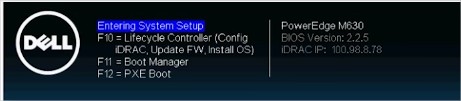
Obrázek 2: Lifecycle Controller - Vyberte možnost OS Deployment v nabídce na levé straně.
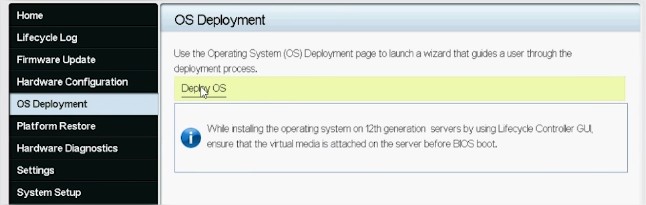
Obrázek 3: Možnost OS Deployment a Deploy OS - Klikněte na možnost Deploy OS.
- Pokud už je pole RAID nastaveno nebo ne, vyberte možnost Configure RAID First, v opačném případě přejděte přímo k možnosti OS Deployment.
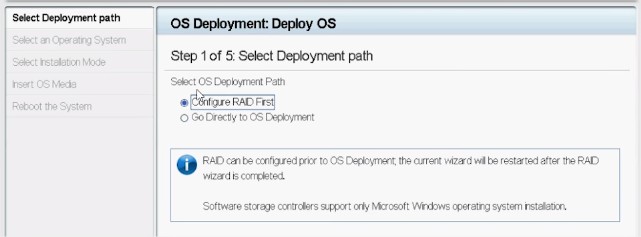
Obrázek 4: Konfigurace cesty nasazení - Je-li to možné, řiďte se pokyny průvodce a nastavte diskové pole RAID.
- Vyberte operační systém. Režim spouštění můžete nastavit v systému BIOS nebo UEFI. Odpovídající režim spouštění musí být správně nakonfigurován v nastavení „System Services“ (F2).
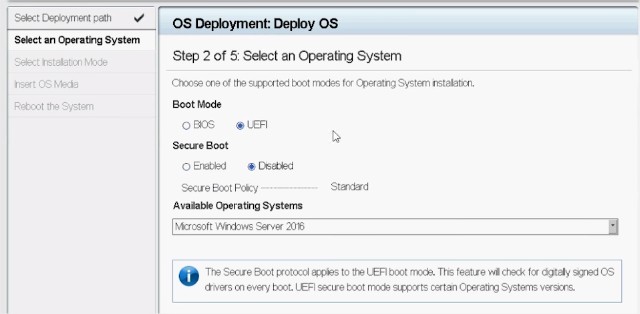
Obrázek 5: Výběr operačního systému - Podle potřeby vyberte možnost Manual nebo Unattended/Automatic installed.
- Vložte médium pro instalaci operačního systému (disk DVD nebo virtuální média iDRAC).
- Postupujte podle pokynů Průvodce instalací OS (pokud jste vybrali možnost Manual install).
Poznámka: Uvedený seznam operačních systémů podporovaných společností Dell se mění podle balíčků ovladačů aktualizovaných na serveru. Pokud nemáte aktualizované ovladače, stáhněte si nejnovější balíček ovladačů OS spojený s vaším serverem.
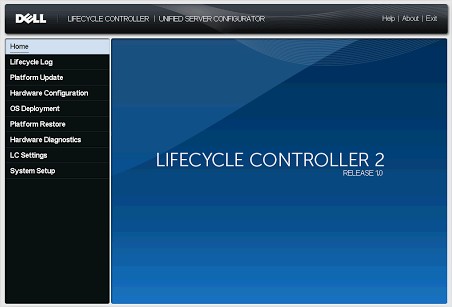
Obrázek 6: Uživatelské rozhraní PowerEdge 12G Lifecycle Controller
Spuštění přímo ze souboru ISO systému Windows Server
- Vytvoření instalačního média USB Integrace souboru ISO systému Windows Server
Většina obrazů operačního systému má nyní více než 4 GB, takže k nastavení jednotky USB tak, aby ji nástroj LCC rozpoznal, použijte nástroj.
Oddíly NTFS budou fungovat pro soubory větší než 4 GB, ale nastavte schéma oddílů na USB pomocí nástroje Rufus třetí strany.
V tomto článku se dozvíte, jak jej používat pro servery PowerEdge: Jak vytvořit spouštěcí jednotku USB pro instalaci operačního systému
- Použití řadiče iDRAC ke spuštění souboru ISO
- Ve webovém uživatelském rozhraní řadiče IDRAC serveru je k dispozici vzdálený přístup, takže lze soubor ISO namapovat z místního serveru do virtuální konzole řadiče iDRAC a vzdáleně spustit soubor ISO.
- Podrobnosti o tomto procesu pro konkrétní řadič iDRAC najdete v tomto článku: PowerEdge: Použití funkce virtuálních médií v řadiči iDRAC6, iDRAC7, iDRAC8 a iDRAC9
- Jakmile je soubor ISO namapován na virtuální konzoli, spusťte virtuální jednotku CD/DVD.
- Chcete-li spustit mapovaný soubor ISO, vyberte ve virtuální konzoli možnost spuštění a vyberte virtuální jednotku CD/DVD, případně stisknutím klávesy F11 spusťte nabídku spouštění a proveďte výběr.
Instalace systému Windows Server
Poznámka: Ujistěte se, že máte po ruce médium s operačním systémem Windows Server.
Poznámka: Instalace systému Windows Server pomocí médií operačního systému je podporována v režimech BIOS a UEFI.
- Připojte k serveru klávesnici, monitor, myš a další potřebná periferní zařízení.
- Zapněte server a připojená periferní zařízení.
- Stisknutím klávesy F2 otevřete stránku System Setup.
Obrázek 1 Nastavení systému. Nastavení systému

- Na stránce System Setup klikněte na položku System BIOS a potom na možnost Boot Settings.
Obrázek 2. Hlavní nabídka nástroje Nastavení systému Hlavní nabídka nástroje Nastavení systému

- Ujistěte se, že je v režimu spouštění vybrána možnost UEFI.
Obrázek 3. Nastavení spouštění. Nastavení spouštění
 Poznámka: U serverů PowerEdge yx4x a novějších je výchozím režimem spouštění UEFI.Poznámka: Servery PowerEdge jsou reprezentovány pomocí obecných pravidel pojmenování. Chcete-li určit řadu modelů serverů, přečtěte si článek Určení řady serverů PowerEdge
 - Klikněte na možnost Nastavení spouštění UEFI a poté na možnost Sekvence spouštění UEFI.
Obrázek 4 Nastavení spouštění UEFI v systému BIOS

- V okně Change Order zkontrolujte, zda položka Virtual Optical Drive: Jako spouštěcí zařízení je vybrána položka Virtual CD a klikněte na tlačítko OK.
Obrázek 5. Změnit objednávku. Změnit objednávku

- Klikněte na tlačítko Back.
- Klepněte na tlačítko Finish a potom na tlačítko Yes.
Aktualizace se uloží.
- Kliknutím na tlačítko Finish (Dokončit) ukončete stránku System Setup (Nastavení systému) a poté kliknutím na tlačítko Yes restartujte systém.
- Vložte médium Windows Server 2019 do jednotky DVD.
Jakmile systém začne média číst, zobrazí se následující zpráva:
Načítání souborů
Poznámka: Pokud je v systému již nainstalován operační systém Windows, zobrazí se následující zpráva: Stisknutím libovolné klávesy spustíte systém z disku CD/DVD - Po načtení souborů vyberte jazyk, ve kterém chcete operační systém nainstalovat.
POZNÁMKA: Tato obrazovka se nezobrazuje pro operační systém se zjednodušenou čínštinou a pro tradiční čínštinu.Obrázek 6. Vyberte jazyk. Nastavení spouštění

- Vyberte jazyk, formát času a měny, klávesnici nebo metodu vstupu a klikněte na tlačítko Další.
Obrázek 7. Vyberte jazyk, formát času a měny a klávesnici nebo metodu zadávání. Vyberte jazyk, formát času a měny a klávesnici nebo metodu zadávání.

- Klikněte na možnost Instalovat.
Obrázek 8. Instalační program Windows: Klikněte na možnost Nainstalovat.

- Vyberte požadovaný operační systém a klikněte na tlačítko Další.
Obrázek 9. Vyberte operační systém, který chcete nainstalovat. Vyberte operační systém.

- Přečtěte si informace o licenční smlouvě. Pokud souhlasíte s licenčními podmínkami, zaškrtněte políčko Souhlasím s licenčními podmínkami a klikněte na tlačítko Další.
Poznámka: V případě nepřijetí licenční smlouvy nebude instalace OS pokračovatObrázek 10. Příslušná oznámení a licenční podmínky Oznámení a licenční podmínky

- V dialogovém okně Jaký typ instalace požadujete? V okně vyberte možnost Vlastní: Jenom nainstalovat Windows (pokročilé).
Obrázek 11. Typy instalace Vyberte typ instalace.

- V dialogovém okně Kam chcete systém Windows nainstalovat? V okně vyberte nepřiřazené místo, kam chcete operační systém nainstalovat. Vytvoření oddílu:
- Klepněte na tlačítko Nový.
Obrázek 12. Vyberte umístění pro instalaci. Vyberte umístění pro instalaci.

- Do pole Size zadejte nebo vyberte velikost oddílu v MB a klikněte na tlačítko Apply.
Obrázek 13 Vyberte velikost oddílu. Zadejte nebo vyberte velikost oddílu v MB.
 Zobrazí se následující zpráva:
Aby bylo zajištěno, že všechny funkce systému Windows fungují správně, může systém Windows vytvořit další oddíl pro systémové soubory
- Klikněte na tlačítko OK.
POZNÁMKA: Doporučená minimální velikost primárního oddílu pro edice Standard a Datacenter je 40 GB a pro edici Essentials 60 GB. Jestliže do systému instalujete další paměťový modul, může být potřeba další místo na primárním oddílu pro stránkovací soubor a soubor hibernace. Během instalace se na obrazovce zobrazí doporučená velikost oddílu v závislosti na velikosti paměti vašeho systému. Postupujte podle pokynů na obrazovce. Pokud vyberete možnost Core installation, možná budete potřebovat méně místa na disku pro primární oddíl. Informace o rozdělení disku na oddíly naleznete v tématu Rozdělení disku na oddíly.Obrázek 14 Systém Windows může vytvořit další oddíly pro systémové soubory. Displeje: Systém Windows může vytvářet další oddíly pro systémové soubory.

- Klepněte na tlačítko Nový.
- Vyberte nově vytvořený oddíl operačního systému a klikněte na tlačítko Další.
Obrázek 15. Vyberte nově vytvořený oddíl operačního systému. Vyberte nově vytvořený oddíl operačního systému.
 Po instalaci operačního systému se systém restartuje.
 - Zadejte heslo správce, potvrďte jej opětovným zadáním a klikněte na tlačítko Dokončit.
Obrázek 16. Přizpůsobte nastavení. Zadejte nebo vyberte velikost oddílu v MB.

- Po restartování systému se přihlaste do systému stisknutím kláves Ctrl+Alt+Delete.
- Zadejte heslo správce a stiskněte klávesu Enter.
Poznámka: Systém Windows Server 2019 Essentials nezahrnuje roli Essentials Experience. Systém Windows Server 2019 Essentials lze nakonfigurovat jako řadič domény instalací role Active Directory Domain Services z Správce serveru. Viz Začínáme se systémem Windows Server 2019.
Operační systém je úspěšně nainstalován.
Poznámka: Po přihlášení do systému můžete použít Hlavní panel Správce serveru> , ke konfiguraci a správě různých rolí a funkcí v operačním systému.
Po instalaci systému Windows Server 2019 doporučujeme nainstalovat nejnovější opravy hotfix a aktualizace zabezpečení od společnosti Microsoft. Tyto opravy hotfix a aktualizace zabezpečení můžete nainstalovat jejich stažením nebo pomocí aktualizací systému Windows, které jsou pro váš systém k dispozici.
Společnost Dell doporučuje instalovat do systému opravy hotfix a bezpečnostní aktualizaci 1D nebo novější od společnosti Microsoft pomocí služby Windows Update nebo stažením nejnovějších aktualizací po instalaci operačního systému.
Affected Products
Microsoft Windows Server 2016, Microsoft Windows Server 2019, Microsoft Windows Server 2022, Microsoft Windows Server 2025Article Properties
Article Number: 000334563
Article Type: How To
Last Modified: 18 Mar 2026
Version: 4
Find answers to your questions from other Dell users
Support Services
Check if your device is covered by Support Services.