PowerEdge: Sådan installeres en Windows Server
Summary: Artiklen viser, hvordan du installerer Windows Server ved hjælp af forskellige metoder.
This article applies to
This article does not apply to
This article is not tied to any specific product.
Not all product versions are identified in this article.
Instructions
Forskellige metoder til installation af Windows Server
- Implementere Windows Server fra livscykluscontrolleren (LCC)
- Starter direkte fra Windows Server ISO-filen
- Oprettelse af USB-installationsmedier Integration af Windows Server ISO
- Brug af IDRAC til at starte ISO en
Sådan installeres Windows Server
Implementere Windows Server fra livscykluscontrolleren (LCC)
Dette er den foretrukne metode til at installere operativsystemet.
- LCC forenkler installationen af operativsystemet (OS) med funktionen "OS-implementering". Driverne er forudindlæst før installationsprocessen, når du bruger denne funktion.
- Operativsystemet installeres problemfrit på grund af dets omfattende kompatibilitet med alle hardwarekomponenter.
Bemærk:
- Der vises en guide, som kan hjælpe med den indledende konfiguration, når du åbner LCC for første gang. Om nødvendigt er konfigurationstrinnene beskrevet i vejledningen: Indledende konfiguration af Dell Lifecycle Controller
- Hvis du installerer Windows Server 2022 eller nyere, skal der foretages yderligere BIOS-konfigurationer. Du kan finde flere oplysninger i Trusted Platform Module (TPM)-understøttelse til Windows Server 2022 eller nyere operativsystemer.
Følg disse trin:
- Tryk på F10 under opstart for at åbne Lifecycle Controller.
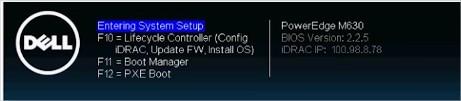
Figur 2: Lifecycle Controller - Vælg OS-implementering i menuen til venstre.
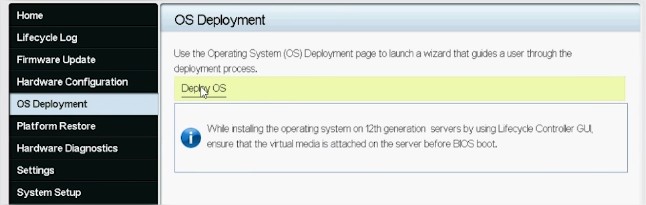
Figur 3: OS-implementering og -implementering - Klik på Udrul OS.
- Vælg Konfigurer RAID først eller Gå direkte til OS-implementering, afhængigt af om en RAID allerede er konfigureret eller ej.
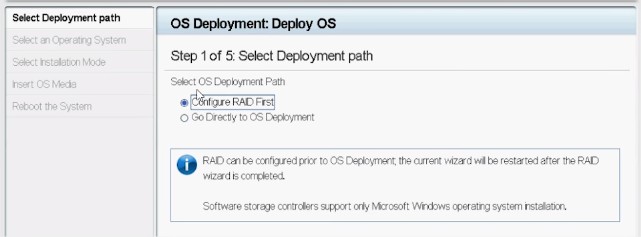
Figur 4: Konfiguration af en installationssti - Følg eventuelt guiden for at konfigurere RAID-disken.
- Vælg operativsystemet. Starttilstanden kan indstilles i BIOS eller UEFI. Den tilsvarende starttilstand skal konfigureres korrekt i indstillingerne for "Systemtjenester" (F2).
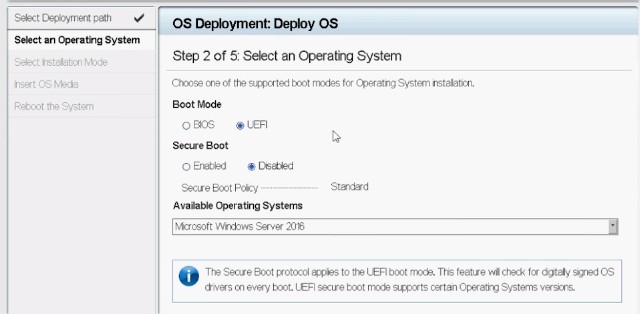
Figur 5: Valg af operativsystem - Vælg enten Manuel, eller vælg Uovervåget/Automatisk installation efter behov.
- Indsæt installationsmediet til operativsystemet (dvd-drev eller virtuelle medier i iDRAC).
- Følg OS-installationsguiden (hvis manuel installation er valgt).
Bemærk: Den medfølgende liste over ændringer af Dell-understøttede operativsystemer er baseret på de driverpakker, der er opdateret på serveren. Hvis du vil opdatere drivere, skal du downloade den nyeste OS-driverpakke, der er knyttet til din server.
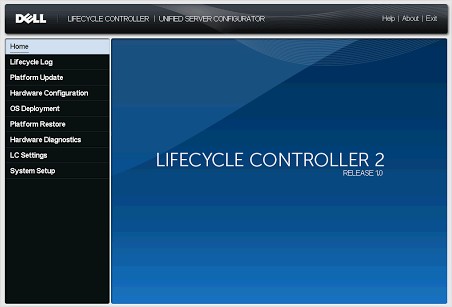
Figur 6: Brugergrænsefladen for PowerEdge 12G Lifecycle Controller
Starter direkte fra Windows Server ISO-filen
- Oprettelse af USB-installationsmedier Integration af Windows Server ISO
De fleste OS-billeder er nu over 4 GB, så brug et hjælpeprogram til at konfigurere USB'en, så den genkendes af LCC.
NTFS-partitioner fungerer for filer over 4 GB, men opsæt partitionsskemaet på USB'en ved hjælp af Rufus, et tredjepartsværktøj.
Følg denne artikel om, hvordan du bruger det PowerEdge: Sådan oprettes et bootbart USB-drev til OS-installation
- Brug af IDRAC til at starte ISO en
- Forudsat at der er fjernadgang til serverens IDRAC-webbrugergrænseflade, kan ISO-filen knyttes fra din lokale server til iDRAC's virtuelle konsol for at fjernstarte ISO-filen.
- Du kan finde flere oplysninger om denne proces til din specifikke iDRAC i artiklen: PowerEdge: Sådan bruger du funktionen Virtuelle medier på iDRAC6, iDRAC7, iDRAC8 og iDRAC9
- Når ISO en er knyttet til den virtuelle konsol, skal du starte til det virtuelle cd/dvd-drev.
- For at starte den tilknyttede ISO skal du vælge opstartsindstillingen fra den virtuelle konsol og vælge det virtuelle cd/dvd-drev eller trykke på F11 for at starte til opstartsmenuen og foretage valget der.
Sådan installeres Windows Server
Bemærk: Sørg for at have Windows Server-operativsystemmediet ved hånden.
Bemærk: Installation af Windows Server ved hjælp af operativsystemmedier understøttes i BIOS- og UEFI-tilstande.
- Tilslut tastatur, skærm, mus og andre nødvendige eksterne enheder til din server.
- Tænd for serveren og de tilsluttede eksterne enheder.
- Tryk på F2 for at åbne siden Systemopsætning.
Figur 1. Systemopsætning. Systemopsætning

- Klik på System BIOS på siden Systemopsætning, og klik derefter på Startindstillinger.
Figur 2. Systemopsætningens hovedmenu Systemopsætningens hovedmenu

- Sørg for, at UEFI er valgt som starttilstand.
Figur 3. Startindstillinger. Startindstillinger
 Bemærk: På yx4x PowerEdge-servere og nyere er UEFI standardstarttilstandenBemærk: PowerEdge-serverne er repræsenteret ved hjælp af den generiske navngivningskonvention. Hvis du vil identificere udvalget af servermodeller, kan du se Sådan identificeres serien af dine PowerEdge-servere
 - Klik på UEFI-startindstillinger, og klik derefter på UEFI-startsekvens.
Figur 4. System-BIOS UEFI-startindstillinger

- I vinduet Skift rækkefølge skal du sikre dig, at Virtuelt optisk drev: Virtuel cd vælges som startenhed, og klik derefter på OK.
Figur 5. Skift rækkefølge. Skift rækkefølge

- Klik på Tilbage.
- Klik på Udfør, og klik derefter på Ja.
Opdateringerne gemmes.
- Klik på Udfør for at afslutte siden Systemopsætning, og klik derefter på Ja for at genstarte systemet.
- Indsæt Windows Server 2019-mediet i dvd-drevet.
Når systemet begynder at læse mediet, vises følgende meddelelse:
Indlæser filer
Bemærk: Hvis der allerede er installeret et Windows-operativsystem på systemet, vises følgende meddelelse: Tryk på en vilkårlig tast for at starte op fra cd/dvd en - Når filerne er indlæst, skal du vælge det sprog, som du vil installere operativsystemet på.
BEMÆRK: Dette skærmbillede vises ikke for operativsystemet Forenklet eller Traditionelt kinesisk.Figur 6. Vælg et sprog. Startindstillinger

- Vælg sprog, klokkeslæt og valutaformat, tastatur eller inputmetode, og klik derefter på Næste.
Figur 7. Vælg sprog, klokkeslæts- og valutaformat samt tastatur eller indtastningsmetode. Vælg sprog, klokkeslæts- og valutaformat samt tastatur eller indtastningsmetode.

- Klik på Installer nu.
Figur 8. Windows-opsætning: Klik på Installer nu.

- Vælg det ønskede operativsystem, og klik derefter på Næste.
Figur 9. Vælg det operativsystem, du vil installere. Vælg operativsystemet.

- Læs oplysningerne om licensaftalen. Markér afkrydsningsfeltet Jeg accepterer licensvilkårene, hvis du accepterer licensvilkårene, og klik derefter på Næste.
Bemærk: Hvis licensaftalen ikke accepteres, fortsætter installationen af operativsystemet ikkeFigur 10. Gældende meddelelser og licensvilkår Meddelelser og licensvilkår

- I afsnittet Hvilken installationstype vil du have? I vinduet, skal du vælge Brugerdefineret: Installer kun Windows (avanceret).
Figur 11. Typer af installation Vælg installationstypen.

- I Hvor vil du installere Windows? Vindue, vælg det ikke-allokerede rum, hvor du vil installere operativsystemet. Du opretter en partition på følgende måde:
- Klik på Ny.
Figur 12. Vælg den placering, hvor installationen skal installeres. Vælg den placering, hvor installationen skal installeres.

- Angiv eller vælg størrelsen på partitionen i MB i feltet Størrelse, og klik derefter på Anvend.
Figur 13. Vælg størrelsen på partitionen. Indtast eller vælg størrelsen på partitionen i MB.
 Følgende meddelelse vises:
For at sikre, at alle Windows-funktioner fungerer korrekt, opretter Windows muligvis en ekstra partition til systemfiler
- Klik på OK.
BEMÆRK: Den anbefalede mindste partitionsstørrelse for den primære partition for Standard og Datacenter Edition er 40 GB og for Essentials Edition er 60 GB. Hvis du installerer et ekstra hukommelsesmodul på systemet, kan du kræve ekstra primær partitionsplads for at få plads til sidefilen og dvalefilen. Under installationen vises en anbefalet partitionsstørrelse på skærmen baseret på systemets hukommelsesstørrelse. Følg vejledningen på skærmen. Hvis du vælger Kerneinstallation, skal du muligvis bruge mindre diskplads til den primære partition. Du kan finde oplysninger om drevpartitionering under Drevpartitionering.Figur 14. Windows kan oprette yderligere partitioner til systemfiler. Skærme: Windows opretter muligvis yderligere partitioner til systemfiler

- Klik på Ny.
- Vælg den nyoprettede operativsystempartition, og klik derefter på Næste.
Figur 15. Vælg den nyoprettede operativsystempartition. Vælg den nyoprettede operativsystempartition.
 Systemet genstarter, når operativsystemet er installeret.
 - Indtast administratoradgangskoden, og indtast igen for at bekræfte adgangskoden, og klik derefter på Udfør.
Figur 16. Tilpas indstillingerne. Indtast eller vælg størrelsen på partitionen i MB.

- Når systemet genstarter, skal du trykke på Ctrl+Alt+Delete for at logge på systemet.
- Skriv administratoradgangskoden, og tryk derefter på Enter.
Bemærk: Windows Server 2019 Essentials omfatter ikke rollen Essentials Experience. Windows Server 2019 Essentials kan konfigureres som en domænecontroller ved at installere Active Directory-domænetjenesterollen fra Serverstyring. Se Introduktion til Windows Server 2019.
Operativsystemet er installeret korrekt.
Bemærk: Når du logger ind på systemet, kan du bruge Server Manager-dashboard til at konfigurere og administrere forskellige roller og funktioner i operativsystemet.
Det anbefales, at du installerer de nyeste hotfixes og sikkerhedsopdateringer fra Microsoft, når du har installeret Windows Server 2019. Du kan installere disse hotfixes og sikkerhedsopdateringer ved at hente dem eller ved hjælp af de Windows-opdateringer, der er tilgængelige til dit system.
Dell anbefaler, at du installerer hotfixes og sikkerhedsopdatering "1D" eller nyere fra Microsoft på dit system ved hjælp af Windows Update eller ved at downloade de nyeste opdateringer efter installation af operativsystemet.
Affected Products
Microsoft Windows Server 2016, Microsoft Windows Server 2019, Microsoft Windows Server 2022, Microsoft Windows Server 2025Article Properties
Article Number: 000334563
Article Type: How To
Last Modified: 18 Mar 2026
Version: 4
Find answers to your questions from other Dell users
Support Services
Check if your device is covered by Support Services.