PowerEdge: Hoe installeer ik een Windows-server?
Summary: In dit artikel wordt uitgelegd hoe u Windows Server op verschillende manieren installeert.
This article applies to
This article does not apply to
This article is not tied to any specific product.
Not all product versions are identified in this article.
Instructions
Verschillende methoden om Windows Server te installeren
- Windows Server implementeren vanaf de LifeCycle Controller (LCC)
- Rechtstreeks opstarten vanuit het Windows Server ISO-bestand
- USB-installatiemedia maken Windows Server ISO integreren
- De IDRAC gebruiken om de ISO op te starten
Windows Server implementeren vanaf de LifeCycle Controller (LCC)
Dit is de voorkeursmethode voor het installeren van het besturingssysteem.
- De LCC vereenvoudigt de installatie van het besturingssysteem (OS) met de functie "OS Deployment". Bij gebruik van deze functie worden de drivers vooraf geladen vóór het installatieproces.
- Het besturingssysteem kan naadloos worden geïnstalleerd dankzij de uitgebreide compatibiliteit met alle hardwarecomponenten.
Opmerking:
- Er wordt een wizard weergegeven om te helpen bij de initiële configuratie wanneer u de LCC voor het eerst opent. Zo nodig kunt u de in de handleiding beschreven configuratiestappen volgen: Initiële configuratie van de Dell Lifecycle Controller
- Als u Windows Server 2022 of nieuwer installeert, moeten er aanvullende BIOS-configuraties worden gemaakt. Raadpleeg voor meer informatie TPM-ondersteuning (Trusted Platform Module) voor Windows Server 2022 of nieuwer.
Te volgen stappen:
- Druk tijdens het opstarten op F10 om de Lifecycle Controller te openen.
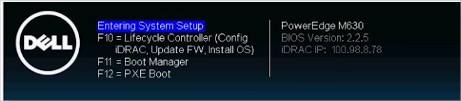
Afbeelding 2: Recycle Controller - Selecteer OS Deployment in het menu aan de linkerkant.
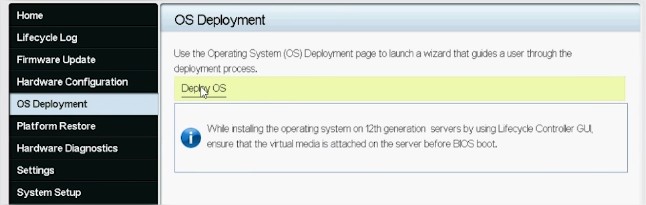
Afbeelding 3: Implementatie van besturingssysteem en implementatie van besturingssysteem - Klik op Deploy OS.
- Selecteer eerst RAID configureren of ga direct naar OS-implementatie, afhankelijk van of er al een RAID is ingesteld of niet.
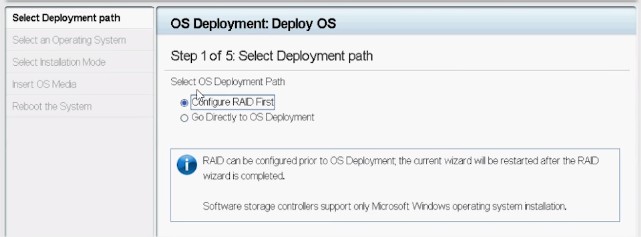
Afbeelding 4: Een implementatiepad configureren - Volg indien van toepassing de wizard om de RAID-schijf in te stellen.
- Selecteer het besturingssysteem. De opstartmodus kan worden ingesteld in het BIOS of UEFI. De bijbehorende opstartmodus moet correct worden geconfigureerd in de instellingen van "System Services" (F2).
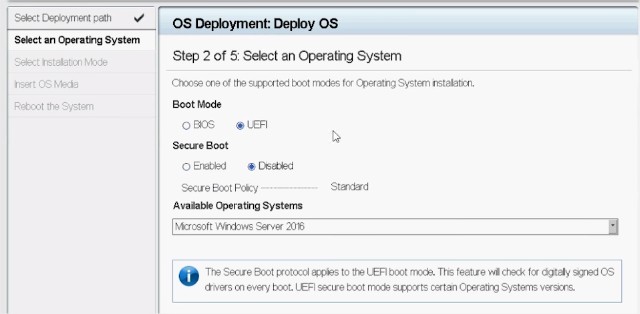
Afbeelding 5: Een besturingssysteem selecteren - Selecteer Handmatig of selecteer Onbeheerde/Automatische installatie indien nodig.
- Plaats de installatiemedia van het besturingssysteem (dvd-station of virtuele media van iDRAC).
- Volg de installatiewizard van het besturingssysteem (als Handmatige installatie is geselecteerd).
Opmerking: De verstrekte lijst met door Dell ondersteunde besturingssystemen verandert op basis van de driverpakketten die op de server zijn bijgewerkt. Als u drivers wilt bijwerken, downloadt u het nieuwste driverpakket voor het besturingssysteem dat aan uw server is gekoppeld.
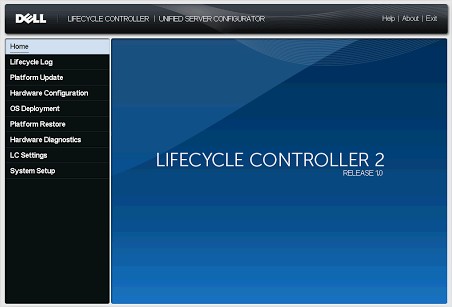
Afbeelding 6: PowerEdge 12G Lifecycle Controller UI
Rechtstreeks opstarten vanuit het Windows Server ISO-bestand
- USB-installatiemedia maken Windows Server ISO integreren
De meeste OS-images zijn nu groter dan 4 GB, dus gebruik een hulpprogramma om de USB zo in te stellen dat deze door de LCC wordt herkend.
NTFS-partities werken voor bestanden van meer dan 4 GB, maar stel het partitieschema in op de USB met behulp van Rufus, een hulpprogramma van derden.
Volg dit artikel over het gebruik van PowerEdge: Een opstartbaar USB-station maken voor OS-installatie
- De IDRAC gebruiken om de ISO op te starten
- Als er externe toegang beschikbaar is tot de IDRAC Web UI van de server, kan de ISO vanaf uw lokale server worden toegewezen aan de virtuele iDRAC-console om de ISO op afstand op te starten.
- Lees het artikel voor meer informatie over dit proces voor uw specifieke iDRAC: PowerEdge: De virtuele mediafunctie gebruiken op iDRAC6, iDRAC7, iDRAC8 en iDRAC9
- Nadat de ISO is toegewezen aan de virtuele console, start u op naar het virtuele cd-/dvd-station.
- Als u de toegewezen ISO wilt opstarten, selecteert u de opstartoptie in de virtuele console en selecteert u het virtuele cd-/dvd-station, of drukt u op F11 om op te starten naar het opstartmenu en daar de selectie te maken.
Windows Server installeren
Opmerking: Zorg ervoor dat u de Windows Server-besturingssysteemmedia bij de hand hebt.
Opmerking: Windows Server-installatie met behulp van besturingssysteemmedia wordt ondersteund in de BIOS- en UEFI-modus.
- Sluit een toetsenbord, monitor, muis en andere vereiste randapparatuur aan op uw server.
- Schakel uw server en de aangesloten randapparatuur in.
- Druk op F2 om naar de pagina System Setup te gaan.
Afbeelding 1. Systeeminstallatie. Systeeminstellingen

- Klik op de pagina System Setup op System BIOS en klik vervolgens op Boot Settings.
Afbeelding 2. Hoofdmenu van System Setup Hoofdmenu van System Setup

- Zorg ervoor dat UEFI is geselecteerd als de opstartmodus.
Afbeelding 3. Opstartinstellingen. Opstartinstellingen
 Opmerking: Voor YX4x PowerEdge servers en hoger is UEFI de standaard opstartmodusOpmerking: De PowerEdge servers worden weergegeven met behulp van de algemene naamgevingsconventie. Zie De serie van uw PowerEdge servers identificeren om het bereik van servermodellen te identificeren
 - Klik op UEFI-opstartinstellingen en klik vervolgens op UEFI-opstartvolgorde.
Afbeelding 4. Systeem-BIOS UEFI-opstartinstellingen

- Controleer in het venster Change Order of Virtual Optical Drive: De virtuele cd is geselecteerd als uw opstartapparaat en klik vervolgens op OK.
Afbeelding 5. Bestelling wijzigen. Bestelling wijzigen

- Klik op Terug.
- Klik op Voltooien en klik vervolgens op Ja.
De updates worden opgeslagen.
- Klik op Voltooien om de pagina Systeeminstellingen af te sluiten en klik vervolgens op Ja om het systeem opnieuw op te starten.
- Plaats de Windows Server 2019-media in het dvd-station.
Wanneer het systeem begint met het lezen van de media, wordt de volgende melding weergegeven:
Bestanden laden
Opmerking: Als er al een Windows-besturingssysteem op uw systeem is geïnstalleerd, wordt de volgende melding weergegeven: Druk op een willekeurige toets om op te starten vanaf de cd/dvd - Nadat de bestanden zijn geladen, selecteert u de taal waarin u het besturingssysteem wilt installeren.
OPMERKING: Dit scherm wordt niet weergegeven voor het vereenvoudigde of traditionele Chinese besturingssysteem.Afbeelding 6. Selecteer een taal. Opstartinstellingen

- Selecteer de taal-, tijd- en valutanotatie, het toetsenbord of de invoermethode en klik vervolgens op Volgende.
Afbeelding 7. Selecteer de taal-, tijd- en valutanotatie en het toetsenbord of de invoermethode. Selecteer de taal-, tijd- en valutanotatie en het toetsenbord of de invoermethode.

- Klik op Nu installeren.
Afbeelding 8. Windows Setup Klik op Install Now.

- Selecteer het vereiste besturingssysteem en klik vervolgens op Volgende.
Afbeelding 9. Selecteer het besturingssysteem dat u wilt installeren. Selecteer het besturingssysteem.

- Lees de informatie over de licentieovereenkomst. Schakel het selectievakje Ik ga akkoord met de licentievoorwaarden in als u akkoord gaat met de licentievoorwaarden en klik vervolgens op Volgende.
Opmerking: Als de licentieovereenkomst niet wordt geaccepteerd, wordt de installatie van het besturingssysteem niet voortgezetAfbeelding 10. Toepasselijke kennisgevingen en licentievoorwaarden Kennisgevingen en licentievoorwaarden

- In het veld Welke, type installatie wilt u? Venster, selecteer Aangepast: Alleen Windows installeren (geavanceerd).
Afbeelding 11. Soorten installatie Selecteer het type installatie.

- In de Where, wilt u Windows installeren? Selecteer de niet-toegewezen ruimte waar u het besturingssysteem wilt installeren. U kunt als volgt een partitie maken:
- Klik op Nieuw.
Afbeelding 12. Selecteer de locatie om te installeren. Selecteer de locatie om te installeren.

- Voer in het vak Size de grootte van de partitie in MB in of selecteer deze en klik vervolgens op Toepassen.
Afbeelding 13. Selecteer de grootte van de partitie. Voer de grootte van de partitie in MB in of selecteer deze.
 Het volgende bericht wordt weergegeven:
Om ervoor te zorgen dat alle Windows-functies correct werken, kan Windows een extra partitie voor systeembestanden maken
- Klik op OK.
OPMERKING: De aanbevolen minimale partitiegrootte van de primaire partitie voor Standard en Datacenter Edition is 40 GB en voor de Essentials Edition 60 GB. Als u een extra geheugenmodule op uw systeem installeert, hebt u mogelijk extra primaire partitieruimte nodig voor het paginabestand en het slaapstandbestand. Tijdens de installatie wordt een aanbevolen partitiegrootte op het scherm weergegeven op basis van de geheugengrootte van uw systeem. Volg de aanwijzingen op het scherm. Als u Kerninstallatie selecteert, hebt u mogelijk minder schijfruimte nodig voor de primaire partitie. Zie Schijfpartitionering voor meer informatie over schijfpartitionering.Afbeelding 14. Windows kan extra partities voor systeembestanden maken. Geeft weer dat Windows mogelijk extra partities voor systeembestanden maakt

- Klik op Nieuw.
- Selecteer de zojuist gemaakte OSPARTITIE en klik op Volgende.
Afbeelding 15. Selecteer de nieuw gemaakte besturingssysteempartitie. Selecteer de nieuw gemaakte besturingssysteempartitie.
 Het systeem wordt opnieuw opgestart nadat het besturingssysteem is geïnstalleerd.
 - Voer het administratorwachtwoord in, voer het opnieuw in om het wachtwoord te bevestigen en klik vervolgens op Voltooien.
Afbeelding 16. Pas de instellingen aan. Voer de grootte van de partitie in MB in of selecteer deze.

- Nadat het systeem opnieuw is opgestart, drukt u op Ctrl+Alt+Delete om u aan te melden bij het systeem.
- Typ het beheerderswachtwoord en druk op Enter.
Opmerking: Windows Server 2019 Essentials bevat niet de rol Essentials Experience. Windows Server 2019 Essentials kan worden geconfigureerd als domeincontroller door de rol Active Directory Domain Services te installeren van Server Manager. Zie Aan de slag met Windows Server 2019.
Het besturingssysteem is geïnstalleerd.
Opmerking: Nadat u zich hebt aangemeld bij het systeem, kunt u de Server Manager Dashboard om verschillende rollen en functies in het besturingssysteem te configureren en te beheren.
Het wordt aanbevolen om de nieuwste hotfixes en beveiligingsupdates van Microsoft te installeren na het installeren van Windows Server 2019. U kunt deze hotfixes en beveiligingsupdates installeren door ze te downloaden of door de Windows-updates te gebruiken die voor uw systeem beschikbaar zijn.
Dell raadt u aan hotfixes en beveiligingsupdate 1D of nieuwer van Microsoft op uw systeem te installeren met behulp van de Windows-update of door de nieuwste updates te downloaden nadat u het besturingssysteem hebt geïnstalleerd.
Affected Products
Microsoft Windows Server 2016, Microsoft Windows Server 2019, Microsoft Windows Server 2022, Microsoft Windows Server 2025Article Properties
Article Number: 000334563
Article Type: How To
Last Modified: 18 Mar 2026
Version: 4
Find answers to your questions from other Dell users
Support Services
Check if your device is covered by Support Services.