PowerEdge: Як встановити Windows Server
Summary: У статті показано, як встановити Windows Server різними способами.
This article applies to
This article does not apply to
This article is not tied to any specific product.
Not all product versions are identified in this article.
Instructions
Різні методи встановлення Windows Server
- Розгорнути Windows Server з контролера LifeCycle Controller (LCC)
- Завантаження безпосередньо з файлу ISO Windows Server
- Створення USB-інсталяційного носія з інтеграцією Windows Server ISO
- Використання IDRAC для завантаження ISO
Розгорнути Windows Server з контролера LifeCycle Controller (LCC)
Це найкращий спосіб встановлення ОС.
- LCC спрощує встановлення операційної системи (ОС) за допомогою функції «OS Deployment». Драйвери попередньо завантажуються перед процесом встановлення при використанні цієї функції.
- ОС встановлюється безперешкодно завдяки повній сумісності з усіма апаратними компонентами.
Примітка.
- Майстер допомагає з початковою конфігурацією при першому доступі до LCC. За потреби кроки конфігурації детально описані в інструкції: Початкова конфігурація контролера життєвого циклу Dell
- Якщо ви встановлюєте Windows Server 2022 або новішу версію, необхідно зробити додаткові налаштування BIOS. Для отримання додаткової інформації зверніться до Support Trusted Platform Module (TPM) для Windows Server 2022 або новішої ОС.
Кроки для подальшого виконання:
- Натисніть F10 під час завантаження, щоб увійти в контролер життєвого циклу.
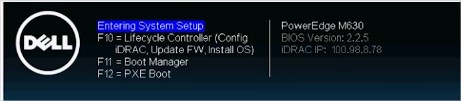
Рисунок 2: Контролер життєвого циклу - Виберіть «Розгортання ОС» у лівому меню.
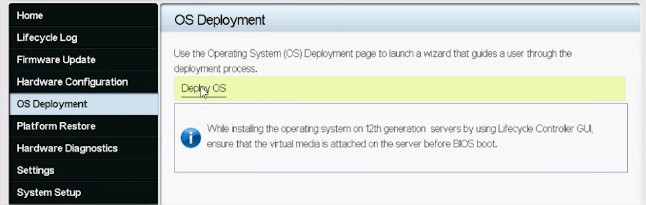
Рисунок 3: Розгортання та розгортання ОС - Натисніть «Розгорнути ОС».
- Спочатку виберіть «Налаштувати RAID» або перейти безпосередньо до розгортання ОС, залежно від того, чи RAID вже налаштований.
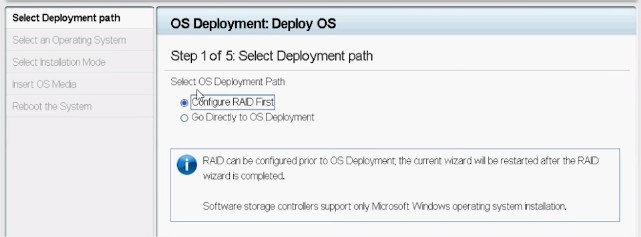
Рисунок 4: Налаштування шляху розгортання - Якщо потрібно, слідуйте майстру, щоб налаштувати RAID-диск.
- Виберіть операційну систему. Режим завантаження можна встановити в BIOS або UEFI. Відповідний режим завантаження має бути коректно налаштований у налаштуваннях "System Services" (F2).
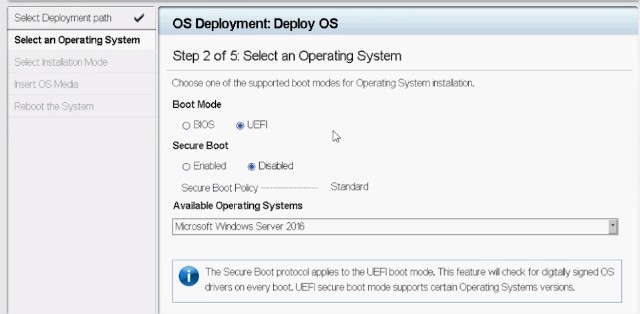
Рисунок 5: Вибір операційної системи - Виберіть Ручне або Без нагляду/Автоматична установка за потребою.
- Вставте носій встановлення ОС (DVD-привід або віртуальний медіа iDRAC).
- Дотримуйтесь майстра встановлення ОС (якщо вибрано ручне встановлення).
Примітка. Наданий список змін операційних систем, що підтримувалися Dell, базувався на оновлених драйверах на сервері. Щоб оновити драйвери, завантажте останній пакет драйверів ОС, пов'язаний із вашим сервером.
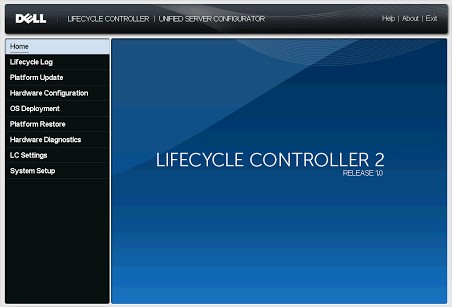
Рисунок 6: Інтерфейс контролера життєвого циклу PowerEdge 12G
Завантаження безпосередньо з файлу ISO Windows Server
- Створення USB-інсталяційного носія з інтеграцією Windows Server ISO
Більшість образів ОС зараз мають понад 4 ГБ, тому використовуйте утиліту, щоб налаштувати USB так, щоб його розпізнавала LCC.
NTFS-розділи працюватимуть для файлів понад 4 ГБ, але налаштуйте схему розділів на USB за допомогою Rufus — сторонньої утиліти.
Слідкуйте за цією статтею про те, як користуватися ним у PowerEdge: Як створити завантажуваний USB-накопичувач для встановлення ОС
- Використання IDRAC для завантаження ISO
- За умови віддаленого доступу до веб-інтерфейсу IDRAC сервера, ISO можна відобразити з вашого локального сервера на віртуальну консоль iDRAC для віддаленого завантаження ISO.
- Детальніше про цей процес для вашого конкретного iDRAC ознайомтеся зі статтею: PowerEdge: Як користуватися функцією віртуальних медіа на iDRAC6, iDRAC7, iDRAC8 та iDRAC9
- Після того, як ISO буде прикріплено до віртуальної консолі, завантажте віртуальний CD/DVD-привід.
- Щоб завантажити відображений ISO, виберіть опцію завантаження у віртуальній консолі та віртуальний дисковод CD/DVD, або натисніть F11, щоб завантажити меню завантаження і зробити вибір там.
Встановлення Windows Server
Примітка. Переконайтеся, що у вас під рукою носій операційної системи Windows Server.
Примітка. Встановлення Windows Server із використанням медіа операційної системи підтримується в режимах BIOS та UEFI.
- Підключіть клавіатуру, монітор, мишу та інші необхідні периферійні пристрої до сервера.
- Увімкніть сервер і підключені периферійні пристрої.
- Натисніть F2, щоб перейти на сторінку налаштування системи.
Рисунок 1. Налаштування системи. Налаштування системи

- На сторінці налаштування системи натисніть System BIOS, а потім Boot Settings.
Рисунок 2. Налаштування системи Головне меню Налаштування системи Головне меню

- Переконайтеся, що UEFI обрано як режим завантаження.
Рисунок 3. Налаштування завантаження. Налаштування завантаження
 Примітка. Для серверів yx4x PowerEdge та новіших режимів завантаження є UEFI за замовчуваннямПримітка. Сервери PowerEdge представлені за загальною схемою найменування. Щоб визначити спектр моделей серверів, дивіться розділ «Визначення серії ваших серверів PowerEdge»
 - Натисніть «Налаштування завантаження UEFI», а потім «Послідовність завантаження UEFI».
Рисунок 4. Налаштування завантаження BIOS системи UEFI

- У вікні Change Order переконайтеся, що Virtual Optical Drive: Віртуальний CD обирається як ваш пристрій завантаження, потім натисніть OK.
Рисунок 5. Змінити порядок. Зміна порядку

- Натисніть назад.
- Натисніть Закінчити, а потім Так.
Оновлення зберігаються.
- Натисніть Закінчити, щоб вийти зі сторінки налаштування системи, а потім натисніть Так, щоб перезавантажити систему.
- Вставте носій Windows Server 2019 у DVD-привід.
Коли система починає зчитувати носії, відображається наступне повідомлення:
Завантаження файлів
Примітка. Якщо операційна система Windows вже встановлена на вашій системі, відображається наступне повідомлення: Натисніть будь-яку клавішу, щоб завантажити з CD/DVD - Після завантаження файлів виберіть мову, якою хочете встановити ОС.
ПРИМІТКА. Цей екран не відображається для спрощеної чи традиційної китайської операційної системи.Рисунок 6. Виберіть мову. Налаштування завантаження

- Виберіть мову, формат часу та валюти, клавіатуру або метод введення, а потім натисніть Далі.
Рисунок 7. Виберіть мову, формат часу і валюти, а також клавіатуру або спосіб введення. Виберіть мову, формат часу і валюти, а також клавіатуру або спосіб введення.

- Натисніть Встановити зараз.
Рисунок 8. Налаштування Windows натисніть Встановити зараз.

- Виберіть необхідну ОС і натисніть «Далі».
Рисунок 9. Виберіть операційну систему, яку хочете встановити. Виберіть операційну систему.

- Ознайомтеся з інформацією про ліцензійний договір. Виберіть галочку «Я приймаю умови ліцензії», якщо погоджуєтеся з умовами ліцензії, і натисніть «Далі».
Примітка. Якщо ліцензійна угода не буде прийнята, встановлення ОС не продовжитьсяРисунок 10. Відповідні повідомлення та умови ліцензії Повідомлення та умови ліцензії

- У якому типі інсталяції ви хочете? Вікно, виберіть Custom: Встановлюйте лише Windows (розширений).
Рисунок 11. Типи монтажу Виберіть тип встановлення.

- У «Де ти хочеш встановити Windows?» Вікно, виберіть невиділений простір, де хочете встановити ОС. Щоб створити розділ:
- Натисніть «Ново».
Рисунок 12. Виберіть місце для встановлення. Виберіть місце для встановлення.

- У полі Розмір введіть або виберіть розмір розділу в MB, а потім натисніть Apply.
Рисунок 13. Виберіть розмір розділу. Введіть або виберіть розмір розділу в MB.
 Відображається наступне повідомлення:
Щоб переконатися, що всі функції Windows працюють коректно, Windows може створити додатковий розділ для системних файлів
- Натисніть OK.
ПРИМІТКА. Рекомендований мінімальний розмір розділу основного розділу для Standard і Datacenter Edition становить 40 ГБ, а для Essentials Edition — 60 ГБ. Якщо ви встановлюєте додатковий модуль пам'яті на систему, вам може знадобитися додатковий основний розділ для розміщення файлу сторінки та файлу гібернації. Під час встановлення на екрані відображається рекомендований розмір розділу залежно від розміру пам'яті вашої системи. Дотримуйтесь інструкцій на екрані. Якщо ви оберете встановлення ядра, може знадобитися менше місця на диску для основного розділу. Для інформації про розділення дисків див. розділ Розділення дисків.Рисунок 14. Windows може створювати додаткові розділи для системних файлів. Відображення Windows може створювати додаткові розділи для системних файлів

- Натисніть «Ново».
- Виберіть новостворений розділ операційної системи, а потім натисніть «Далі».
Рисунок 15. Виберіть новостворений розділ операційної системи. Виберіть новостворений розділ операційної системи.
 Система перезавантажується після встановлення операційної системи.
 - Введіть пароль адміністратора, введіть ще раз для підтвердження пароля, а потім натисніть «Закінчити».
Рисунок 16. Налаштуйте налаштування. Введіть або виберіть розмір розділу в MB.

- Після перезавантаження системи натисніть Ctrl+Alt+Delete, щоб увійти в систему.
- Введіть пароль адміністратора, а потім натисніть Enter.
Примітка. Основи Windows Server 2019 не включають роль Essentials Experience. Windows Server 2019 Essentials можна налаштувати як контролер домену, встановивши роль Active Directory Domain Services from Менеджер серверів. Дивіться «Почати з Windows Server 2019».
ОС успішно встановлено.
Примітка. Після входу в систему можна використовувати the Панель керування сервером для налаштування та управління різними ролями та функціями в ОС.
Рекомендується встановити останні гарячі виправлення та оновлення безпеки від Microsoft після встановлення Windows Server 2019. Ви можете встановити ці гарячі виправлення та оновлення безпеки, завантаживши їх або скориставшись доступними оновленнями Windows для вашої системи.
Dell рекомендує встановлювати гарячі виправлення та оновлення безпеки «1D» або новіші версії Microsoft на вашу систему, використовуючи Windows Update або завантажуючи останні оновлення після встановлення операційної системи.
Affected Products
Microsoft Windows Server 2016, Microsoft Windows Server 2019, Microsoft Windows Server 2022, Microsoft Windows Server 2025Article Properties
Article Number: 000334563
Article Type: How To
Last Modified: 18 Mar 2026
Version: 4
Find answers to your questions from other Dell users
Support Services
Check if your device is covered by Support Services.