Nápověda k verzi softwaru
Summary: Tento dokument obsahuje podrobné pokyny pro dodržování předpisů, aby vaše produkty používaly nejspolehlivější a nejosvědčenější software pro stabilitu, zabezpečení a další vylepšení.
This article applies to
This article does not apply to
This article is not tied to any specific product.
Not all product versions are identified in this article.
Instructions
Verze softwaru, kde je to možné, může poskytnout přizpůsobené pokyny pro udržování verzí kódu u serverů, úložišť a síťových produktů, které používají nejspolehlivější a nejosvědčenější software pro stabilitu, zabezpečení a další vylepšení. Chcete-li zobrazit přizpůsobenou verzi softwaru, je nutné zadat identifikátor produktu: výrobní nebo sériové číslo a váš účet podpory. Aby bylo možné tuto přizpůsobenou verzi softwaru plně využít, musí být nainstalované verze softwaru produktu uloženy v záznamu o verzi softwaru společnosti Dell.
- Jak zobrazit personalizovanou verzi softwaru mých produktů?
- Jaké jsou stavy verze softwaru?
- Jak aktualizovat záznam verze softwaru společnosti Dell pomocí nainstalovaných verzí softwaru produktu?
- Které modely produktů podporují personalizovaný stav verze softwaru?
Dotaz: Jak zobrazit personalizovanou verzi softwaru mých produktů?
Odpověď:
- Pomocí identifikátoru produktu, výrobního čísla nebo sériového čísla na Dell.com/support site se zobrazí stránka podpory vašeho serveru, úložiště nebo síťového produktu.
- Přihlaste se pomocí svého firemního účtu podpory.
- Souhrnný stav verze softwaru produktu najdete v části Přehled (obrázek 1).
- Podrobnosti o verzi softwaru produktu naleznete v části Ovladače a soubory ke stažení (obrázek 2).
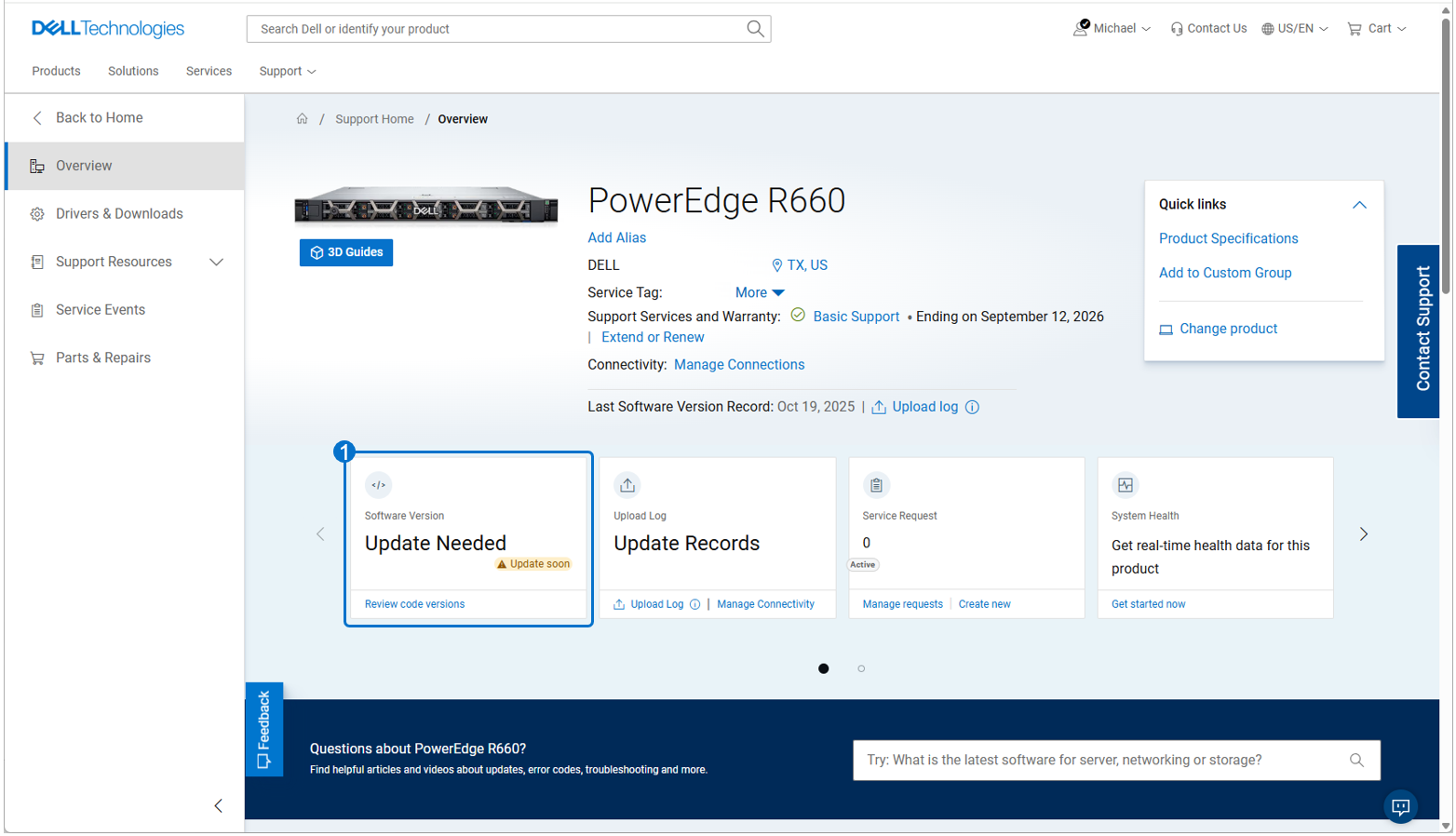
Obrázek 1: Souhrnný stav verze softwaru
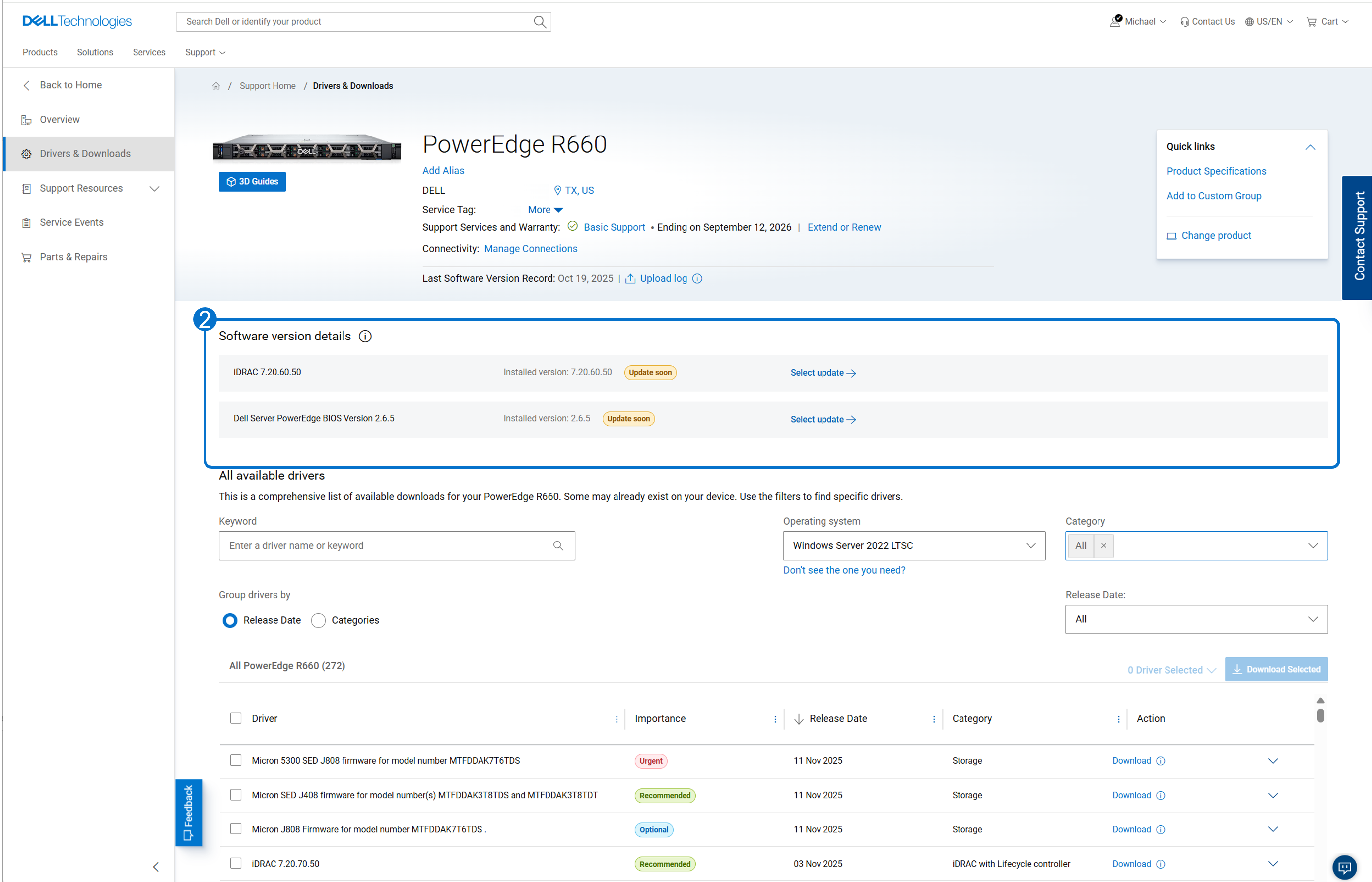
Obrázek 2: Podrobnosti o verzi softwaru
Dotaz: Jaké jsou stavy verze softwaru?
Odpověď: Stav verze softwaru se určí na základě záznamu o verzi softwaru společnosti Dell, který obsahuje nainstalované verze kódu pro váš produkt v porovnání s pokyny k minimální, doporučené a nejnovější verzi příslušného softwaru.
| Podrobnosti o verzi softwaru | Popis | Souhrn verze softwaru | Soulad s předpisy (je-li k dispozici) |
|---|---|---|---|
| Zastaralé (červená) |
Nainstalovaná verze softwaru je nižší než minimální návod. Aktualizujte verzi softwaru produktu co nejdříve. |
Pokud je jedna nebo více nainstalovaných verzí softwaru zastaralá; Přehledná verze softwaru bude Nutná aktualizace: Zastaralý | Nesoulad s předpisy |
| Brzy aktualizovat (žlutá) |
Nainstalovaná verze softwaru je nižší než doporučená verze a je na úrovni nebo vyšší než minimální obvyklá verze. Naplánujte aktualizaci verze softwaru produktu v budoucím cyklu aktualizací. |
Pokud bude brzy aktualizována jedna nebo více nainstalovaných verzí softwaru; Přehledná verze softwaru bude Nutná aktualizace: Aktualizovat brzy | V souladu s předpisy |
| Tento produkt má aktuální verze kódu, ale pro optimální výkon mohou být k dispozici aktualizace ovladačů. | Všechny nainstalované verze softwaru jsou na nebo vyšší doporučené verzi. | Všechny nainstalované verze softwaru jsou na nebo nad doporučenou verzí; Konecview verze softwaru bude Verze ovladače: Vyhledejte aktualizace | V souladu s předpisy |
| Instalovaná verze x.y.z (Poslední hlášení, prosím zkontrolujte) |
Nainstalovanou verzi softwaru nelze porovnat s pokyny k verzi softwaru a určit stav verze softwaru. |
Pokud jednu nebo více nainstalovaných verzí softwaru nelze porovnat; view verze softwaru bude Vyhledat aktualizace: Zkontrolujte verze kódu. Zkontrolujte nainstalovanou verzi softwaru produktu a porovnejte ji s minimálními, doporučenými a nejnovějšími pokyny k verzi softwaru, abyste zjistili stav. |
Nelze určit. |
| Nelze určit. |
Nelze určit stav verzí softwaru. To může být způsobeno následujícími příčinami:
|
Pokud nelze určit stav jedné nebo více verzí softwaru; Přehledná verze softwaru bude Udržujte software aktuální, abyste zajistili stav a zabezpečení svého majetku. Zkontrolujte nainstalovanou verzi softwaru produktu a porovnejte ji s minimálními, doporučenými a nejnovějšími pokyny k verzi softwaru, abyste zjistili stav. |
Nelze určit. |
Dotaz: Jak aktualizovat záznam verze softwaru společnosti Dell pomocí nainstalovaných verzí softwaru produktu?
Odpověď: Verze(y) nainstalovaného softwaru produktu jsou uloženy v záznamu o verzi softwaru společnosti Dell. Existuje několik způsobů, jak udržovat záznam o verzi softwaru společnosti Dell aktuální s nainstalovanými verzemi softwaru vašeho produktu.
- Konektivita: Připojte produkt prostřednictvím brány Secure Connect Gateway, zásuvného modulu OpenManage Enterprise Services nebo přímo a povolte automatizovaný přenos nainstalované verze softwaru. Jedná se o upřednostňovaný způsob povolení automatických aktualizací.
- Nahrání protokolu produktu: Nahrávání protokolů je k dispozici pro některé modely produktů, jak je znázorněno na obrázku 3, nebo prostřednictvím virtuálního asistenta. Záznam o verzi softwaru společnosti Dell se v případě úspěšné analýzy aktualizuje na základě nainstalované verze softwaru nahraného protokolu produktu.
- Kontaktování podpory společnosti Dell: V rámci kontaktu podpory společnosti Dell lze aktualizovat záznam o nainstalované verzi softwaru.
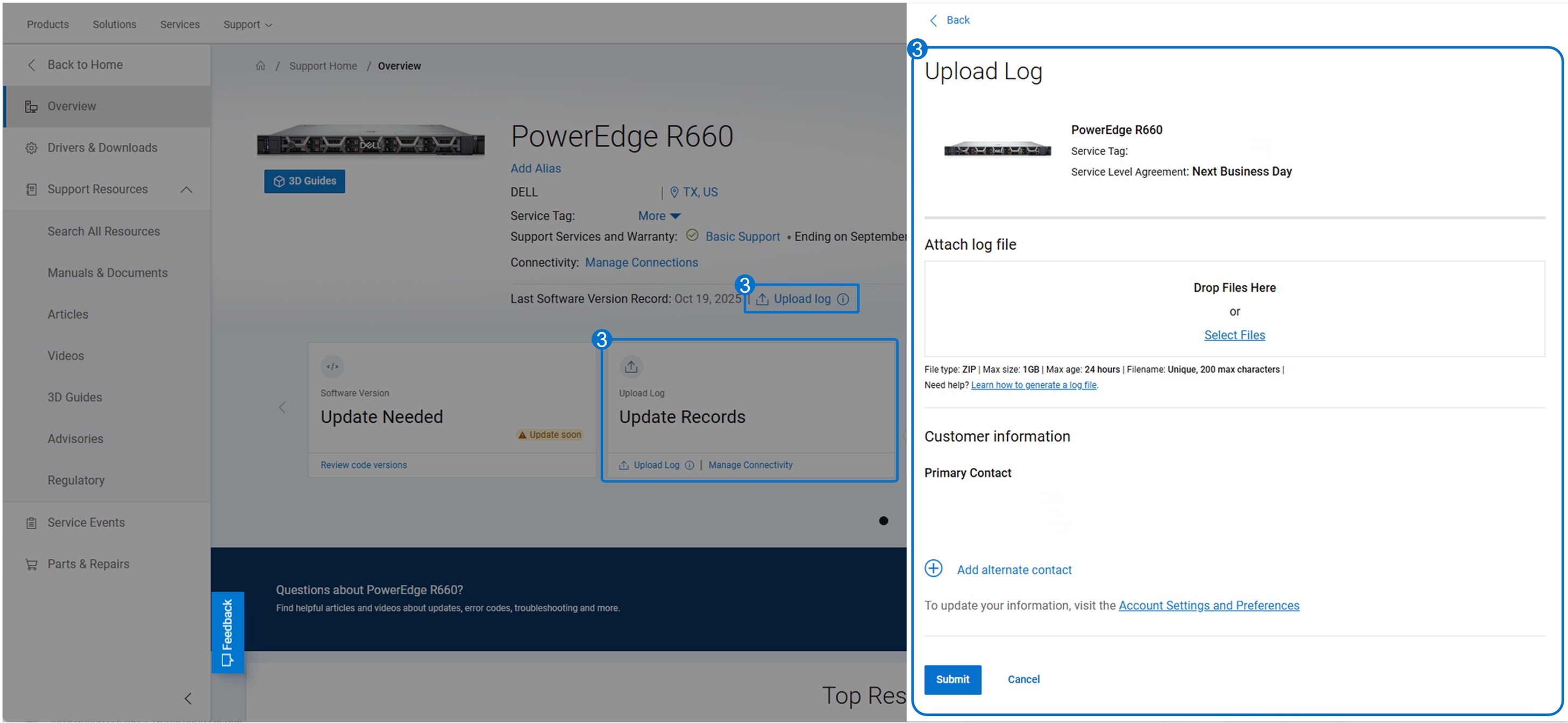
Obrázek 3: Protokol nahrání verze softwaru
Dotaz: Které modely produktů podporují personalizovaný stav verze softwaru?
Odpověď: Většina serverů PowerEdge 14. generace a nových modelů serverů (viz PowerEdge: Servery podle generace) a modely úložišť PowerStore Q, T a X nyní mohou zobrazit přizpůsobenou verzi softwaru včetně stavu verze softwaru, minimální, doporučené a nejnovější verze kódu. Mnoho serverů PowerEdge 14. generace a novějších má navíc možnost aktualizovat záznam verze softwaru společnosti Dell pomocí nainstalované verze softwaru produktu. viz obrázek 3.
Article Properties
Article Number: 000353545
Article Type: How To
Last Modified: 23 May 2026
Version: 5
Find answers to your questions from other Dell users
Support Services
Check if your device is covered by Support Services.