Hjælp til softwareversion
Summary: Dette dokument indeholder trinvise instruktioner til opretholdelse af kodeoverholdelse for at sikre, at dine produkter bruger den mest pålidelige og dokumenterede software til stabilitet, sikkerhed og andre forbedringer. ...
This article applies to
This article does not apply to
This article is not tied to any specific product.
Not all product versions are identified in this article.
Instructions
Hvor det er relevant, kan softwareversionen give den personlige vejledning til at holde kodeversionerne af server-, storage- og netværksprodukter bruger den mest pålidelige og dokumenterede software til stabilitet, sikkerhed og andre forbedringer. For at se den tilpassede softwareversion kræves både produkt-id: servicekode eller serienummer og din supportkonto. For at få fuldt udbytte af denne personaliserede softwareversion skal produktets installerede softwareversion(er) gemmes i Dells softwareversionspost.
- Hvordan får jeg vist mine produkters personlige softwareversion?
- Hvad er softwareversionens tilstandstilstande?
- Hvordan opdaterer man Dells softwareversionspost(er) med produktets installerede softwareversion(er)?
- Hvilke produktmodeller understøtter status for tilpasset softwareversion?
Spørgsmål: Hvordan får jeg vist mine produkters personlige softwareversion?
Svar:
- Brug servicekoden eller serienummeret for produkt-id et på Dell.com/support websted til at få vist din supportside for server-, storage- eller netværksprodukter.
- Log på med din virksomheds supportkonto.
- Se tilstandsstatus for produktets softwareversion i Oversigt (figur 1).
- Se oplysninger om produktets softwareversion under Drivere og downloads (Figur 2).
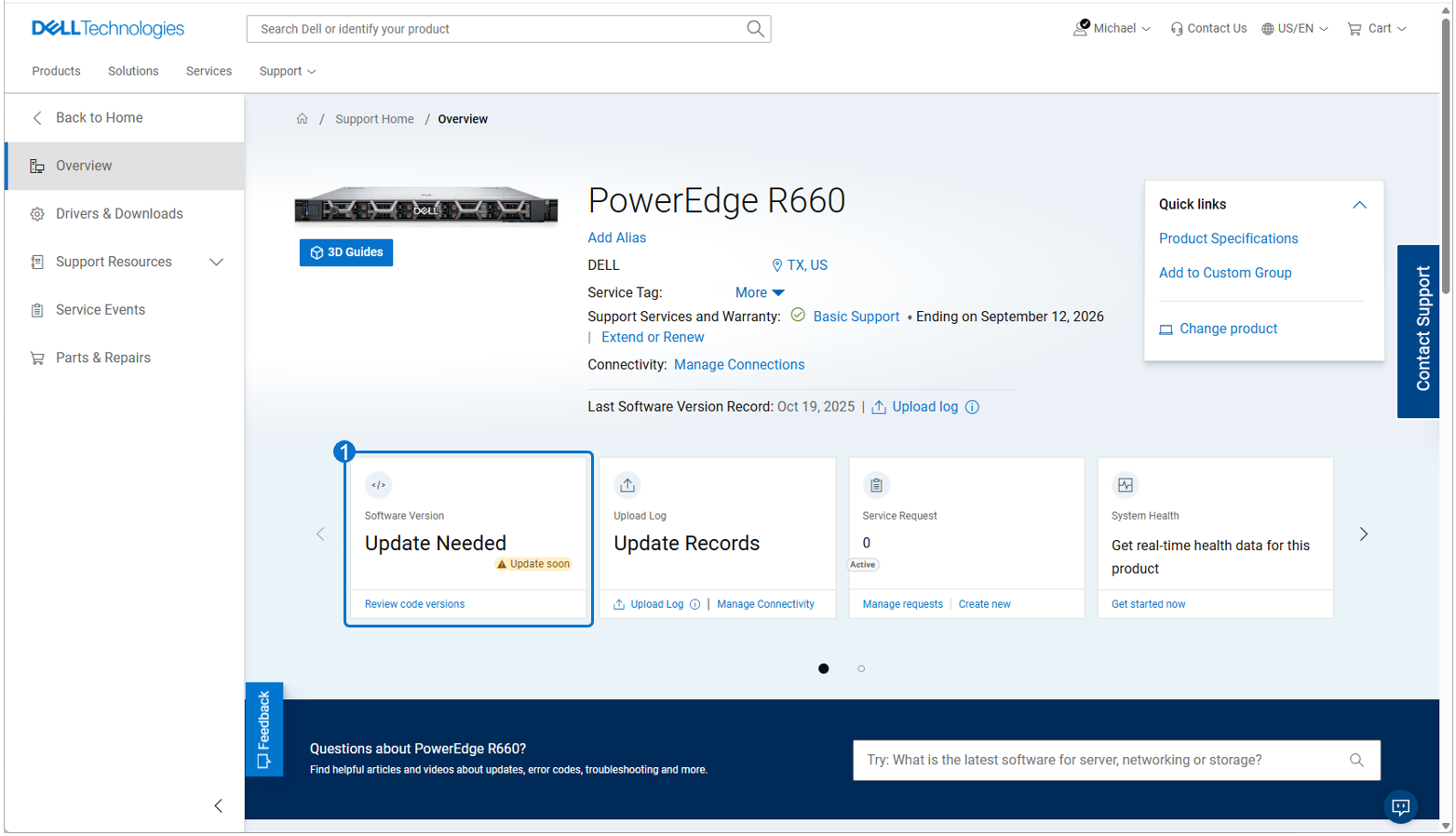
Figur 1: Tilstandsstatus for oversigt over softwareversion
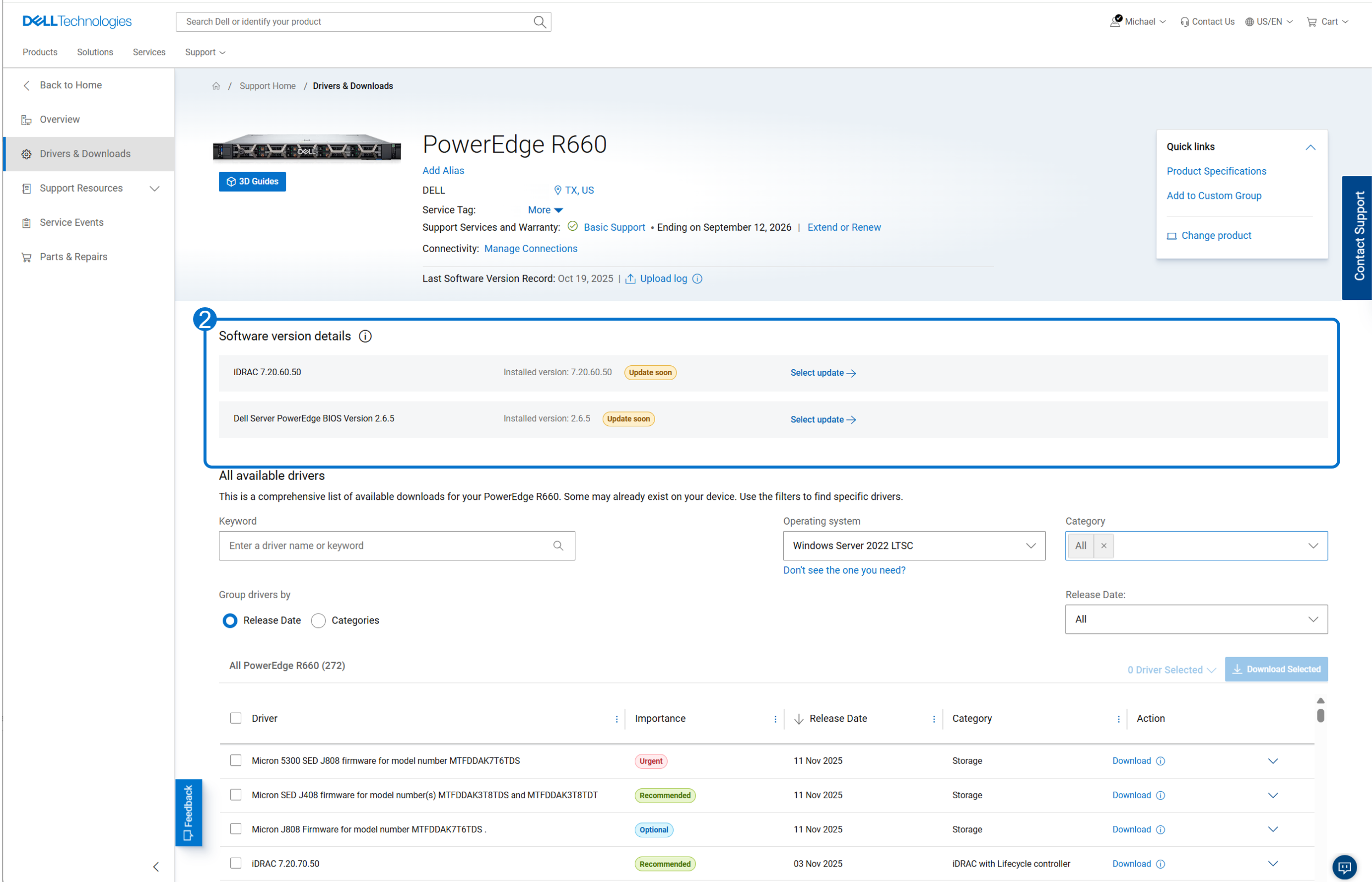
Figur 2: Oplysninger om softwareversion
Spørgsmål: Hvad er softwareversionens tilstandstilstande?
Svar: Status for softwareversionen bestemmes ved hjælp af Dells softwareversionspost for de(n) installerede kodeversion(er) for dit produkt sammenlignet med vejledningen til minimum, anbefalet og nyeste version af den respektive softwareversion.
| Oplysninger om softwareversion | Beskrivelse | Oversigt over softwareversion | Overholdelse (hvis relevant) |
|---|---|---|---|
| Forældet (rød) |
Den installerede softwareversion er under minimumsversionsvejledningen. Opdater produktets softwareversion så hurtigt som muligt. |
Hvis en eller flere installerede softwareversioner er forældede; Oversigtssoftwareversionen bliver Opdatering påkrævet: Forældet | Manglende overholdelse |
| Opdater snart (gul) |
Den installerede softwareversion er under den anbefalede version og på eller over minimumsversionsvejledningen. Planlæg at opdatere produktets softwareversion i en fremtidig opdateringscyklus. |
Hvis en eller flere installerede softwareversioner snart opdateres; Oversigtssoftwareversionen bliver Opdatering påkrævet: Opdater snart | I overensstemmelse |
| Dette produkt har opdaterede kodeversioner, men driveropdateringer kan være tilgængelige for at sikre optimal ydeevne. | Alle installerede softwareversioner er på eller over den anbefalede version. | Alle installerede softwareversioner er på eller over den anbefalede version; Oversigtssoftwareversionen vil være Driverversion: Søg efter opdateringer | I overensstemmelse |
| Installeret version x.y.z (Senest rapporteret, gennemgå venligst) |
Det er ikke muligt at sammenligne den installerede softwareversion med vejledningen til bestemmelse af softwareversionens tilstandsstatus. |
Hvis en eller flere installerede softwareversioner ikke kan sammenlignes; Oversigtssoftwareversionen bliver Søg efter opdateringer: Gennemgå kodeversioner. Gennemgå produktets installerede softwareversion, og sammenlign med minimum, anbefalet og nyeste vejledning til softwareversionen for at bestemme sundhedsstatus. |
Kunne ikke fastslå det |
| Kunne ikke fastslå det |
Status for softwareversionerne kan ikke fastlægges. Dette kan skyldes følgende:
|
Hvis status for en eller flere softwareversioner ikke kan fastlægges. Oversigten softwareversion vil være Hold softwaren opdateret for at sikre dit aktivs sundhed og sikkerhed. Gennemgå produktets installerede softwareversion, og sammenlign med minimum, anbefalet og nyeste vejledning til softwareversionen for at bestemme sundhedsstatus. |
Kunne ikke fastslå det |
Spørgsmål: Hvordan opdaterer man Dells softwareversionspost(er) med produktets installerede softwareversion(er)?
Svar: Produktets installerede softwareversion(er) gemmes i Dells softwareversionspost. Der findes flere metoder til at holde Dells softwareversionspost opdateret med dit produkts installerede softwareversion(er).
- Forbindelse: Tilslut produktet via Secure Connect Gateway, OpenManage Enterprise Services-plugin eller direkte for at aktivere automatisk overførsel af softwareversion. Dette er den foretrukne metode til at aktivere automatiske opdateringer.
- Upload af produktloggen: Logupload er tilgængelig for nogle produktmodeller som vist i figur 3 eller via den virtuelle assistent. Dells softwareversionspost opdateres baseret på den installerede softwareversion i den uploadede produktlog, hvis den analyseres korrekt.
- Sådan kontakter du Dell Support: Som en del af en Dell-supportkontakt kan den installerede softwareversionspost opdateres.
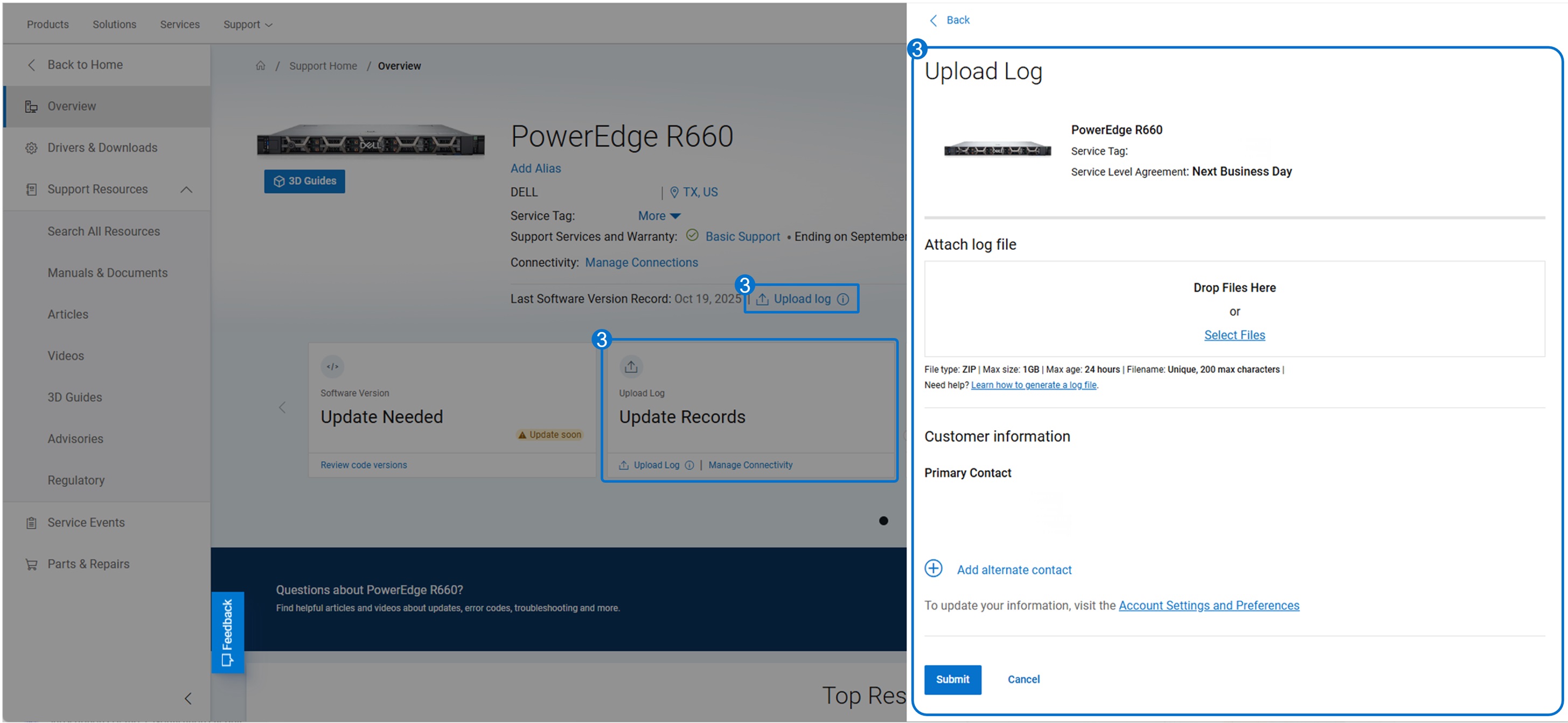
Figur 3: Softwareversionsoverførselslog
Spørgsmål: Hvilke produktmodeller understøtter status for tilpasset softwareversion?
Svar: De fleste PowerEdge 14. generations og nye servermodeller (se PowerEdge: Servere efter generation) og PowerStore Q-, T- og X-storageproduktmodeller kan nu se produktets personlige softwareversion, herunder softwareversionens tilstandsstatus, minimum, anbefalet og nyeste kodeversion. Desuden har mange af 14. generations PowerEdge-servere og nyere mulighed for at opdatere Dells softwareversionspost med produktets installerede softwareversion. se figur 3.
Article Properties
Article Number: 000353545
Article Type: How To
Last Modified: 23 May 2026
Version: 5
Find answers to your questions from other Dell users
Support Services
Check if your device is covered by Support Services.