La fotocamera non funziona in Ubuntu 24.04 dopo l'aggiornamento del kernel
Summary: Questo articolo fornisce ulteriori informazioni su XPS 13 9350 con Ubuntu 24.04 dopo un aggiornamento alla versione del kernel del sistema operativo 6.17.0-1012.
This article applies to
This article does not apply to
This article is not tied to any specific product.
Not all product versions are identified in this article.
Symptoms
Piattaforme interessate:
- XPS 13 9350
Sistemi operativi interessati:
- Ubuntu 6.17.9-1012
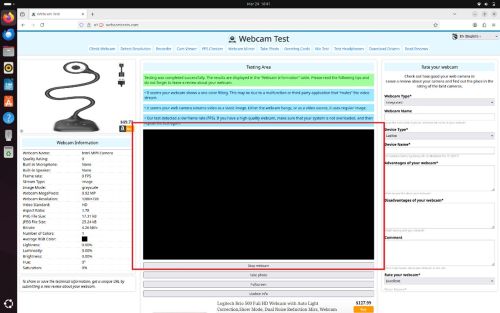
La fotocamera potrebbe smettere di funzionare o smettere di funzionare dopo l'aggiornamento del kernel del sistema operativo dalla versione 6.14.0-1013 alla 6.17.0-1012 (o dopo l'aggiornamento diretto al kernel 6.17.0-1012). Il team di Canonical ha confermato che sono stati segnalati problemi simili e sta indagando sulla causa principale e sviluppando una correzione.
Cause
Durante un aggiornamento online, un componente software relativo alla fotocamera (libcamhal-ipu7x) viene aggiornato a una versione più recente. Questa modifica influisce sull'ordine in cui vengono inizializzate le risorse del computer necessarie per la fotocamera. Di conseguenza, il driver della fotocamera non può accedere alle risorse richieste all'avvio e non viene caricato correttamente.
Resolution
Dell Technologies consiglia di utilizzare l'immagine originale di fabbrica Dell fornita con il computer. Se si utilizza un'immagine diversa, la soluzione riportata di seguito potrebbe non essere applicabile. Il passaggio critico consiste nel eseguire il downgrade del kernel alla versione 6.14.0-101 o a una release precedente.
Avvertenza: La procedura di ripristino riportata di seguito non funziona se la versione installata è Ubuntu 24.04.4, in quanto include già il kernel 6.17.
Recupero:
Esistono tre modi per ripristinare la funzionalità della fotocamera.
Passare manualmente a una versione precedente del kernel:
- Accensione dell'unità
- Premere F4 e selezionare l'opzione Advanced per Ubuntu
- Selezionare il kernel v6.14.0-1013 o versione precedente del kernel per l'avvio.
Rendere persistente il kernel di destinazione:
- Apri terminale
- digitare
sudo update-grub - Inserire la password per l'utente sudo, se richiesto (l'immagine seguente mostra l'output del comando):
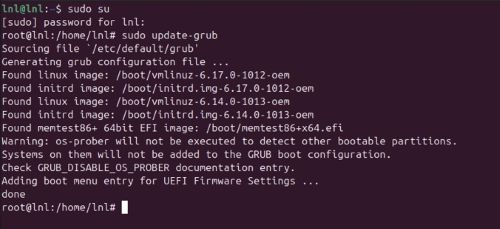
- Contare il kernel di destinazione (la prima voce è 0, la seconda è 1 e così via)
- Il kernel 6.14.0-1013-oem, ad esempio, è 2
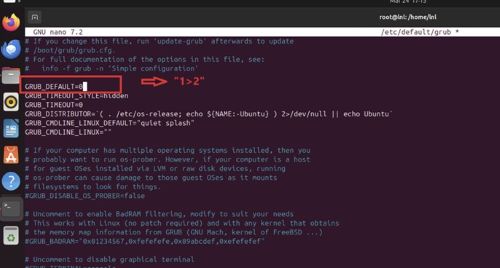
- Modificare le impostazioni di grub (si apre l'editor di testo nano):
sudo nano /etc/default/grub - Cambia la riga
GRUB_DEFAULT=0suGRUB_DEFAULT=”1>2”(per passare al kernel 6.14.0-1013-oem dall'esempio precedente)
- Per salvare il file, premere CTRL + X, quindi MAIUSC + Y e INVIO
- Per aggiornare Grub, digitare
sudo update-grub - Riavviare il computer
- Per verificare che siano state apportate modifiche, apri Terminale e digita
uname –a
Impostare il kernel di destinazione come predefinito:
- Apri Terminale e digita
sudo update-grub - Inserire la password per l'utente sudo, se richiesto
- Modificare le impostazioni di grub, digitare
sudo nano /etc/default/grub - Aggiornare le due righe riportate di seguito:
GRUB_DEFAULT=saved
GRUB_SAVEDEFAULT=true
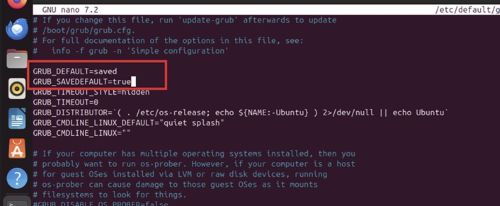
- Per salvare il file, premere CTRL + X, quindi MAIUSC + Y e INVIO
- Per aggiornare Grub, digitare
sudo update-grub - Riavviare il computer, premere F4 e selezionarel'opzione A dvanced per Ubuntu
- Selezionare il kernel v6.14.0-1013 o versione precedente del kernel per l'avvio
Risoluzione
Il team di Canonical rilascerà la versione del kernel 6.17.0-1017 e successive, con una data di rilascio prevista per il 6 aprile 2026. verrà fornito tramite un aggiornamento over-the-air (OTA).
Per aggiornare il kernel:
- Apri
terminal - Type:
sudo add-apt-repository ppa:canonical-kernel-team/ppa2(fornire la password se richiesto) - Type:
sudo apt update - Type:
sudo apt install linux-image-6.17.0-1017-oem linux-headers-6.17.0-1017-oem - Riavviare il computer
- Una volta tornato al desktop, apri
terminal: - Type:
sudo apt update - Type:
sudo apt upgrade(premere Y se richiesto) - Riavviare il computer
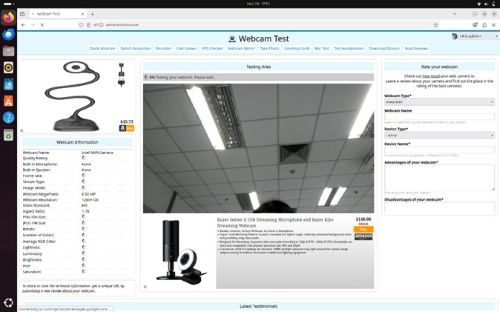
La fotocamera dovrebbe funzionare correttamente.
Affected Products
XPS 13 9350Article Properties
Article Number: 000444502
Article Type: Solution
Last Modified: 01 Apr 2026
Version: 2
Find answers to your questions from other Dell users
Support Services
Check if your device is covered by Support Services.